Comprimir PDF sin perder lo importante
Elige entre una compresión ligera, que solo optimiza la estructura, y una fuerte, que baja la resolución de las imágenes interiores. Ves el tamaño antes y después.
Los instaladores aún no llevan firma de desarrollador, así que macOS y Windows muestran un aviso la primera vez. No es un fallo: abajo explicamos cómo abrirlo y cómo comprobar que el archivo es el publicado.
Descargar para Mac 114 MBDescargar para Windows 122 MB¿Mac con procesador Intel? Descarga esta versión
¿Algo te ha impedido instalarlo?
Gracias. La ayuda para el aviso está justo abajo.
Versión 1.2.0 · gratis · sin cuenta · macOS 12 o posterior · Windows 10/11 (64 bits)
Este PDF se procesa en tu navegador con JavaScript: no se sube a ningún servidor. Sin límite de archivos, sin cuenta.
Comprime las imágenes del PDF (fotos y escaneos); el texto ya ocupa poco. Con un PDF solo de texto el ahorro será pequeño. Motor: pdf-lib (MIT), en tu navegador.
Airpic PDF es una app de escritorio gratuita: descárgala, ábrela y sigue estos pasos. Nada se sube a internet.
- Abre el PDF y pulsa «Comprimir».
- Elige «ligera» (sin tocar las imágenes) o «fuerte» (imágenes a 120 ppp, ideal para escaneos).
- Comprueba el tamaño resultante y guarda. Si no te convence, «Deshacer» vuelve al original.
¿Cuánto reduce?
Depende del contenido. Un escaneo a 300 ppp suele bajar entre un 50 % y un 80 % con compresión fuerte; un PDF de solo texto apenas cambia.
¿La compresión fuerte estropea el texto?
No. Solo recomprime las imágenes; el texto y los vectores se mantienen nítidos.
¿Hay límite de tamaño?
No. Como no se sube nada a un servidor, puedes comprimir archivos de cientos de megas.
Más herramientas PDF
Unir PDF
Junta contratos, facturas o escaneos en un solo documento. Todo ocurre en tu ordenador: ni límites de tamaño ni esperas de subida.
→Dividir PDF
Saca un capítulo, una factura o una sola página de un PDF largo y guárdala como documento independiente.
→Organizar páginas
Endereza un escaneo torcido, pon las páginas en su sitio o quita las que no hacen falta. Con deshacer hasta ocho pasos.
→OCR de PDF
Un PDF escaneado es solo una foto. Airpic PDF reconoce el texto y lo coloca como capa invisible sobre cada página: el documento se ve igual, pero ahora se puede buscar y copiar.
→Firmar PDF
Firma contratos y formularios sin imprimir. Dibuja la firma en el trackpad, o escanea un código QR y dibújala con el dedo en el móvil: aparece en el ordenador lista para colocar.
→Firma digital con certificado
Firma criptográfica verificable, la del check verde en Adobe Reader, con tu certificado de la FNMT o de cualquier autoridad. Con sello visible opcional y reseña lateral en cada página.
→PDF a Word
Recupera el texto, las tablas y las imágenes de un PDF en un .docx para editarlo en Word, LibreOffice o Google Docs. Funciona con PDF de texto; los escaneos necesitan OCR antes.
→JPG a PDF
Junta las fotos de un documento, los recibos del mes o las capturas de pantalla en un solo PDF, cada imagen en su página y a resolución completa.
→PDF a imágenes
Convierte presentaciones, planos o facturas en imágenes para insertarlas en un correo, una web o una presentación.
→Proteger PDF
Cifra nóminas, contratos o informes médicos antes de enviarlos. Cifrado AES de 256 bits, el estándar de los lectores de PDF.
→Marca de agua
«Borrador», «Confidencial», el nombre de tu empresa o el del destinatario: un texto en diagonal que se ve pero no molesta al leer.
→Numerar páginas
Pagina un dossier, una memoria o un expediente unido a partir de varios documentos, sin pasar por Word.
→Rellenar formularios
Solicitudes, impresos oficiales y formularios de empresa con campos interactivos. Si el PDF no tiene campos, escribe encima con «Texto».
→Mac
- Abre el archivo .dmg y arrastra Airpic PDF a la carpeta Aplicaciones.
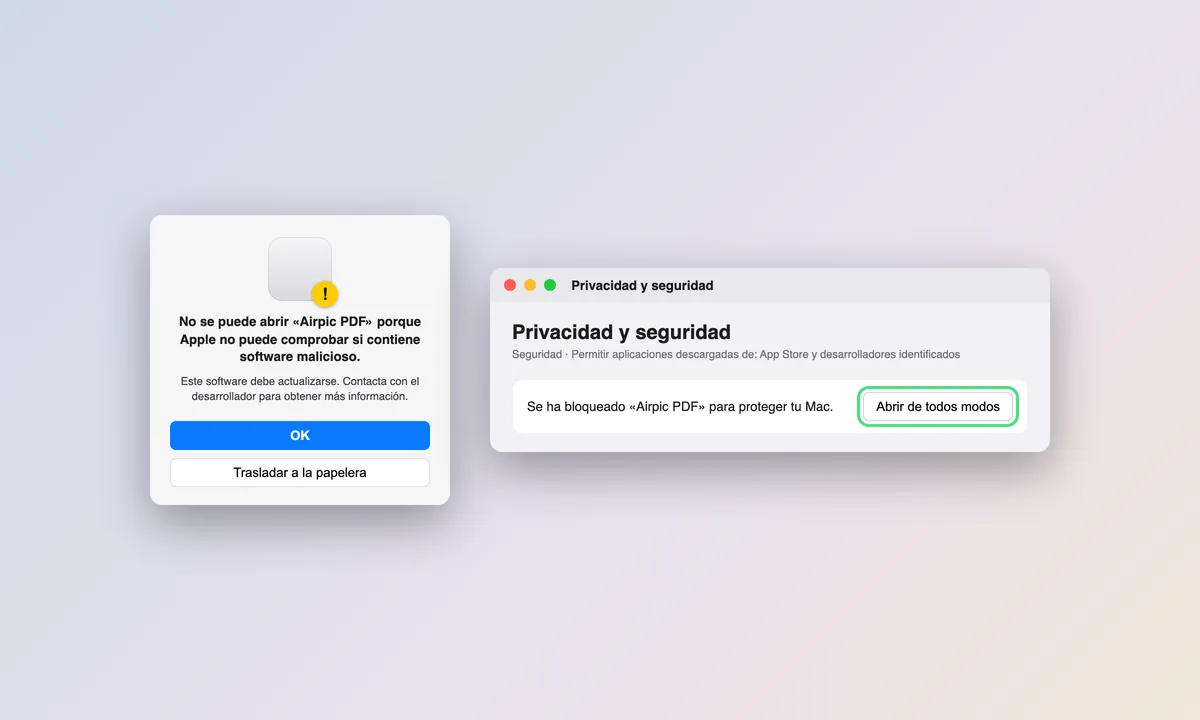
- La primera vez macOS dirá que no puede verificar al desarrollador: ve a Ajustes del Sistema → Privacidad y seguridad, baja hasta el aviso y pulsa «Abrir de todos modos».
- Desde entonces se abre con doble clic, también con «Abrir con» en cualquier PDF.
- No desactives SmartScreen ni Gatekeeper: basta con la excepción para este archivo.
Windows
- Ejecuta el instalador. No necesita permisos de administrador.
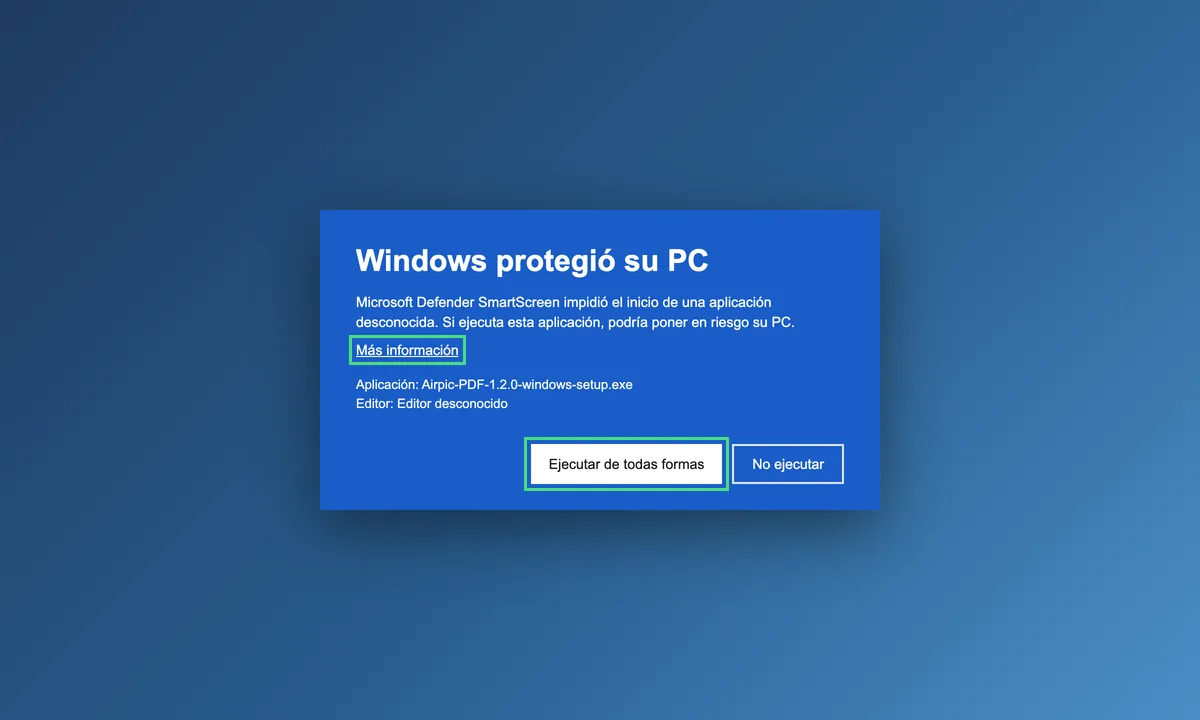
- Si SmartScreen muestra «Windows protegió tu PC», pulsa «Más información» y luego «Ejecutar de todas formas».
- Si falta Microsoft Edge WebView2 (viene incluido en Windows 11), el instalador lo descarga.
- Algunas políticas de empresa bloquean los instaladores sin firma; en ese caso hace falta el administrador.
- No desactives SmartScreen ni Gatekeeper: basta con la excepción para este archivo.
Airpic PDF no envía nada a internet. Solo si eliges «enlace para otra red» al firmar desde el móvil se crea un túnel temporal con la página de firma; el documento nunca viaja.