OCR: testo ricercabile nei tuoi PDF scansionati
Un PDF scansionato è solo una foto. Airpic PDF riconosce il testo e lo posiziona come livello invisibile su ogni pagina: il documento appare uguale, ma ora si può cercare e copiare.
Gli installer non hanno ancora una firma di sviluppatore, quindi macOS e Windows mostrano un avviso la prima volta. È normale: qui sotto spieghiamo come aprirlo e come verificare che il file sia quello pubblicato.
Scarica per Mac 114 MBScarica per Windows 122 MBMac con Intel? Scarica questa versione
Qualcosa ti ha impedito di installarlo?
Grazie. L'aiuto per l'avviso è qui sotto.
Versione 1.2.0 · gratuito · senza account · macOS 12 o successivo · Windows 10/11 (64 bit)
Airpic PDF è un’app desktop gratuita: scaricala, aprila e segui questi passaggi. Nulla viene caricato su internet.
- Apri il PDF scansionato e premi «OCR».
- Conferma per elaborare tutte le pagine (oppure selezionane prima solo alcune).
- Salva. Ora puoi cercare con ⌘F o Ctrl+F in qualsiasi lettore e copiare il testo.
L’interfaccia di Airpic PDF è per ora in spagnolo; i nomi dei pulsanti sono indicati come appaiono nell’app, con la traduzione.
Quali lingue riconosce?
Spagnolo, inglese, francese, tedesco, portoghese e italiano, accenti compresi. Su Mac usa il motore Vision del sistema; su Windows, PP-OCR.
Cambia l’aspetto del documento?
No. L’immagine originale resta intatta; il testo riconosciuto è invisibile e serve solo a cercare e selezionare.
È preciso?
Con scansioni pulite a 200-300 dpi la precisione è molto alta. Foto storte o a bassa risoluzione possono contenere errori.
Altri strumenti PDF
Unire PDF
Riunisci contratti, fatture o scansioni in un unico documento. Tutto avviene sul tuo computer: nessun limite di dimensione, nessuna attesa di upload.
→Dividere PDF
Estrai un capitolo, una fattura o una singola pagina da un PDF lungo e salvala come documento a sé.
→Organizzare le pagine
Raddrizza una scansione storta, rimetti le pagine al loro posto o togli quelle inutili. Con fino a otto passaggi di annulla.
→Comprimere PDF
Scegli tra una compressione leggera, che ottimizza solo la struttura, e una forte, che abbassa la risoluzione delle immagini interne. Vedi la dimensione prima e dopo.
→Firmare PDF
Firma contratti e moduli senza stampare. Disegna la firma sul trackpad, oppure inquadra un codice QR e disegnala con il dito sul telefono: compare sul computer pronta da posizionare.
→Firma digitale con certificato
Una firma crittografica verificabile, quella della spunta verde in Adobe Reader, con il tuo certificato di qualsiasi autorità. Con sigillo visibile opzionale e annotazione laterale su ogni pagina.
→PDF in Word
Recupera testo, tabelle e immagini di un PDF in un .docx da modificare in Word, LibreOffice o Google Docs. Funziona con i PDF di testo; le scansioni richiedono prima l’OCR.
→JPG in PDF
Raccogli le foto di un documento, le ricevute del mese o gli screenshot in un unico PDF, un’immagine per pagina a piena risoluzione.
→PDF in immagini
Trasforma presentazioni, planimetrie o fatture in immagini da inserire in un’e-mail, un sito o una presentazione.
→Proteggere PDF
Cifra buste paga, contratti o referti medici prima di inviarli. Cifratura AES a 256 bit, lo standard dei lettori PDF.
→Filigrana
«Bozza», «Riservato», il nome della tua azienda o del destinatario: un testo in diagonale che si vede ma non disturba la lettura.
→Numerare le pagine
Numera un dossier, una relazione o un fascicolo unito da più documenti, senza passare da Word.
→Compilare moduli
Domande, moduli ufficiali e documenti aziendali con campi interattivi. Se il PDF non ha campi, scrivi sopra con «Texto» (Testo).
→Mac
- Apri il file .dmg e trascina Airpic PDF nella cartella Applicazioni.
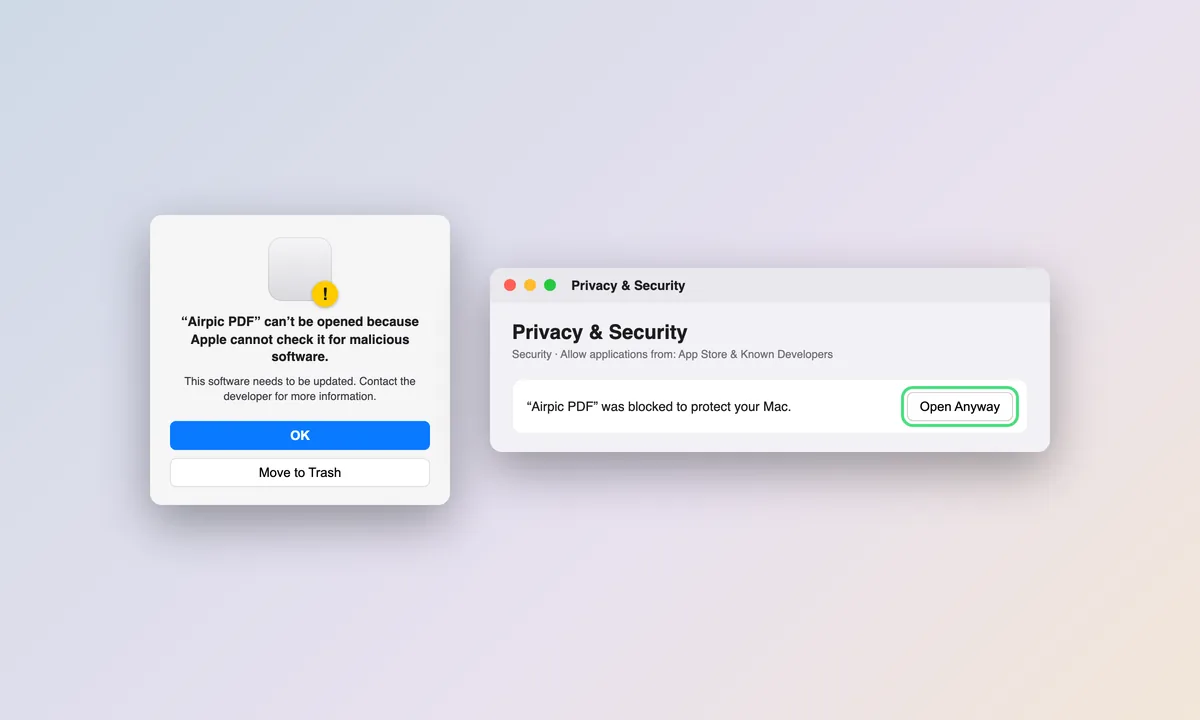
- La prima volta macOS dirà che non può verificare lo sviluppatore: vai in Impostazioni di Sistema → Privacy e sicurezza, scorri fino all’avviso e premi «Apri comunque».
- Da quel momento si apre con un doppio clic, anche con «Apri con» su qualsiasi PDF.
- Non disattivare SmartScreen né Gatekeeper: basta l'eccezione per questo file.
Windows
- Esegui il programma di installazione. Non servono permessi di amministratore.
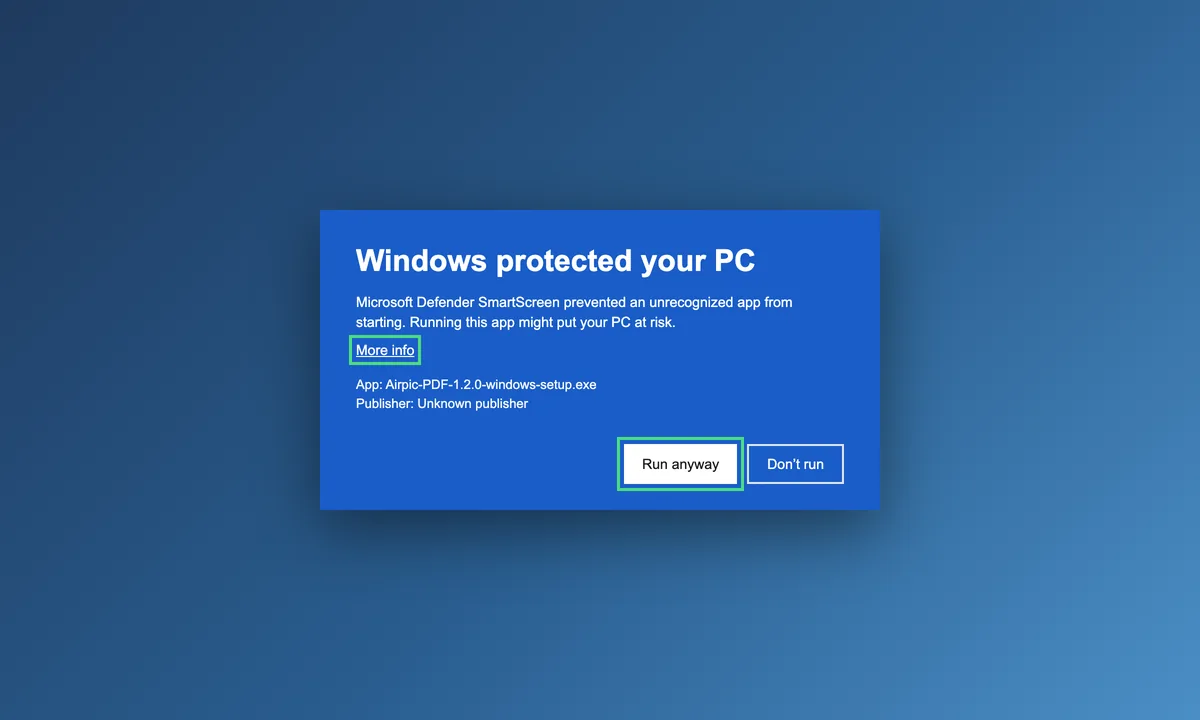
- Se SmartScreen mostra «PC protetto da Windows», premi «Ulteriori informazioni» e poi «Esegui comunque».
- Se manca Microsoft Edge WebView2 (incluso in Windows 11), l’installazione lo scarica.
- Alcune policy aziendali bloccano gli installer non firmati; in quel caso serve l'amministratore.
- Non disattivare SmartScreen né Gatekeeper: basta l'eccezione per questo file.
Airpic PDF non invia nulla su internet. Solo scegliendo «link per un’altra rete» nella firma da telefono si crea un tunnel temporaneo per la pagina di firma; il documento non viaggia mai.