PDF mit Passwort schützen
Gehaltsabrechnungen, Verträge oder Arztberichte vor dem Versand verschlüsseln. 256-Bit-AES-Verschlüsselung, der Standard der PDF-Reader.
Die Installer sind noch nicht mit einem Entwicklerzertifikat signiert, deshalb zeigen macOS und Windows beim ersten Mal eine Warnung. Das ist erwartbar: Unten erklären wir, wie du die App öffnest und prüfst, dass die Datei die veröffentlichte ist.
Für Mac herunterladen 114 MBFür Windows herunterladen 122 MBIntel-Mac? Diese Version herunterladen
Was sich in jeder Version geändert hat
Hat dich etwas an der Installation gehindert?
Danke. Die Hilfe zur Warnung steht direkt darunter.
Version 1.2.0 · kostenlos · ohne Konto · macOS 12 oder neuer · Windows 10/11 (64 Bit)
Airpic PDF ist eine kostenlose Desktop-App: herunterladen, öffnen und diesen Schritten folgen. Nichts wird ins Internet hochgeladen.
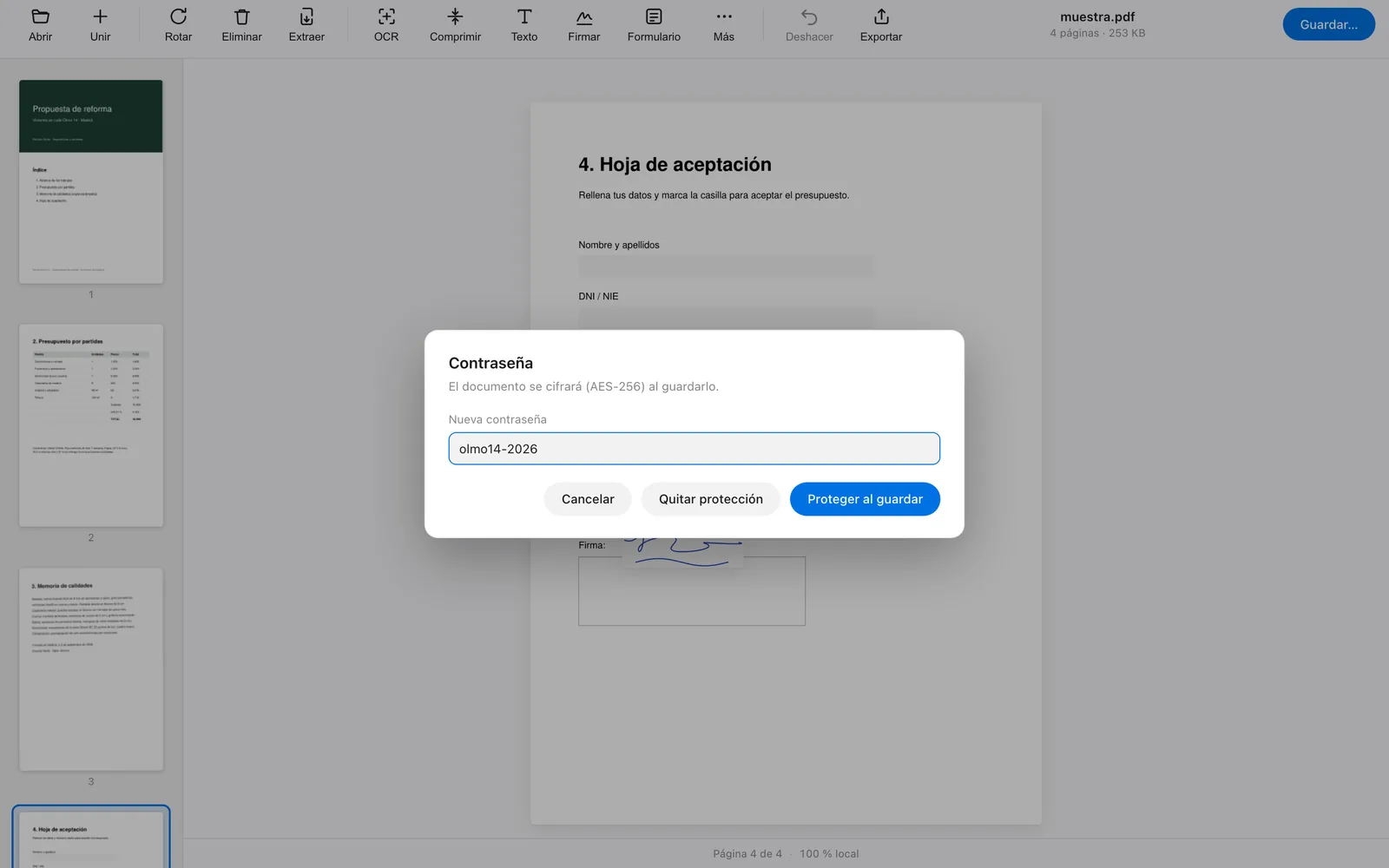
- Öffne das PDF und wähl „Más“ (Mehr) → „Contraseña…“ (Passwort).
- Gib das neue Passwort ein.
- Speichere: Die Datei ist verschlüsselt und fragt beim Öffnen nach dem Passwort.
Die Oberfläche von Airpic PDF ist derzeit auf Spanisch; die Schaltflächen werden so genannt, wie sie in der App erscheinen, mit Übersetzung.
Kann ich ein geschütztes PDF in Airpic PDF öffnen?
Ja. Beim Öffnen wird das Passwort abgefragt; du kannst es bearbeiten oder ohne Schutz speichern, indem du das Passwort leer lässt.
Welche Verschlüsselung wird verwendet?
AES-256, kompatibel mit Adobe Reader, Vorschau, Chrome und Edge.
Was, wenn ich das Passwort vergesse?
Es lässt sich nicht wiederherstellen: Die Verschlüsselung ist echt. Bewahr es im Passwortmanager auf.
Weitere PDF-Werkzeuge
PDF zusammenfügen
Verträge, Rechnungen oder Scans in einem Dokument vereinen. Alles passiert auf deinem Rechner: kein Größenlimit, kein Warten auf den Upload.
→PDF teilen
Ein Kapitel, eine Rechnung oder eine einzelne Seite aus einem langen PDF herauslösen und als eigenes Dokument speichern.
→Seiten ordnen
Einen schiefen Scan geraderücken, Seiten an die richtige Stelle bringen oder unnötige entfernen. Mit bis zu acht Schritten Rückgängig.
→PDF komprimieren
Wähl zwischen leichter Komprimierung, die nur die Struktur optimiert, und starker, die die Auflösung der enthaltenen Bilder senkt. Du siehst die Größe vorher und nachher.
→PDF-OCR
Ein gescanntes PDF ist nur ein Bild. Airpic PDF erkennt den Text und legt ihn als unsichtbare Ebene über jede Seite: Das Dokument sieht gleich aus, lässt sich aber jetzt durchsuchen und kopieren.
→PDF unterschreiben
Verträge und Formulare ohne Drucken unterschreiben. Zeichne die Unterschrift auf dem Trackpad, oder scanne einen QR-Code und zeichne sie mit dem Finger auf dem Handy: Sie erscheint am Rechner, bereit zum Platzieren.
→Digitale Signatur mit Zertifikat
Eine prüfbare kryptografische Signatur, das grüne Häkchen in Adobe Reader, mit deinem Zertifikat einer beliebigen Zertifizierungsstelle. Optional mit sichtbarem Siegel und Randvermerk auf jeder Seite.
→PDF in Word
Text, Tabellen und Bilder eines PDFs als .docx zurückgewinnen und in Word, LibreOffice oder Google Docs bearbeiten. Funktioniert mit Text-PDFs; Scans brauchen vorher OCR.
→JPG in PDF
Fotos eines Dokuments, die Belege des Monats oder Screenshots in einem PDF sammeln, ein Bild pro Seite in voller Auflösung.
→PDF in Bilder
Präsentationen, Pläne oder Rechnungen in Bilder verwandeln, um sie in E-Mails, Websites oder Folien einzufügen.
→Wasserzeichen
„Entwurf“, „Vertraulich“, dein Firmenname oder der des Empfängers: ein diagonaler Text, der sichtbar ist, ohne beim Lesen zu stören.
→Seitenzahlen
Ein Dossier, einen Bericht oder eine aus mehreren Dokumenten zusammengefügte Akte paginieren, ohne den Umweg über Word.
→Formular ausfüllen
Anträge, amtliche Vordrucke und Firmenformulare mit interaktiven Feldern. Hat das PDF keine Felder, schreib mit „Texto“ (Text) darüber.
→Mac
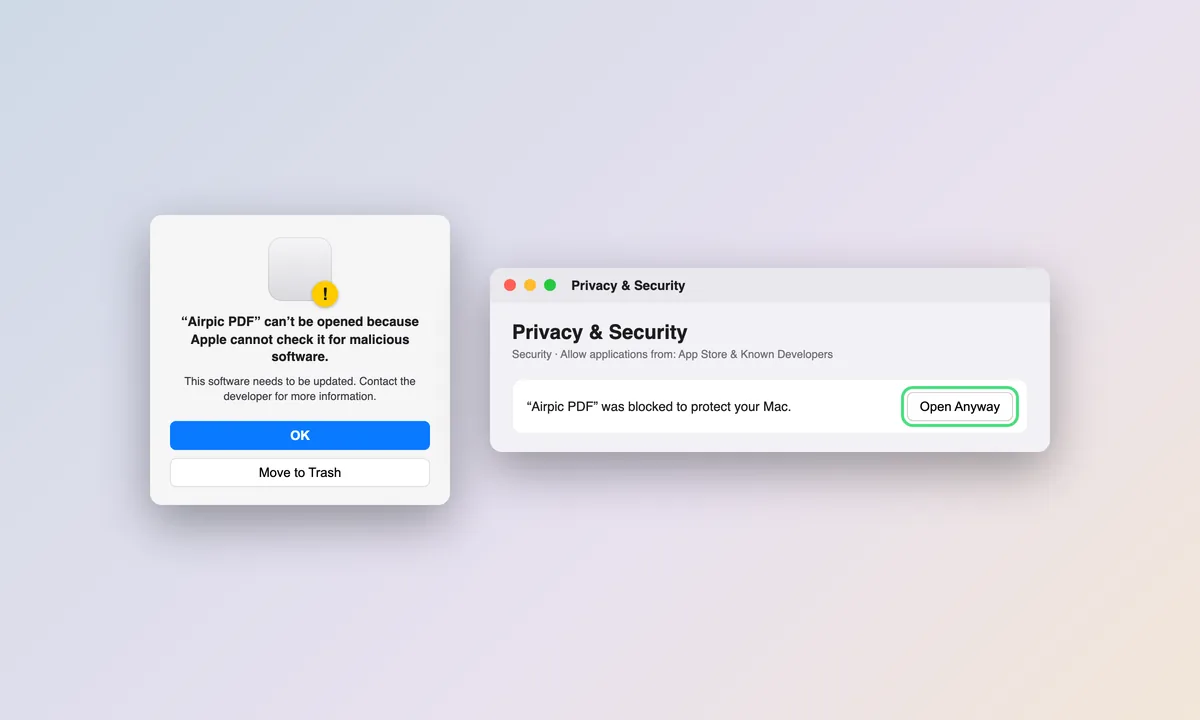
- Öffne die .dmg-Datei und zieh Airpic PDF in den Ordner Programme.
- Beim ersten Start meldet macOS, dass der Entwickler nicht überprüft werden kann: Öffne Systemeinstellungen → Datenschutz & Sicherheit, scroll zum Hinweis und klick auf „Trotzdem öffnen“.
- Danach genügt ein Doppelklick, auch über „Öffnen mit“ bei jedem PDF.
- Schalte SmartScreen oder Gatekeeper nicht ab: die Ausnahme für diese eine Datei reicht.
Windows
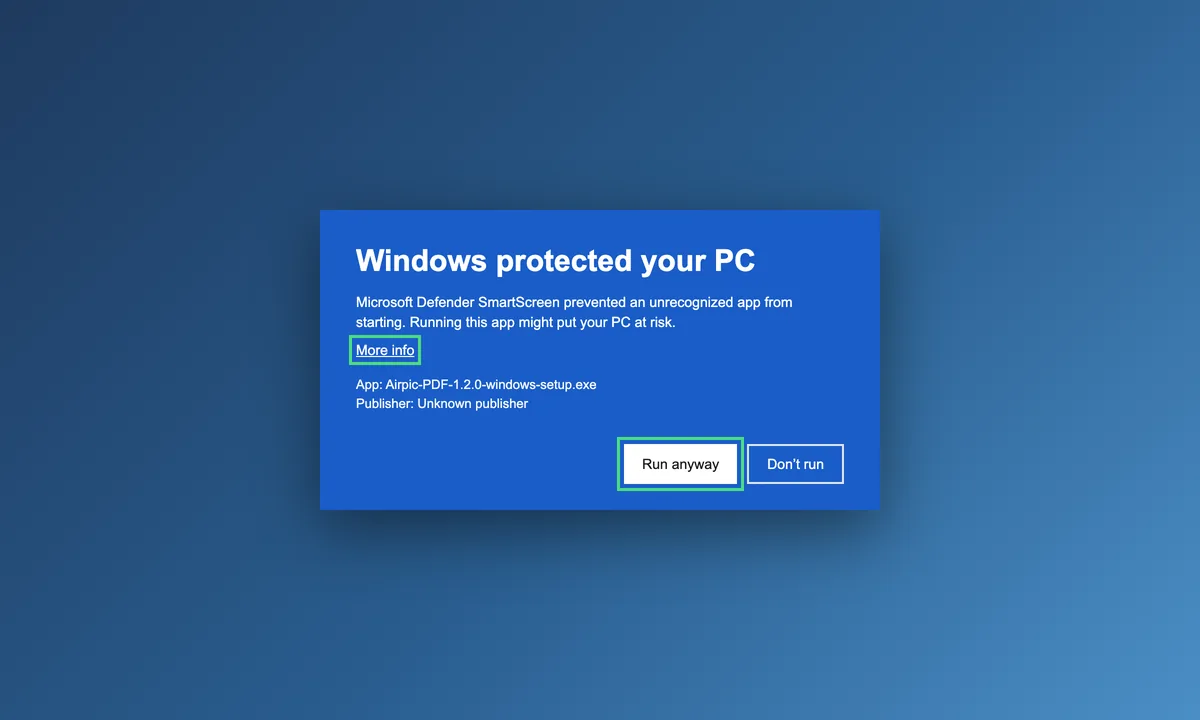
- Führ das Installationsprogramm aus. Administratorrechte sind nicht nötig.
- Zeigt SmartScreen „Der Computer wurde durch Windows geschützt“, klick auf „Weitere Informationen“ und dann „Trotzdem ausführen“.
- Fehlt Microsoft Edge WebView2 (in Windows 11 enthalten), lädt das Installationsprogramm es herunter.
- Manche Firmenrichtlinien blockieren unsignierte Installer; dann brauchst du den Administrator.
- Schalte SmartScreen oder Gatekeeper nicht ab: die Ausnahme für diese eine Datei reicht.
Airpic PDF sendet nichts ins Internet. Nur wenn du beim Unterschreiben vom Handy „Link für ein anderes Netzwerk“ wählst, wird ein temporärer Tunnel für die Unterschriftsseite erstellt; das Dokument verlässt den Rechner nie.