Früher PDFeitor
Airpic PDF, dein PDF-Editor, kostenlos und ohne Cloud
Zusammenführen, teilen, neu anordnen, mit Zertifikat signieren, Text erkennen (OCR), komprimieren und nach Word exportieren. Alles läuft auf deinem Rechner: Kein Dokument verlässt ihn.
Die Installer sind noch nicht mit einem Entwicklerzertifikat signiert, deshalb zeigen macOS und Windows beim ersten Mal eine Warnung. Das ist erwartbar: Unten erklären wir, wie du die App öffnest und prüfst, dass die Datei die veröffentlichte ist.
Für Mac herunterladen 114 MBFür Windows herunterladen 122 MBIntel-Mac? Diese Version herunterladen
Was sich in jeder Version geändert hat
Hat dich etwas an der Installation gehindert?
Danke. Die Hilfe zur Warnung steht direkt darunter.
Version 1.2.0 · kostenlos · ohne Konto · macOS 12 oder neuer · Windows 10/11 (64 Bit)
- Seiten zusammenführen, teilen, extrahieren, neu anordnen und drehen; JPG-, PNG- oder HEIC-Bilder zu PDF
- OCR: durchsuchbare Textebene für Scans (Vision auf dem Mac, PP-OCR unter Windows)
- Handschriftliche Unterschrift, per QR-Code auf dem Handy gezeichnet, oder digitale Signatur mit .p12/.pfx-Zertifikat
- Formulare ausfüllen, Wasserzeichen, Seiten nummerieren und mit Passwort schützen
- Komprimieren und als Text, Bilder oder Word exportieren
- Ohne Konto, ohne Cloud, ohne Werbung
So geht's, in 20 Sekunden
Weitere PDF-Werkzeuge
PDF zusammenfügen
Verträge, Rechnungen oder Scans in einem Dokument vereinen. Alles passiert auf deinem Rechner: kein Größenlimit, kein Warten auf den Upload.
→PDF teilen
Ein Kapitel, eine Rechnung oder eine einzelne Seite aus einem langen PDF herauslösen und als eigenes Dokument speichern.
→Seiten ordnen
Einen schiefen Scan geraderücken, Seiten an die richtige Stelle bringen oder unnötige entfernen. Mit bis zu acht Schritten Rückgängig.
→PDF komprimieren
Wähl zwischen leichter Komprimierung, die nur die Struktur optimiert, und starker, die die Auflösung der enthaltenen Bilder senkt. Du siehst die Größe vorher und nachher.
→PDF-OCR
Ein gescanntes PDF ist nur ein Bild. Airpic PDF erkennt den Text und legt ihn als unsichtbare Ebene über jede Seite: Das Dokument sieht gleich aus, lässt sich aber jetzt durchsuchen und kopieren.
→PDF unterschreiben
Verträge und Formulare ohne Drucken unterschreiben. Zeichne die Unterschrift auf dem Trackpad, oder scanne einen QR-Code und zeichne sie mit dem Finger auf dem Handy: Sie erscheint am Rechner, bereit zum Platzieren.
→Digitale Signatur mit Zertifikat
Eine prüfbare kryptografische Signatur, das grüne Häkchen in Adobe Reader, mit deinem Zertifikat einer beliebigen Zertifizierungsstelle. Optional mit sichtbarem Siegel und Randvermerk auf jeder Seite.
→PDF in Word
Text, Tabellen und Bilder eines PDFs als .docx zurückgewinnen und in Word, LibreOffice oder Google Docs bearbeiten. Funktioniert mit Text-PDFs; Scans brauchen vorher OCR.
→JPG in PDF
Fotos eines Dokuments, die Belege des Monats oder Screenshots in einem PDF sammeln, ein Bild pro Seite in voller Auflösung.
→PDF in Bilder
Präsentationen, Pläne oder Rechnungen in Bilder verwandeln, um sie in E-Mails, Websites oder Folien einzufügen.
→PDF schützen
Gehaltsabrechnungen, Verträge oder Arztberichte vor dem Versand verschlüsseln. 256-Bit-AES-Verschlüsselung, der Standard der PDF-Reader.
→Wasserzeichen
„Entwurf“, „Vertraulich“, dein Firmenname oder der des Empfängers: ein diagonaler Text, der sichtbar ist, ohne beim Lesen zu stören.
→Seitenzahlen
Ein Dossier, einen Bericht oder eine aus mehreren Dokumenten zusammengefügte Akte paginieren, ohne den Umweg über Word.
→Formular ausfüllen
Anträge, amtliche Vordrucke und Firmenformulare mit interaktiven Feldern. Hat das PDF keine Felder, schreib mit „Texto“ (Text) darüber.
→Mac
- Öffne die .dmg-Datei und zieh Airpic PDF in den Ordner Programme.
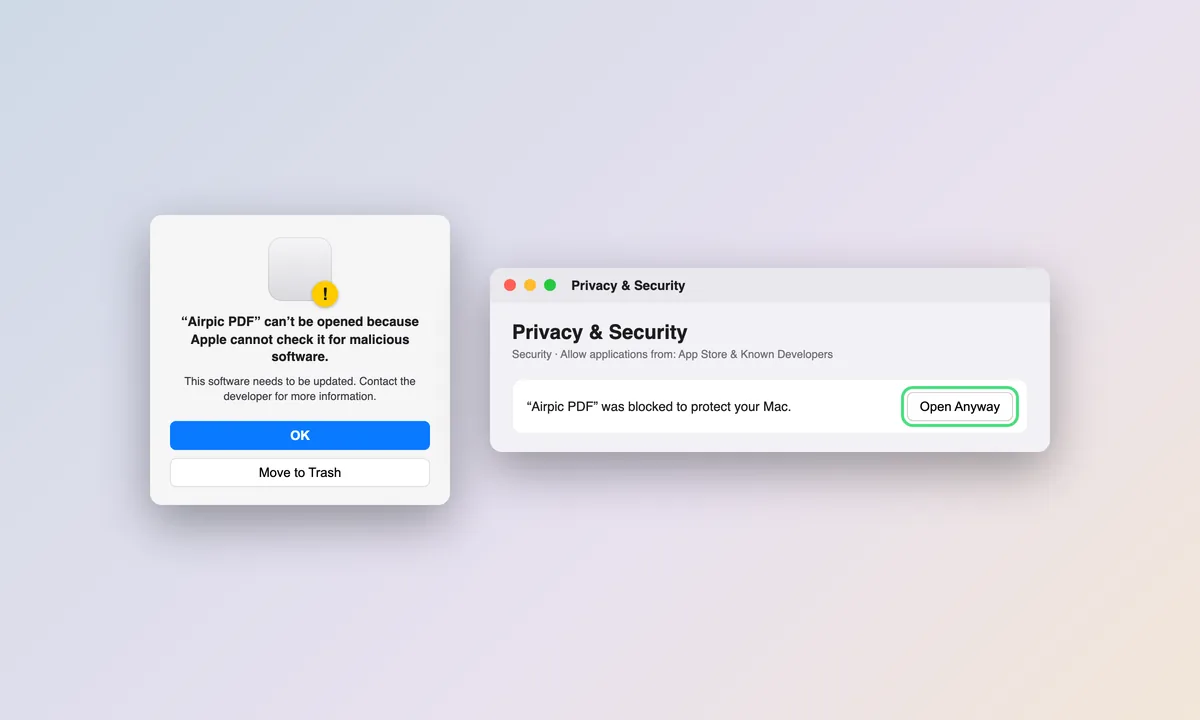
- Beim ersten Start meldet macOS, dass der Entwickler nicht überprüft werden kann: Öffne Systemeinstellungen → Datenschutz & Sicherheit, scroll zum Hinweis und klick auf „Trotzdem öffnen“.
- Danach genügt ein Doppelklick, auch über „Öffnen mit“ bei jedem PDF.
- Schalte SmartScreen oder Gatekeeper nicht ab: die Ausnahme für diese eine Datei reicht.
Windows
- Führ das Installationsprogramm aus. Administratorrechte sind nicht nötig.
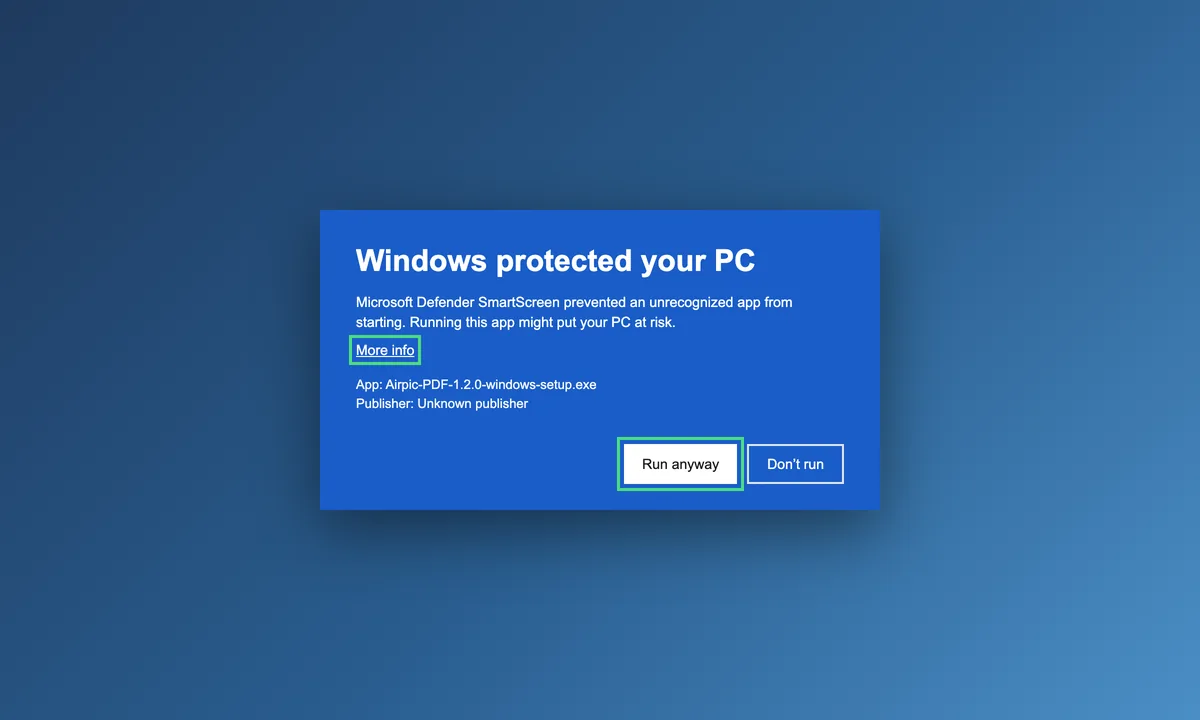
- Zeigt SmartScreen „Der Computer wurde durch Windows geschützt“, klick auf „Weitere Informationen“ und dann „Trotzdem ausführen“.
- Fehlt Microsoft Edge WebView2 (in Windows 11 enthalten), lädt das Installationsprogramm es herunter.
- Manche Firmenrichtlinien blockieren unsignierte Installer; dann brauchst du den Administrator.
- Schalte SmartScreen oder Gatekeeper nicht ab: die Ausnahme für diese eine Datei reicht.
Download prüfen
Die Installationsprogramme sind noch nicht entwicklersigniert (daher die Warnungen). Du kannst den SHA-256-Fingerabdruck jeder Datei prüfen:
| Airpic-PDF-1.2.0-mac-arm64.dmg | 9f67109202ccb95d7a57e34b21f84132f327342d6641ebc861760261ba8dac64 |
| Airpic-PDF-1.2.0-mac-intel.dmg | 33d676177234d38fc750572e3711b412db27230b9a9f9e29bd5dfe10d5c7307c |
| Airpic-PDF-1.2.0-windows-setup.exe | 093101791e112c34882324c245e6cafc831cda0a01f601ed5cc77140aa2c117e |
So prüfst du es (Terminal am Mac, PowerShell unter Windows):
shasum -a 256 ~/Downloads/Airpic-PDF-1.2.0-mac-arm64.dmgGet-FileHash "$env:USERPROFILE\Downloads\Airpic-PDF-1.2.0-windows-setup.exe" -Algorithm SHA256Der Hash belegt, dass die Datei die veröffentlichte ist und nicht verändert wurde; er ersetzt keine Entwicklersignatur.
Airpic PDF sendet nichts ins Internet. Nur wenn du beim Unterschreiben vom Handy „Link für ein anderes Netzwerk“ wählst, wird ein temporärer Tunnel für die Unterschriftsseite erstellt; das Dokument verlässt den Rechner nie.
Kostenlose Software von Airpic. Gebaut mit PyMuPDF, pyHanko und RapidOCR.