Ingrandisci una foto per stamparla in grande formato
Inserisci le misure del supporto in centimetri e da che distanza verrà guardato: Airpic calcola i ppi necessari e ti propone il fattore di ingrandimento giusto, ×2 o ×4 in una passata o a mosaico fino a 600 megapixel. Il risultato lo vedi gratis, al 100 %, prima di scaricare.
Inserisci le misure del supporto in centimetri e da che distanza verrà guardato: Airpic calcola i ppi necessari e ti propone il fattore di ingrandimento giusto, ×2 o ×4 in una passata o a mosaico fino a 600 megapixel.
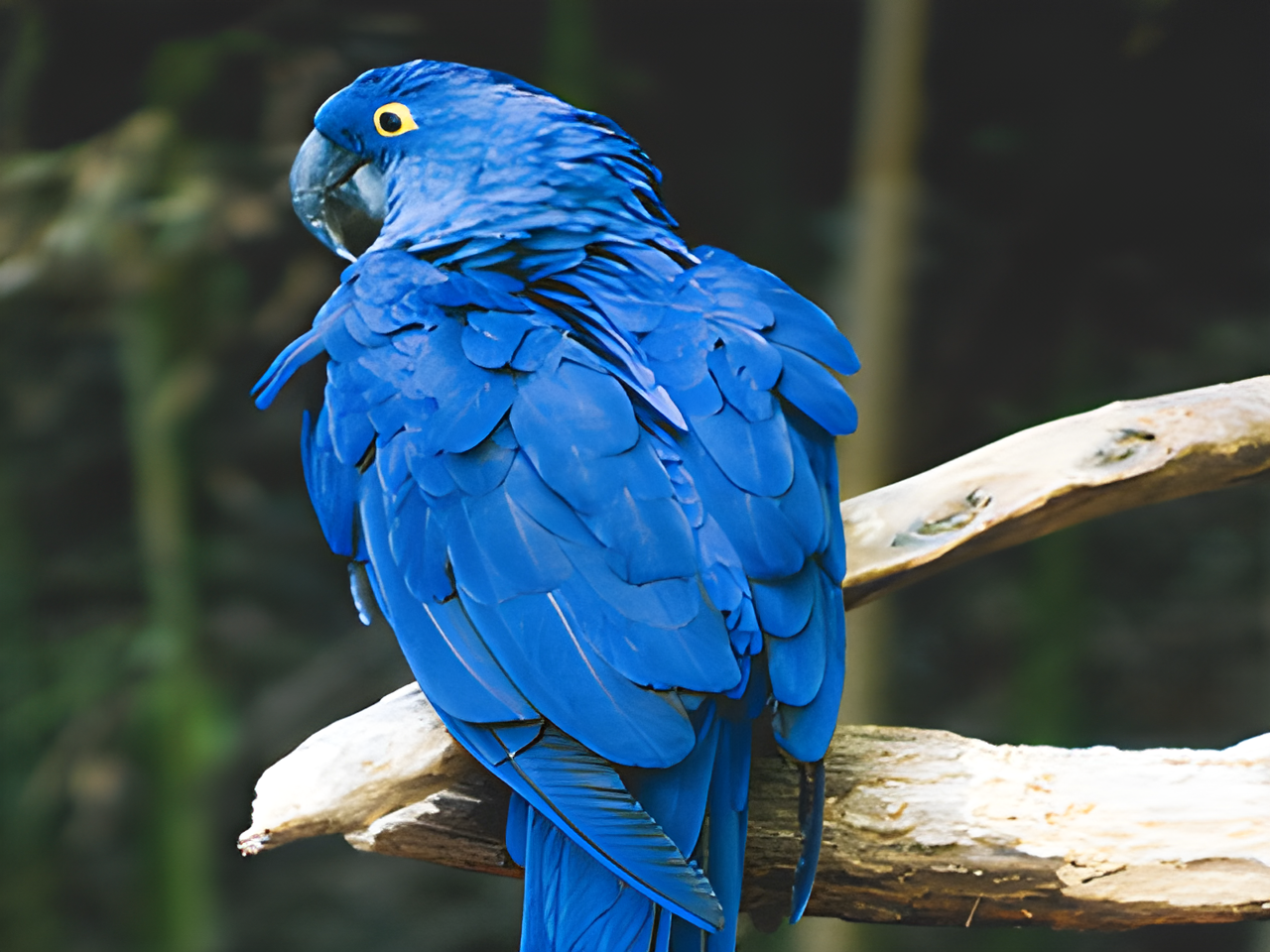
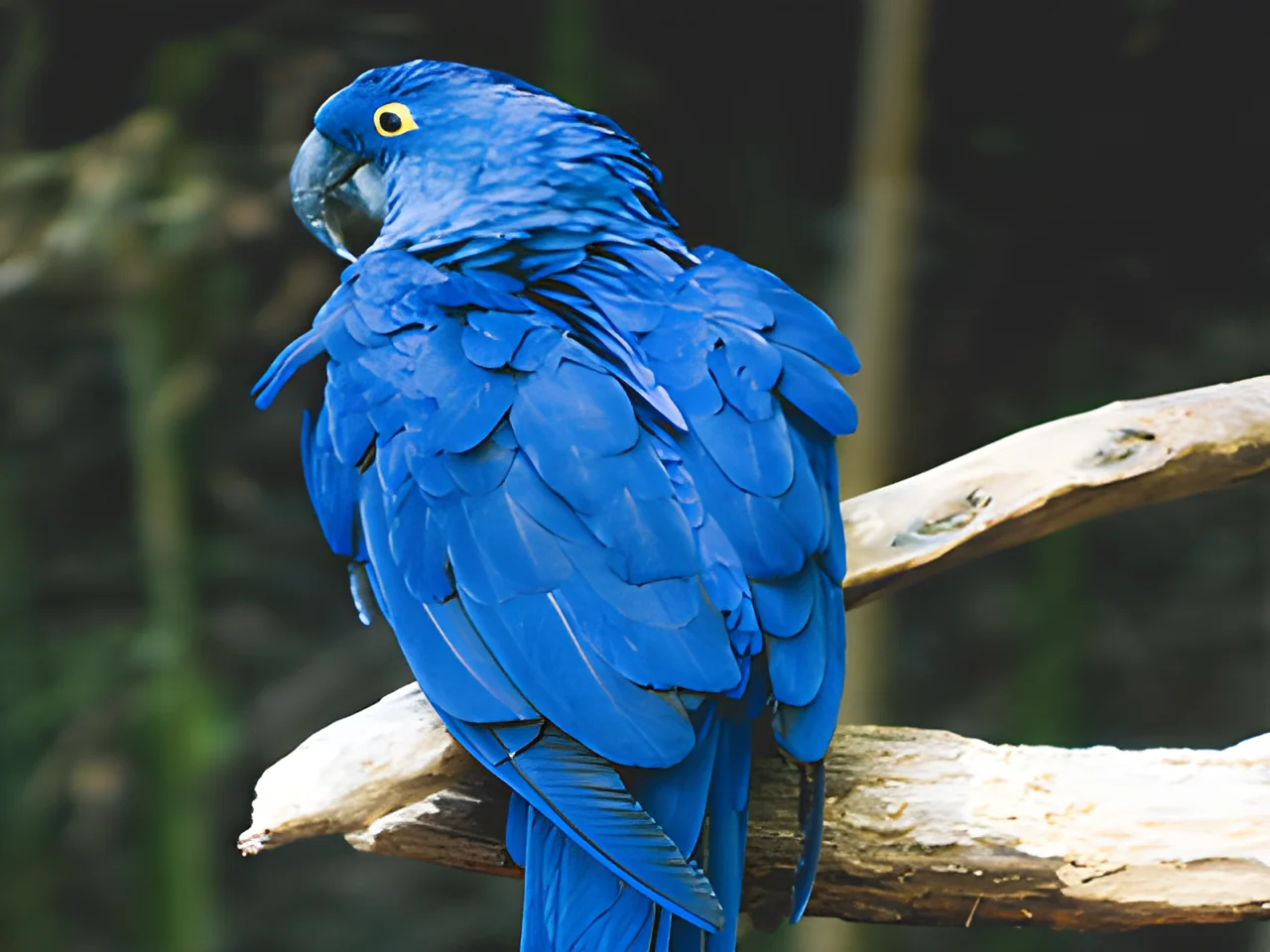
Come funziona
Carica la foto migliore che hai
Parti dall'originale, non da una copia passata per WhatsApp: una foto nitida da 1 a 20 megapixel dà il risultato più pulito. JPG, PNG, WebP, TIFF, HEIC e AVIF vanno bene; orientamento e profilo colore restano quelli del file.
Scegli «Per stampe di grande formato»
Scrivi larghezza e altezza in cm o usa un preset (A3, A2, A1, tela 60×90, telo 100×200) e indica la distanza di visione: in mano 300 ppi, a 1 m 200, a 2 m 120, a 3 m 100, da 5 m 60. Airpic ti propone il fattore che copre quei pixel, senza esagerare.
Controlla al 100 % e scarica
Confronta prima e dopo e apri la vista al 100 % su occhi, testo e bordi netti; per le foto morbide prova lo stile «Resa pittorica». Poi scarica il file completo: i calcoli per ogni misura sono nella guida alla stampa in grande formato.
✓ Funziona meglio con
- Foto nitide o poco compresse, tra 1 e 20 MP
- Immagini con bordi netti e texture reali da cui partire
- Scatti da telefono o fotocamera da portare in stampa grande
✗ Non può recuperare
- Miniature minuscole e testo troppo piccolo per essere letto
- Sfocatura estrema o blocchi JPEG molto marcati
- Il dettaglio aggiunto è ricostruito e plausibile: non recupera l'originale
Domande frequenti
quanti pixel servono per stampare una foto in grande
Dipende dalla misura e da quanto ci si avvicina. Una stampa che si tiene in mano va guardata a 300 ppi; a un metro bastano 200, a due metri 120, a tre metri 100 e da cinque metri in su 60. Moltiplica i centimetri per i ppi e dividi per 2,54: quello è il numero di pixel per lato che ti serve, e Airpic lo calcola da solo quando inserisci misure e distanza.
il dettaglio che aggiunge è reale
No: l'IA ricostruisce un dettaglio plausibile a partire da quello che c'è, non recupera informazione che la foto non aveva. Su una foto nitida il risultato è coerente e regge bene la stampa; su una miniatura, su testo minuscolo o su un forte sfocato inventa di più. Per questo il confronto al 100 % è gratis: giudica tu prima di scaricare.
quale fattore di ingrandimento scegliere per un manifesto
Non c'è un fattore unico: dipende dai pixel di partenza e da quelli che servono. Per un A3 o un A2 da una foto di smartphone nitida bastano spesso ×2 o ×4 in una passata; per un manifesto o un telo c'è il modo a mosaico fino a 600 megapixel. Inserisci le misure e la distanza e Airpic ti consiglia il fattore adatto: andare oltre non aggiunge qualità, solo peso.
che formato mando in tipografia
Scarica in PNG se vuoi il massimo della qualità o in JPG se la tipografia ti chiede file leggeri. Il profilo ICC della foto originale viene conservato, quindi i colori arrivano come li hai visti. Se la tipografia chiede un margine di abbondanza, calcola le misure con quel margine già incluso prima di ingrandire.
Articoli su Ingrandire immagine
Ingrandisci una foto per stamparla in grande formato
Inserisci le misure del supporto in centimetri e da che distanza verrà guardato: Airpic calcola i ppi necessari e ti…
Calcolatore DPI per la stampa: quanti pixel ti servono
Calcola i pixel che servono per stampare in A4, A3, 50×70 o su telo: inserisci i cm e la distanza di visione e scopri…
Come ingrandire un'immagine per la stampa in grande formato
Quanti pixel servono per ogni misura di stampa, quanti ppi bastano in base alla distanza di visione e come ingrandire con l'IA fino a 600 MP.
Migliorare una foto con l'IA: chat o restauro
Migliorare una foto con l'IA in una chat genera un'immagine nuova da 1-2 MP che cambia volti e testi. Ecco cosa fa un modello di restauro e quando usarlo.
Ingrandire una foto senza Photoshop
Ingrandire una foto senza Photoshop: ingrandisci, togli il rumore, cancella oggetti e sfondi nel browser con l’IA, senza account. E quando serve un editor.
Foto WhatsApp sgranata: cosa si recupera davvero
Foto WhatsApp sgranata? Perché arriva compressa, come farti mandare l'originale e cosa può ricostruire l'IA: bordi, blocchi JPEG, volti. Passo per passo.
Altri strumenti della suite
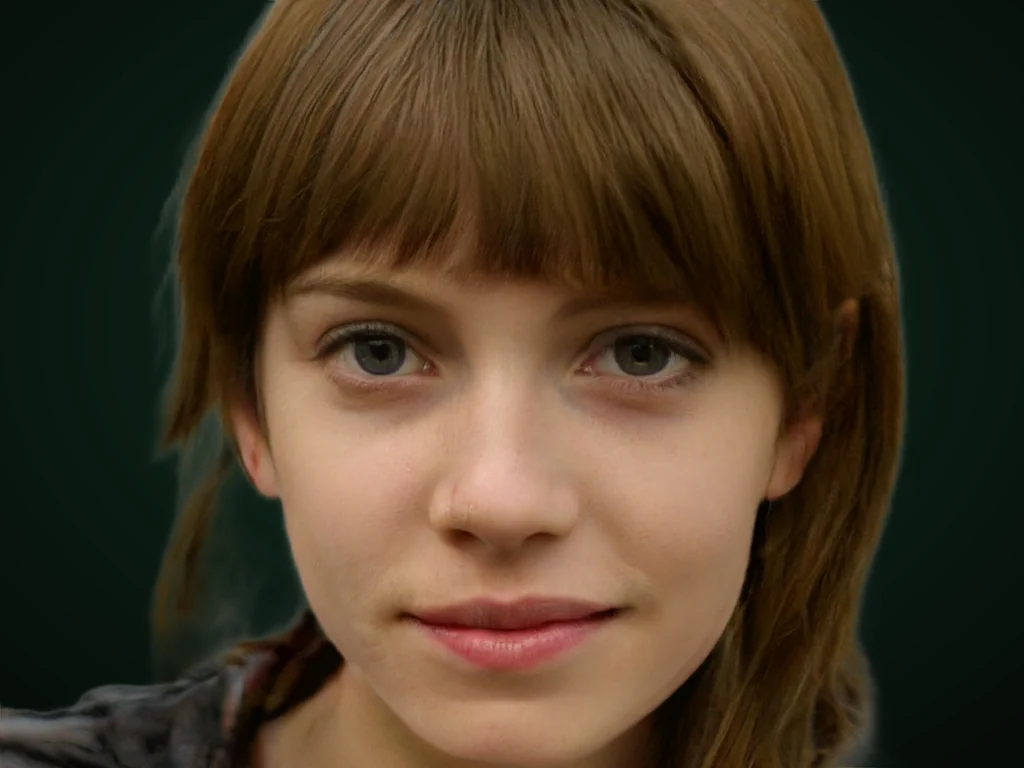 originalesenza sfondo · 5 sTieni premuto per vedere il prima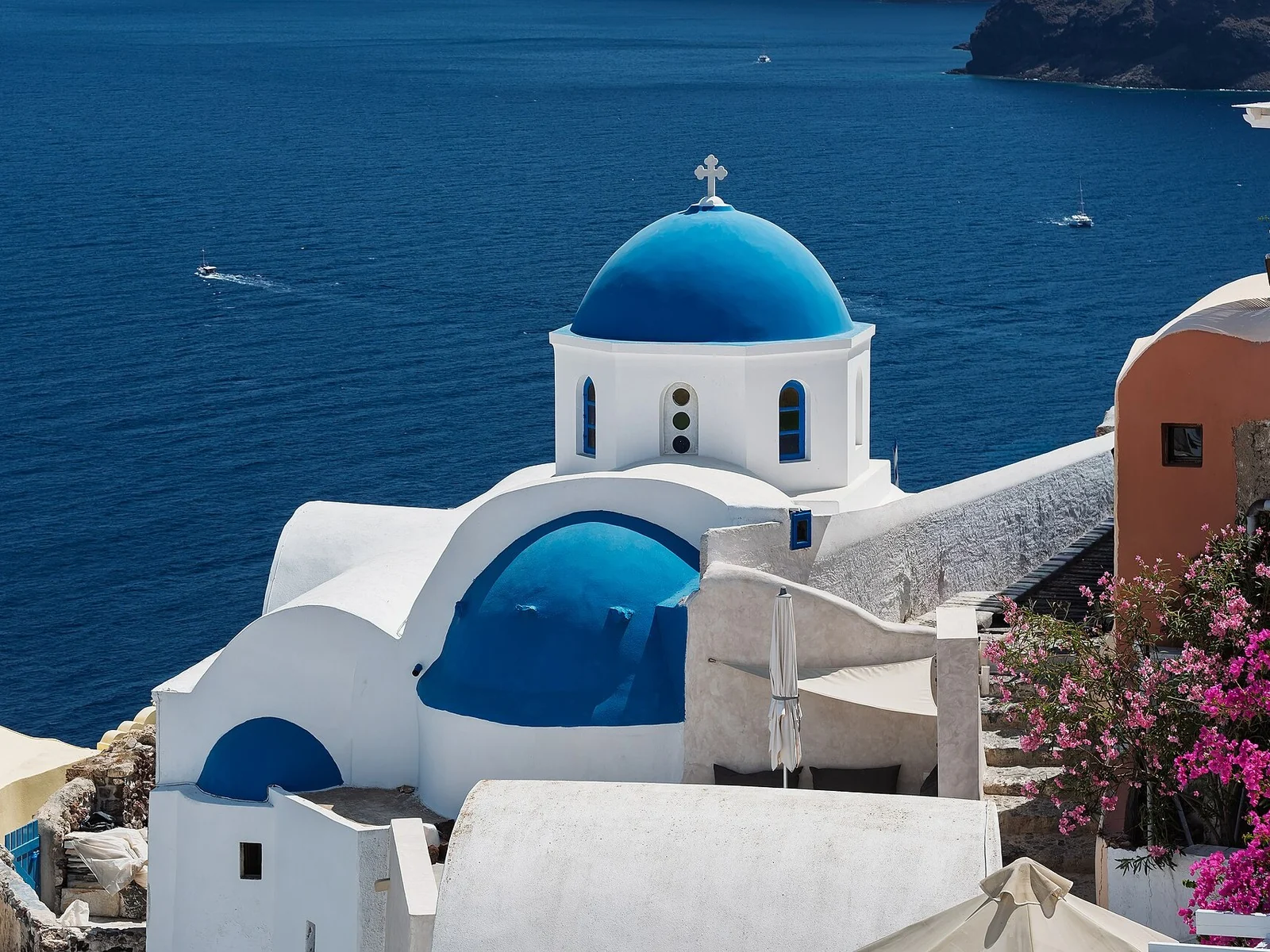
 1,2 MB208 KB · −83 %Tieni premuto per vedere il prima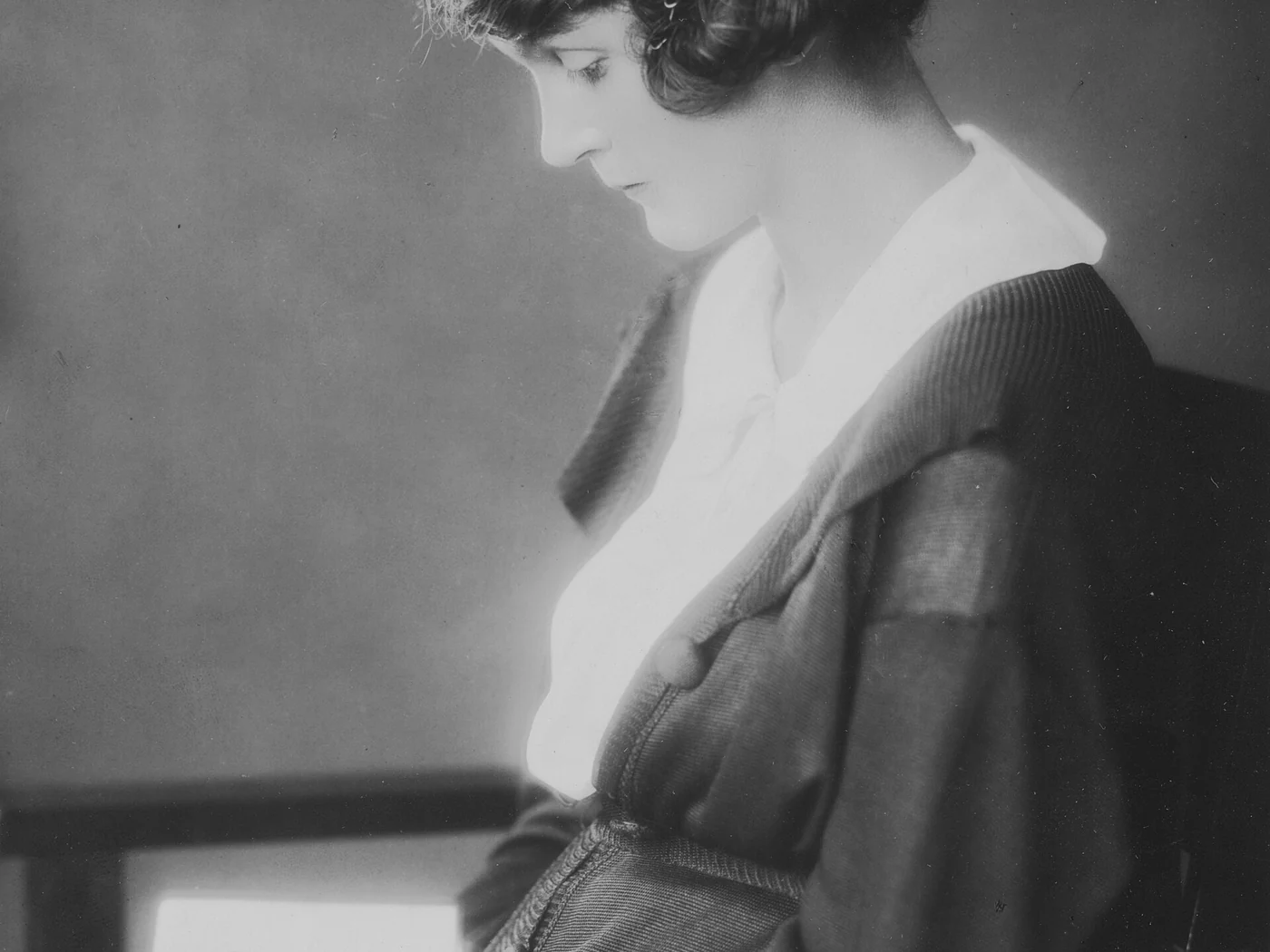
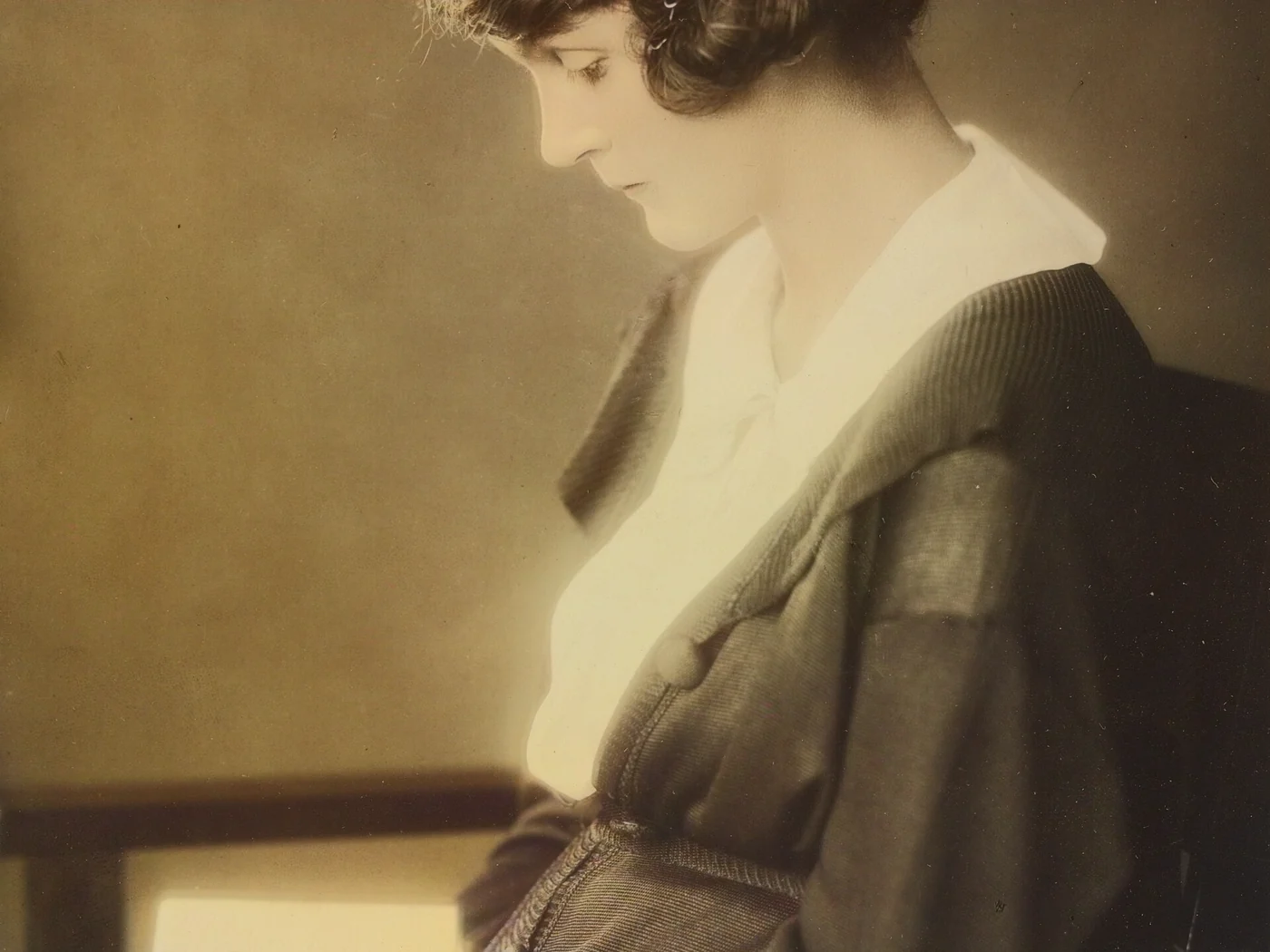 bianco e nerocolore IA · 3 sTieni premuto per vedere il prima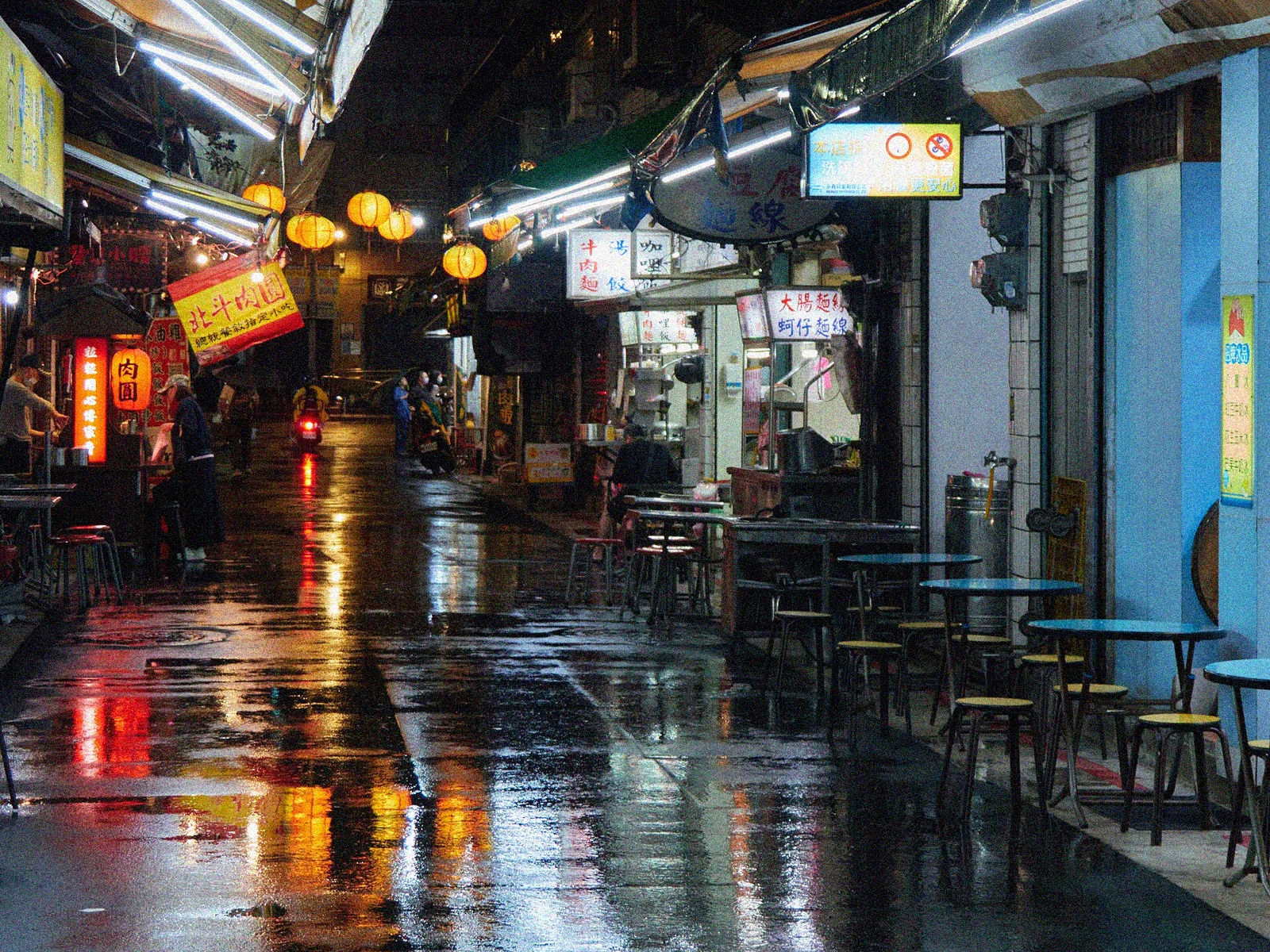
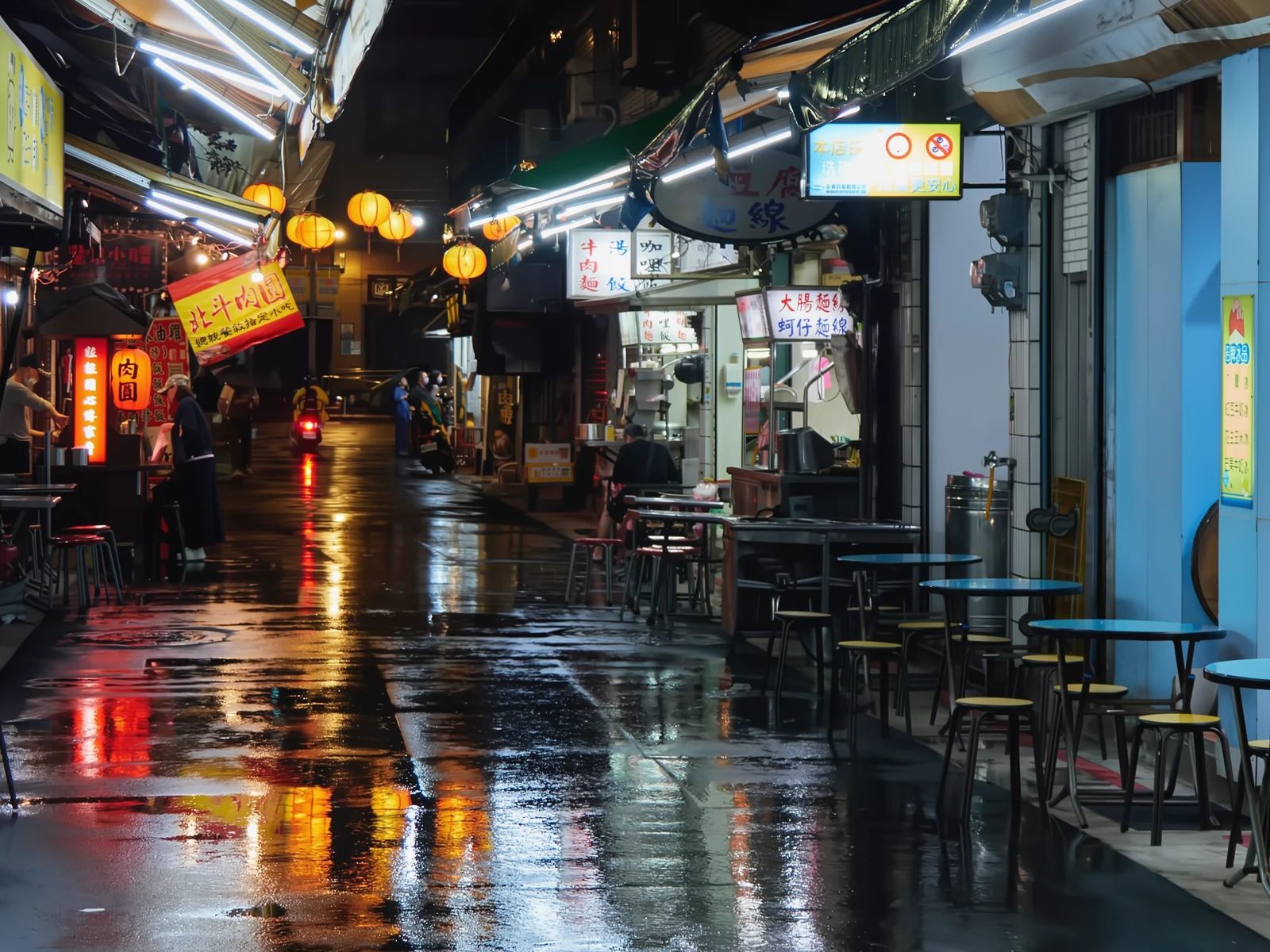 con rumorepulita · 5 sTieni premuto per vedere il prima
 sfocata · 29 pxnitida · 7 sTieni premuto per vedere il prima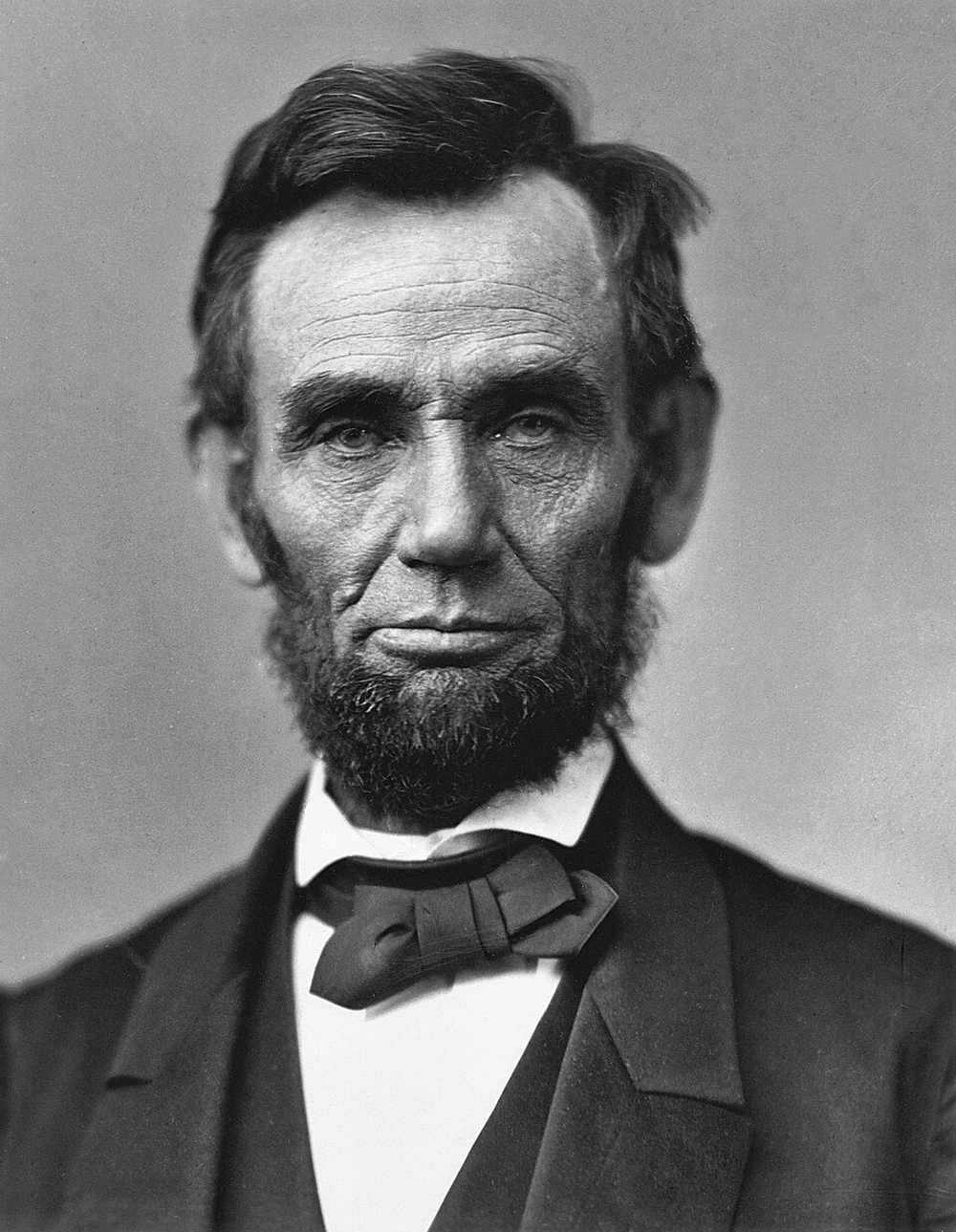
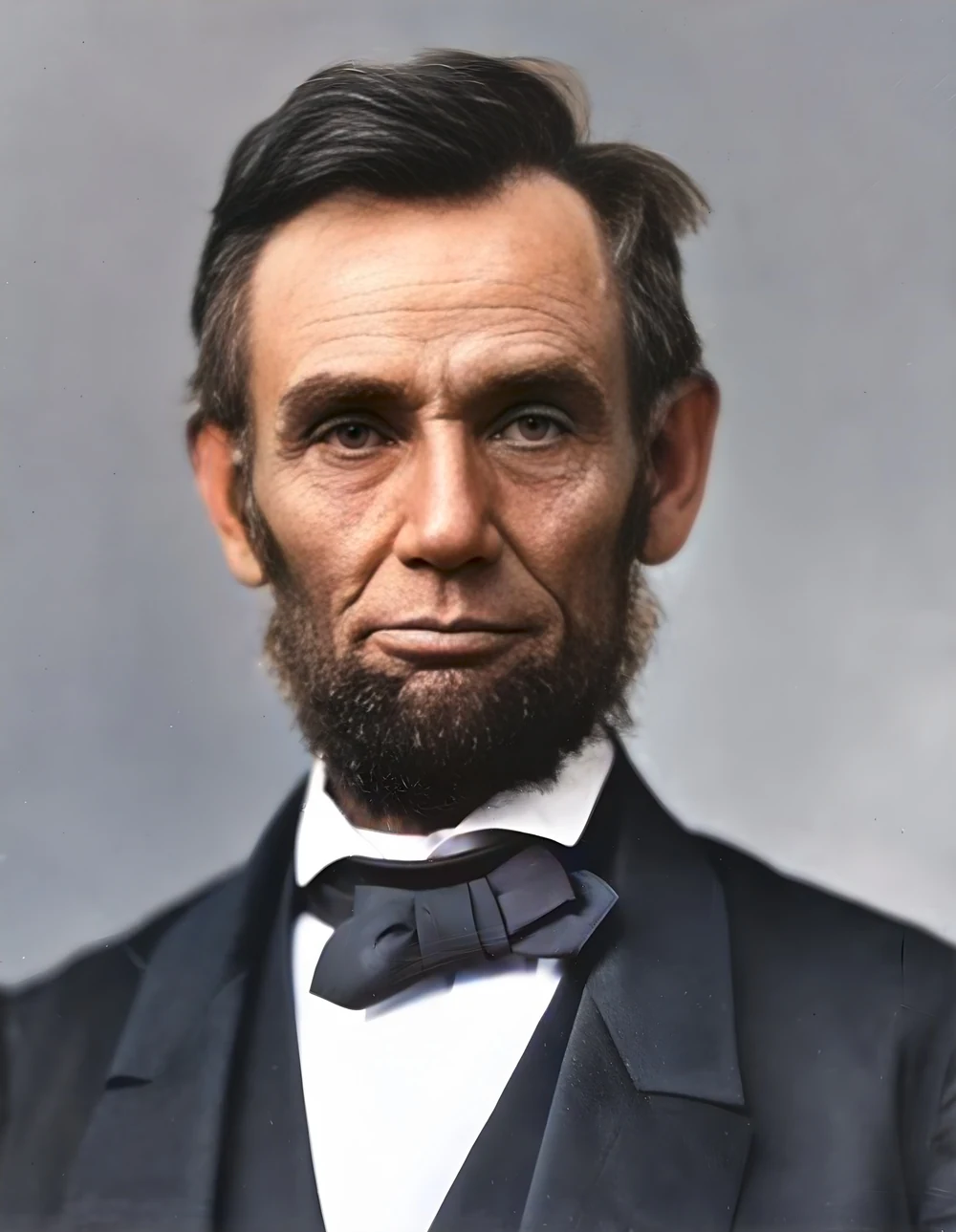 scansione · 1863restaurata · 9 sTieni premuto per vedere il prima
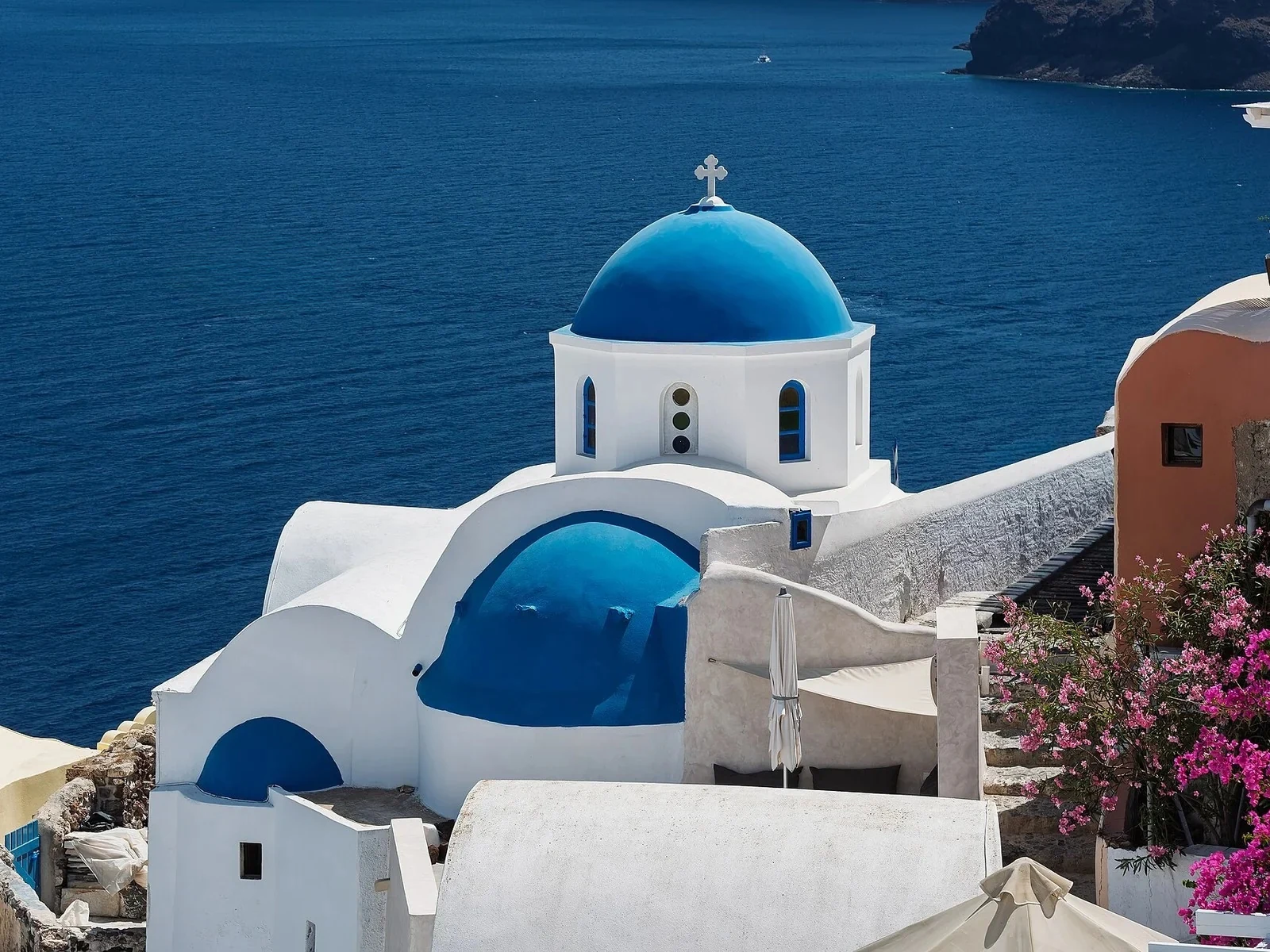 con oggettopulita · 3 sTieni premuto per vedere il prima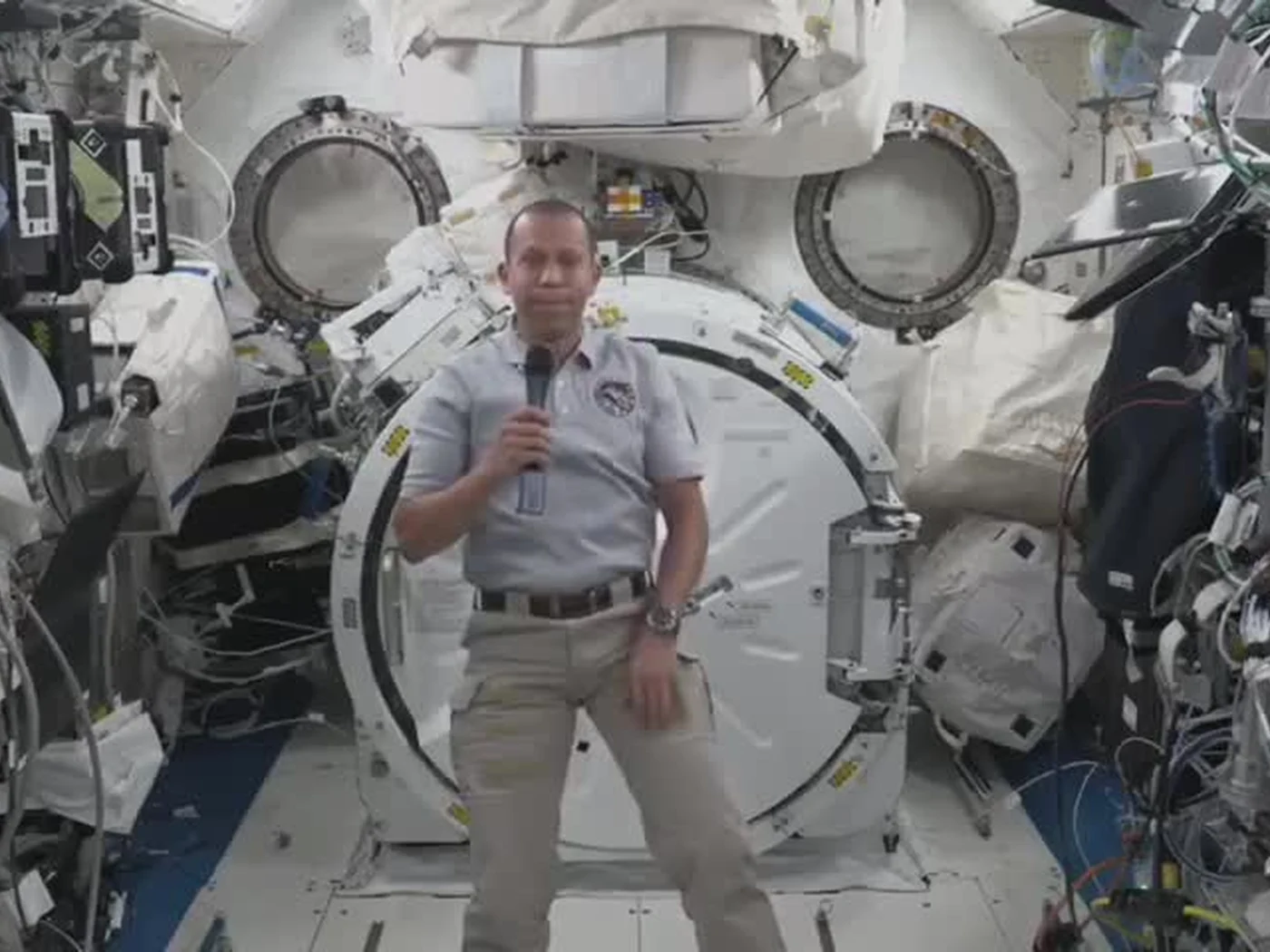
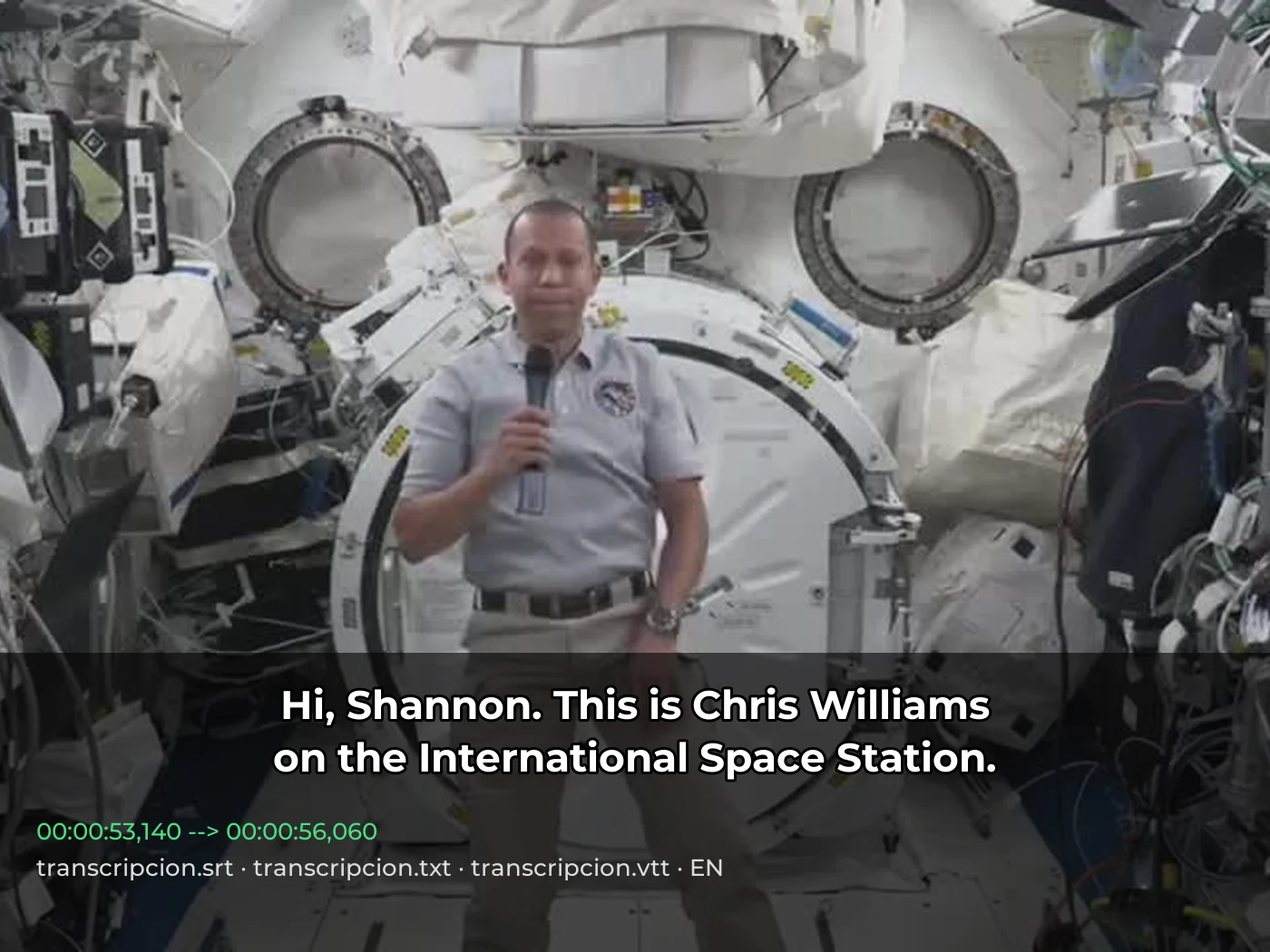 video · 3:00testo + SRT · 24 sTieni premuto per vedere il prima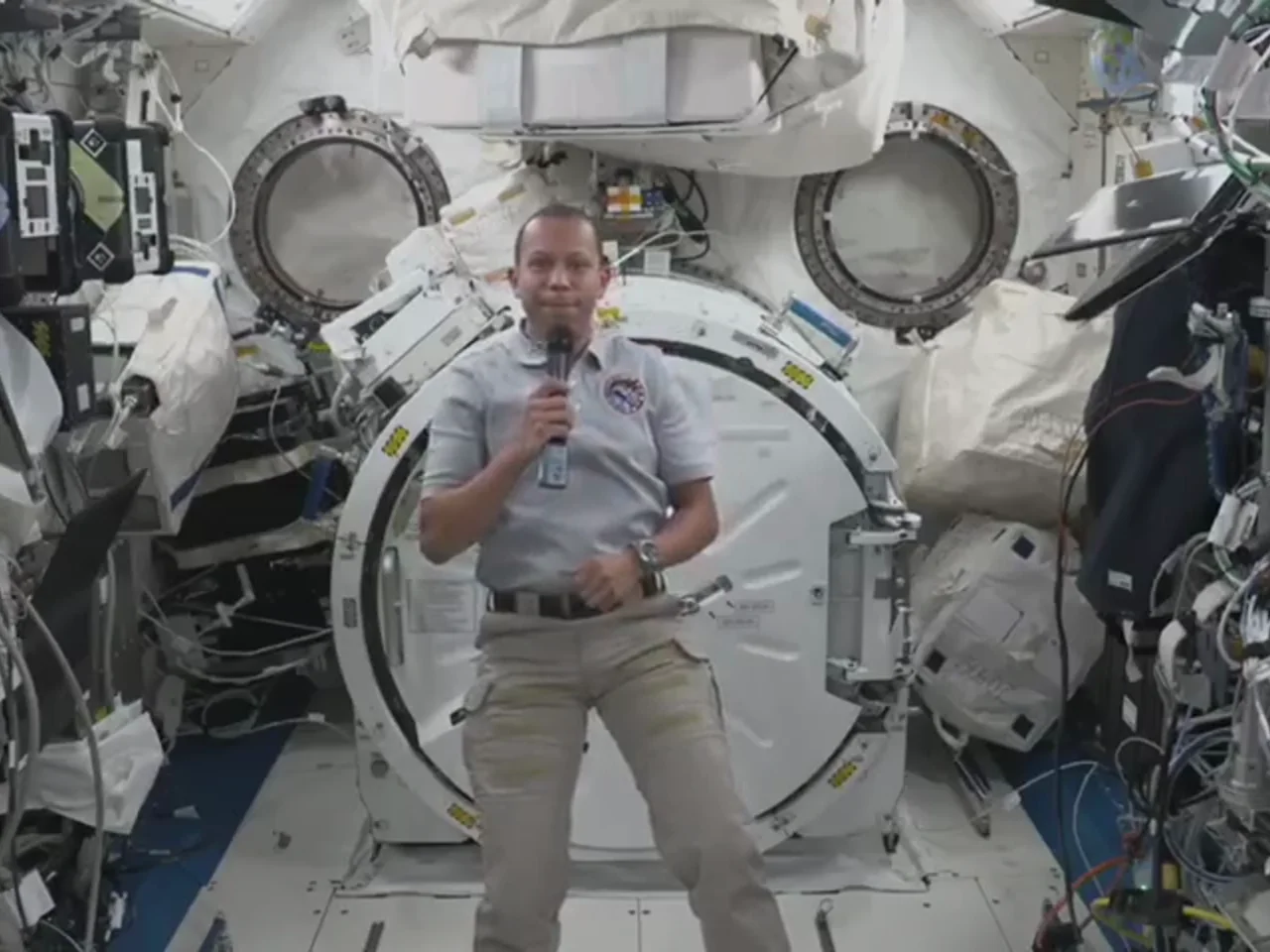
 video · 6:38documento · 169 sTieni premuto per vedere il prima
 video lungo · 4:00short 9:16 · 2 × 31-33 sTieni premuto per vedere il prima
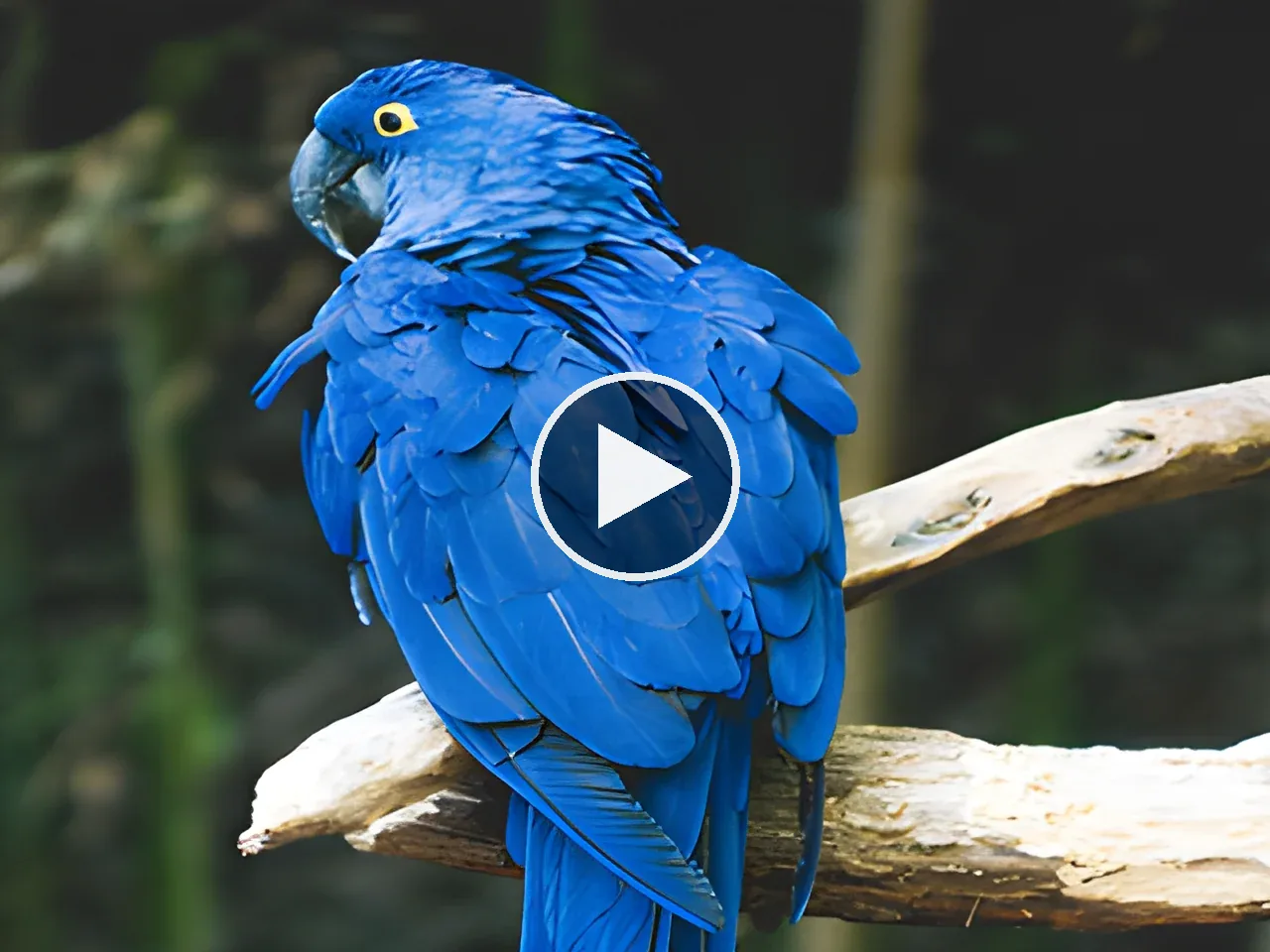
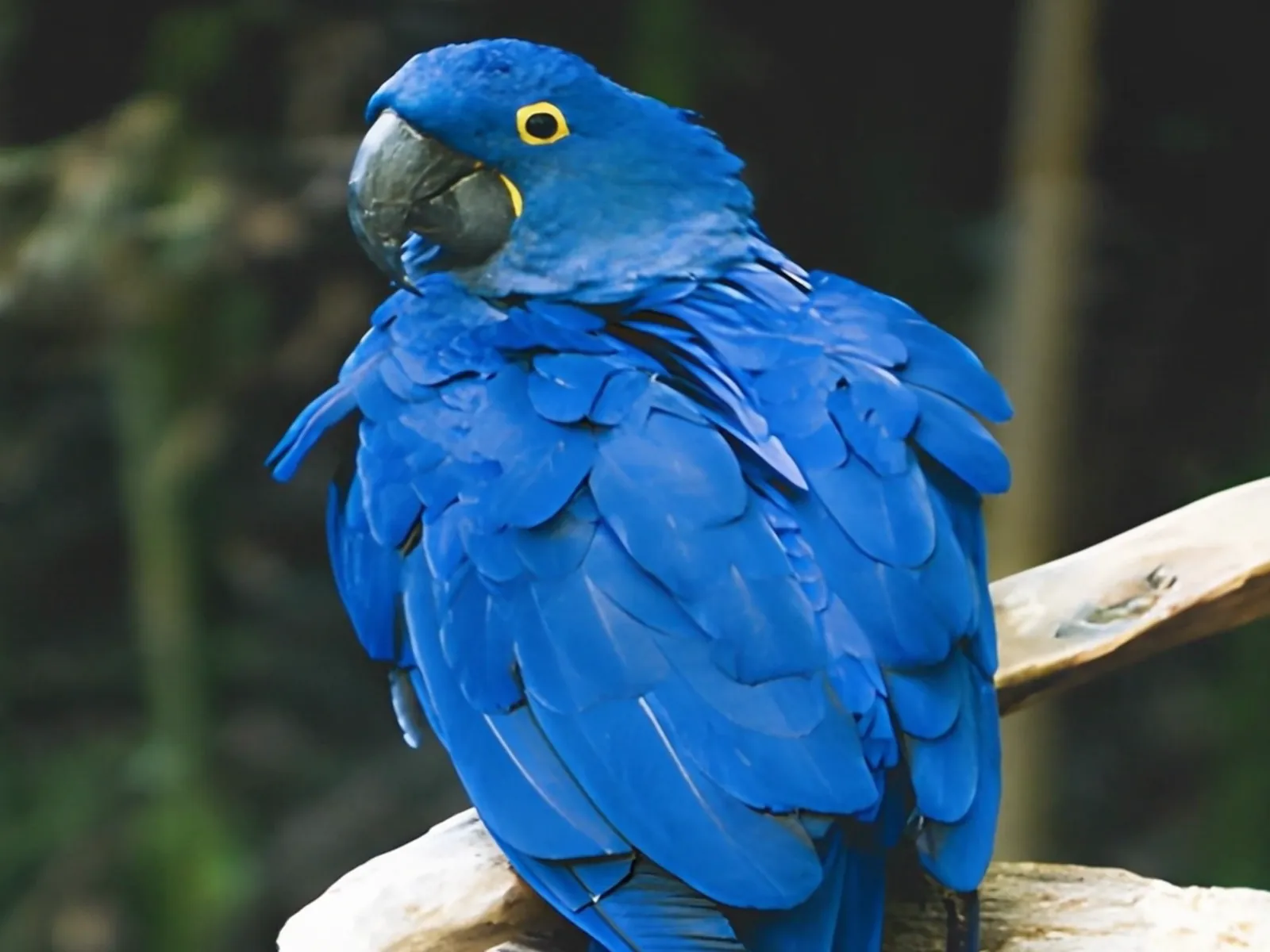 foto · 5 sMP4 · 768pTieni premuto per vedere il prima
 testovideo 16:9 · 5 sTieni premuto per vedere il prima
 clip · 20 sfino a 4KTieni premuto per vedere il prima
 reel · 9:16MP4 1080p · 1 €Tieni premuto per vedere il prima
 320×240 px×4 · 1280×960 pxTieni premuto per vedere il prima