PDF para imagens página a página
Converta apresentações, plantas ou faturas em imagens para inserir em um e-mail, um site ou uma apresentação.
Os instaladores ainda não têm assinatura de desenvolvedor, então o macOS e o Windows mostram um aviso na primeira vez. É esperado: abaixo explicamos como abrir e como conferir que o arquivo é o publicado.
Baixar para Mac 114 MBBaixar para Windows 122 MBMac com Intel? Baixe esta versão
Algo impediu você de instalar?
Obrigado. A ajuda para o aviso está logo abaixo.
Versão 1.2.0 · grátis · sem conta · macOS 12 ou posterior · Windows 10/11 (64 bits)
O Airpic PDF é um app de desktop gratuito: baixe, abra e siga estes passos. Nada é enviado para a internet.
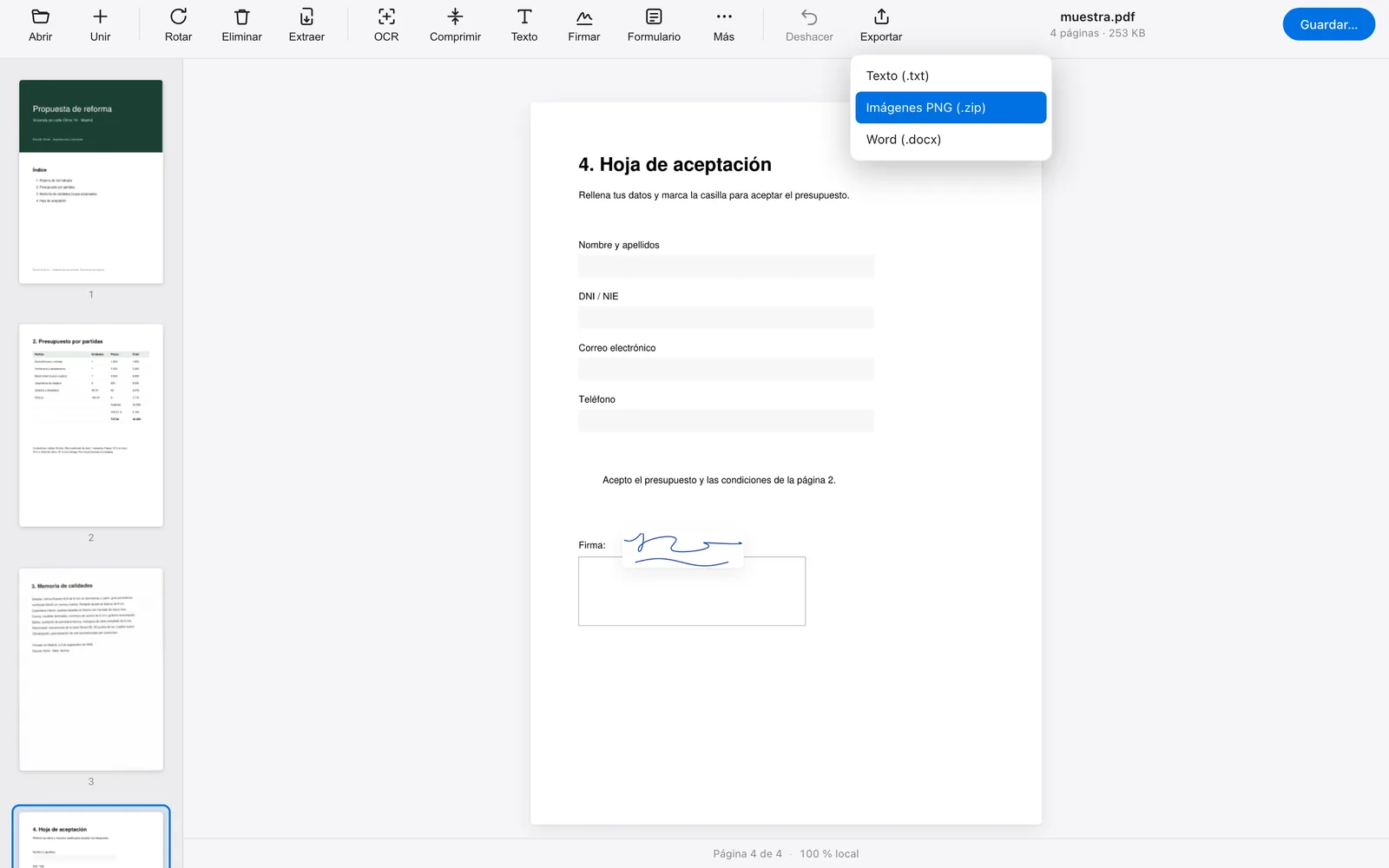
- Abra o PDF e, se quiser só algumas páginas, extraia-as antes com «Extraer» (Extrair).
- Clique em «Exportar» → «Imágenes PNG (.zip)».
- Escolha onde salvar o ZIP; dentro vai uma imagem por página.
A interface do Airpic PDF está por enquanto em espanhol; os nomes dos botões aparecem como no app, com tradução.
Em que resolução são exportadas?
Em resolução de tela ampliada, suficiente para web e documentos. Para impressão, mantenha o PDF.
Posso exportar em JPG?
O Airpic PDF exporta PNG (sem perdas). Qualquer visualizador, ou o Airpic, converte depois para JPG ou WebP.
E as páginas com transparência?
As páginas são desenhadas sobre branco, como aparecem no leitor.
Mais ferramentas PDF
Juntar PDF
Reúna contratos, faturas ou digitalizações em um único documento. Tudo acontece no seu computador: sem limite de tamanho nem espera de upload.
→Dividir PDF
Tire um capítulo, uma fatura ou uma única página de um PDF longo e salve como documento independente.
→Organizar páginas
Endireite uma digitalização torta, coloque as páginas no lugar ou remova as desnecessárias. Com até oito passos de desfazer.
→Comprimir PDF
Escolha entre a compressão leve, que só otimiza a estrutura, e a forte, que reduz a resolução das imagens internas. Você vê o tamanho antes e depois.
→OCR de PDF
Um PDF digitalizado é só uma foto. O Airpic PDF reconhece o texto e o coloca como camada invisível sobre cada página: o documento fica igual, mas agora dá para pesquisar e copiar.
→Assinar PDF
Assine contratos e formulários sem imprimir. Desenhe a assinatura no trackpad, ou leia um código QR e desenhe com o dedo no celular: ela aparece no computador pronta para posicionar.
→Assinatura digital com certificado
Assinatura criptográfica verificável, a do visto verde no Adobe Reader, com seu certificado de qualquer autoridade certificadora. Com carimbo visível opcional e anotação lateral em cada página.
→PDF para Word
Recupere o texto, as tabelas e as imagens de um PDF em um .docx para editar no Word, LibreOffice ou Google Docs. Funciona com PDFs de texto; digitalizações precisam de OCR antes.
→JPG para PDF
Junte as fotos de um documento, os recibos do mês ou as capturas de tela em um único PDF, cada imagem em sua página e em resolução completa.
→Proteger PDF
Criptografe holerites, contratos ou laudos médicos antes de enviá-los. Criptografia AES de 256 bits, o padrão dos leitores de PDF.
→Marca d’água
«Rascunho», «Confidencial», o nome da sua empresa ou o do destinatário: um texto em diagonal que se vê, mas não atrapalha a leitura.
→Numerar páginas
Pagine um dossiê, um relatório ou um processo montado a partir de vários documentos, sem passar pelo Word.
→Preencher formulários
Requerimentos, formulários oficiais e documentos de empresa com campos interativos. Se o PDF não tiver campos, escreva por cima com «Texto».
→Mac
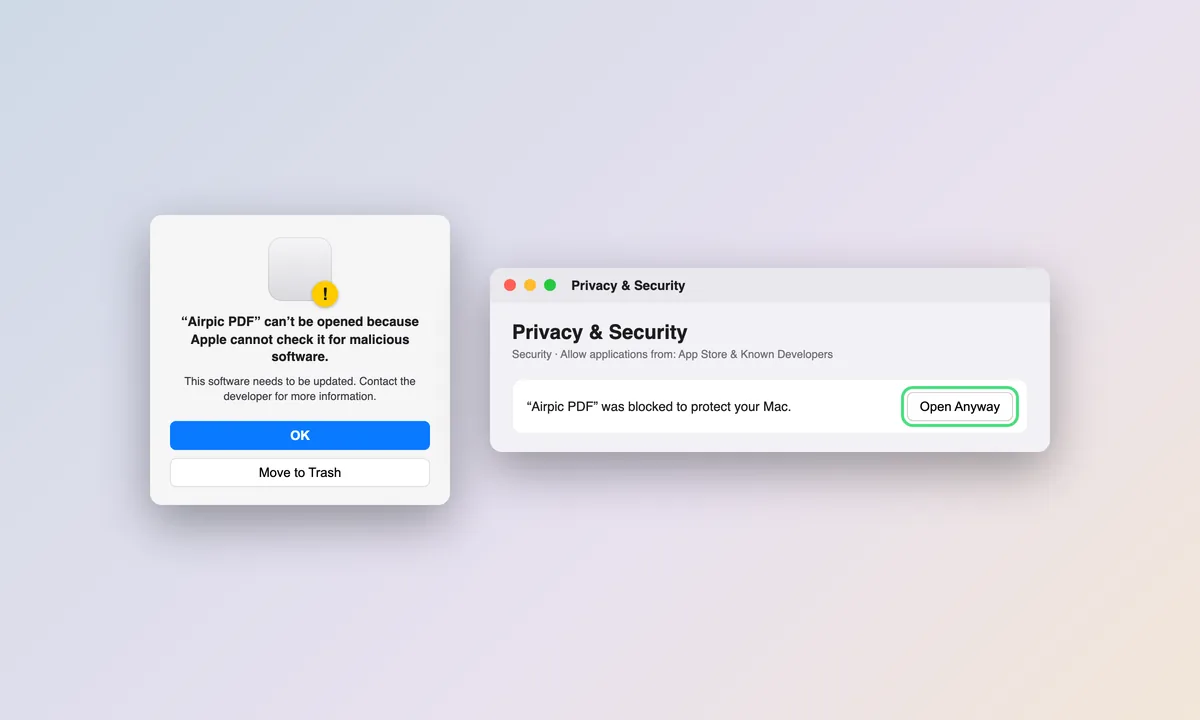
- Abra o arquivo .dmg e arraste o Airpic PDF para a pasta Aplicativos.
- Na primeira vez, o macOS dirá que não consegue verificar o desenvolvedor: vá em Ajustes do Sistema → Privacidade e Segurança, desça até o aviso e clique em “Abrir mesmo assim”.
- Depois disso, abre com dois cliques e também por “Abrir com” em qualquer PDF.
- Não desative o SmartScreen nem o Gatekeeper: a exceção para este arquivo basta.
Windows
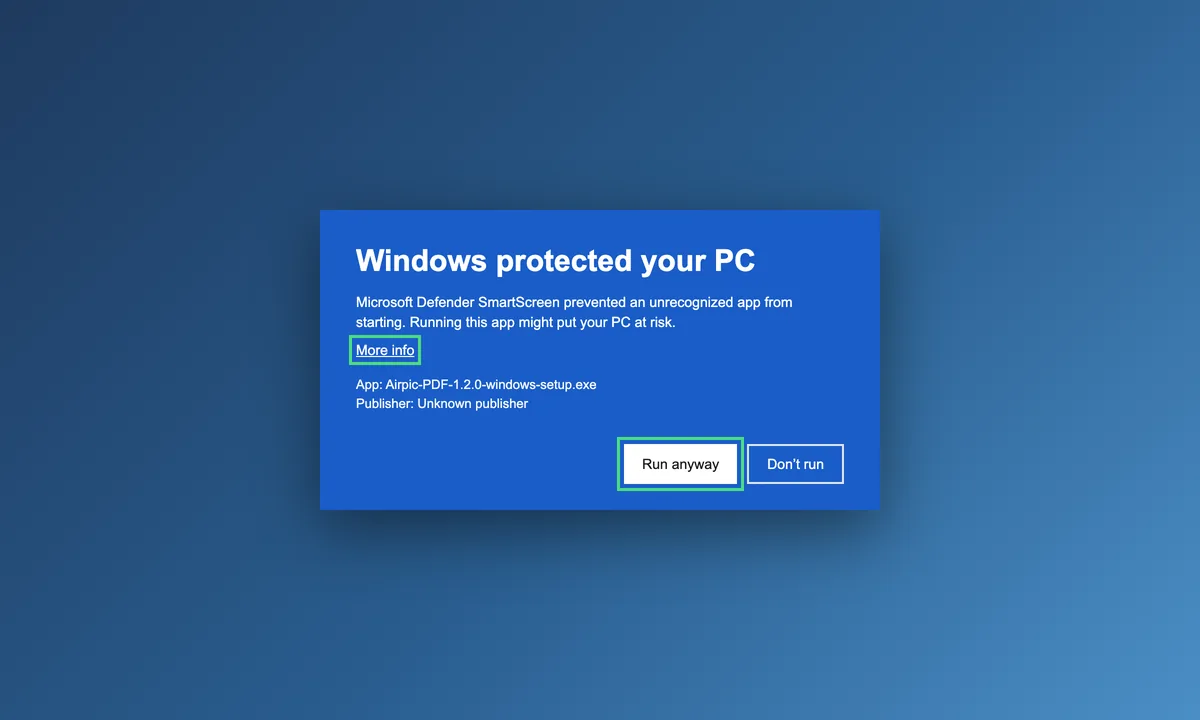
- Execute o instalador. Não precisa de permissões de administrador.
- Se o SmartScreen mostrar “O Windows protegeu o computador”, clique em “Mais informações” e depois em “Executar mesmo assim”.
- Se faltar o Microsoft Edge WebView2 (incluído no Windows 11), o instalador faz o download.
- Algumas políticas de empresa bloqueiam instaladores sem assinatura; nesse caso é preciso o administrador.
- Não desative o SmartScreen nem o Gatekeeper: a exceção para este arquivo basta.
O Airpic PDF não envia nada para a internet. Só se você escolher “link para outra rede” ao assinar pelo celular é criado um túnel temporário para a página de assinatura; o documento nunca viaja.