Antes PDFeitor
Airpic PDF, o seu editor de PDF, grátis e sem nuvem
Junte, divida, reordene, assine com certificado, reconheça texto (OCR), comprima e exporte para Word. Tudo é processado no seu computador: nenhum documento sai dele.
Os instaladores ainda não têm assinatura de desenvolvedor, então o macOS e o Windows mostram um aviso na primeira vez. É esperado: abaixo explicamos como abrir e como conferir que o arquivo é o publicado.
Baixar para Mac 114 MBBaixar para Windows 122 MBMac com Intel? Baixe esta versão
Algo impediu você de instalar?
Obrigado. A ajuda para o aviso está logo abaixo.
Versão 1.2.0 · grátis · sem conta · macOS 12 ou posterior · Windows 10/11 (64 bits)
- Juntar, dividir, extrair, reordenar e girar páginas; imagens JPG, PNG ou HEIC em PDF
- OCR: camada de texto pesquisável em digitalizações (Vision no Mac, PP-OCR no Windows)
- Assinatura manuscrita, desenhada no celular por código QR, ou assinatura digital com certificado .p12/.pfx
- Preencher formulários, marca d’água, numerar páginas e proteger com senha
- Comprimir e exportar para texto, imagens ou Word
- Sem conta, sem nuvem e sem anúncios
Assim funciona, em 20 segundos
Mais ferramentas PDF
Juntar PDF
Reúna contratos, faturas ou digitalizações em um único documento. Tudo acontece no seu computador: sem limite de tamanho nem espera de upload.
→Dividir PDF
Tire um capítulo, uma fatura ou uma única página de um PDF longo e salve como documento independente.
→Organizar páginas
Endireite uma digitalização torta, coloque as páginas no lugar ou remova as desnecessárias. Com até oito passos de desfazer.
→Comprimir PDF
Escolha entre a compressão leve, que só otimiza a estrutura, e a forte, que reduz a resolução das imagens internas. Você vê o tamanho antes e depois.
→OCR de PDF
Um PDF digitalizado é só uma foto. O Airpic PDF reconhece o texto e o coloca como camada invisível sobre cada página: o documento fica igual, mas agora dá para pesquisar e copiar.
→Assinar PDF
Assine contratos e formulários sem imprimir. Desenhe a assinatura no trackpad, ou leia um código QR e desenhe com o dedo no celular: ela aparece no computador pronta para posicionar.
→Assinatura digital com certificado
Assinatura criptográfica verificável, a do visto verde no Adobe Reader, com seu certificado de qualquer autoridade certificadora. Com carimbo visível opcional e anotação lateral em cada página.
→PDF para Word
Recupere o texto, as tabelas e as imagens de um PDF em um .docx para editar no Word, LibreOffice ou Google Docs. Funciona com PDFs de texto; digitalizações precisam de OCR antes.
→JPG para PDF
Junte as fotos de um documento, os recibos do mês ou as capturas de tela em um único PDF, cada imagem em sua página e em resolução completa.
→PDF para imagens
Converta apresentações, plantas ou faturas em imagens para inserir em um e-mail, um site ou uma apresentação.
→Proteger PDF
Criptografe holerites, contratos ou laudos médicos antes de enviá-los. Criptografia AES de 256 bits, o padrão dos leitores de PDF.
→Marca d’água
«Rascunho», «Confidencial», o nome da sua empresa ou o do destinatário: um texto em diagonal que se vê, mas não atrapalha a leitura.
→Numerar páginas
Pagine um dossiê, um relatório ou um processo montado a partir de vários documentos, sem passar pelo Word.
→Preencher formulários
Requerimentos, formulários oficiais e documentos de empresa com campos interativos. Se o PDF não tiver campos, escreva por cima com «Texto».
→Mac
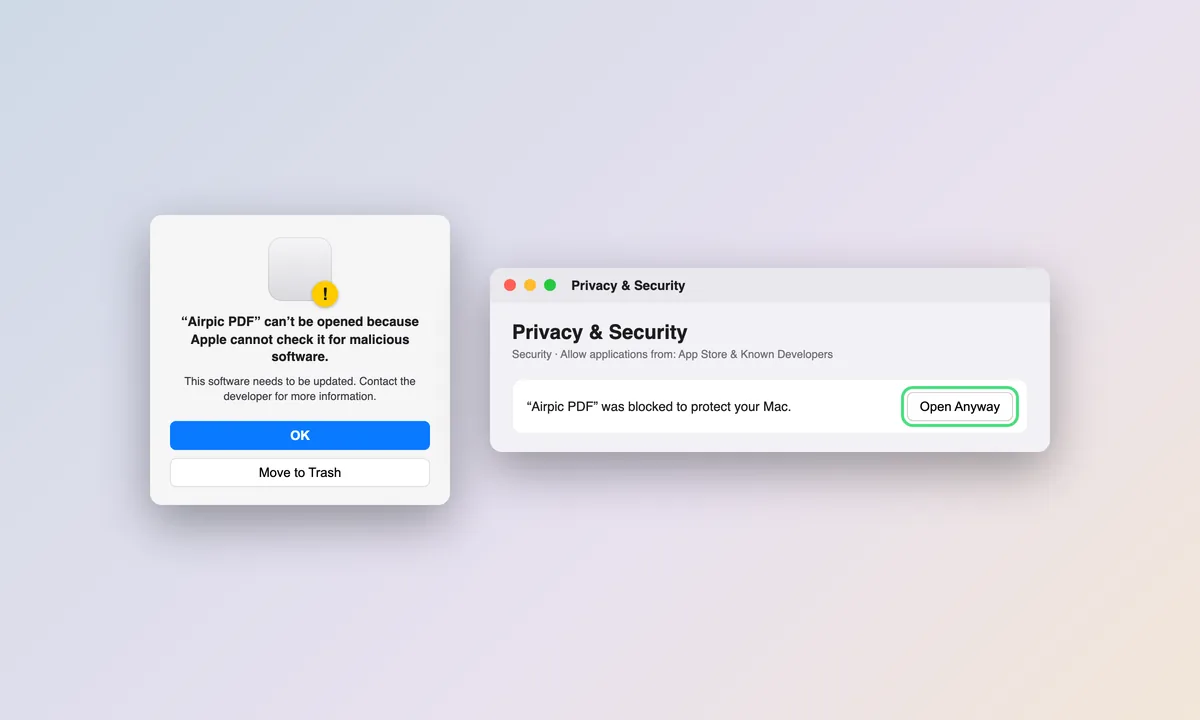
- Abra o arquivo .dmg e arraste o Airpic PDF para a pasta Aplicativos.
- Na primeira vez, o macOS dirá que não consegue verificar o desenvolvedor: vá em Ajustes do Sistema → Privacidade e Segurança, desça até o aviso e clique em “Abrir mesmo assim”.
- Depois disso, abre com dois cliques e também por “Abrir com” em qualquer PDF.
- Não desative o SmartScreen nem o Gatekeeper: a exceção para este arquivo basta.
Windows
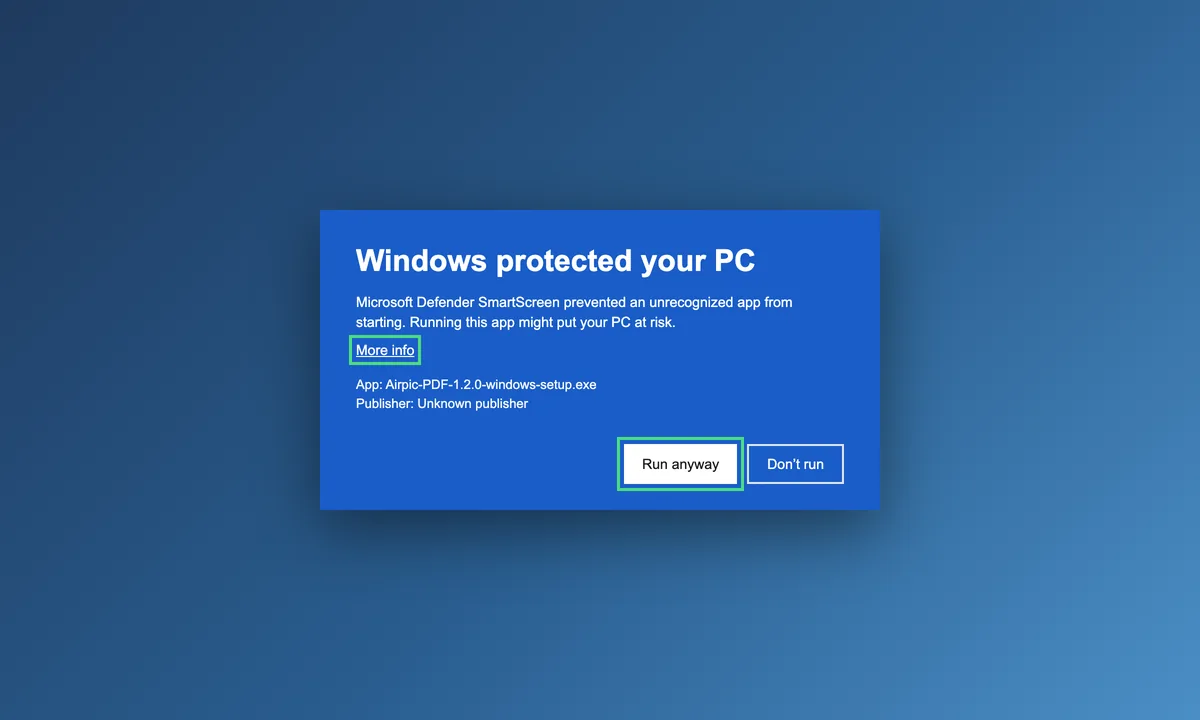
- Execute o instalador. Não precisa de permissões de administrador.
- Se o SmartScreen mostrar “O Windows protegeu o computador”, clique em “Mais informações” e depois em “Executar mesmo assim”.
- Se faltar o Microsoft Edge WebView2 (incluído no Windows 11), o instalador faz o download.
- Algumas políticas de empresa bloqueiam instaladores sem assinatura; nesse caso é preciso o administrador.
- Não desative o SmartScreen nem o Gatekeeper: a exceção para este arquivo basta.
Verificar o download
Os instaladores ainda não têm assinatura de desenvolvedor (daí os avisos). Você pode conferir a impressão digital SHA-256 de cada arquivo:
| Airpic-PDF-1.2.0-mac-arm64.dmg | 9f67109202ccb95d7a57e34b21f84132f327342d6641ebc861760261ba8dac64 |
| Airpic-PDF-1.2.0-mac-intel.dmg | 33d676177234d38fc750572e3711b412db27230b9a9f9e29bd5dfe10d5c7307c |
| Airpic-PDF-1.2.0-windows-setup.exe | 093101791e112c34882324c245e6cafc831cda0a01f601ed5cc77140aa2c117e |
Como conferir (Terminal no Mac, PowerShell no Windows):
shasum -a 256 ~/Downloads/Airpic-PDF-1.2.0-mac-arm64.dmgGet-FileHash "$env:USERPROFILE\Downloads\Airpic-PDF-1.2.0-windows-setup.exe" -Algorithm SHA256O hash prova que o arquivo é o publicado e não foi alterado; não substitui a assinatura de desenvolvedor.
O Airpic PDF não envia nada para a internet. Só se você escolher “link para outra rede” ao assinar pelo celular é criado um túnel temporário para a página de assinatura; o documento nunca viaja.
Software gratuito da Airpic. Construído com PyMuPDF, pyHanko e RapidOCR.