Images en PDF : JPG, PNG et HEIC
Rassemblez les photos d’un document, les reçus du mois ou vos captures d’écran dans un seul PDF, une image par page en pleine résolution.
Les installateurs n'ont pas encore de signature de développeur : macOS et Windows affichent donc un avertissement la première fois. C'est normal : nous expliquons plus bas comment l'ouvrir et comment vérifier que le fichier est bien celui publié.
Télécharger pour Mac 114 MBTélécharger pour Windows 122 MBMac Intel ? Téléchargez cette version
Quelque chose vous a empêché de l'installer ?
Merci. L'aide pour l'avertissement est juste en dessous.
Version 1.2.0 · gratuit · sans compte · macOS 12 ou plus récent · Windows 10/11 (64 bits)
Airpic PDF est une application de bureau gratuite : téléchargez-la, ouvrez-la et suivez ces étapes. Rien n’est envoyé sur internet.
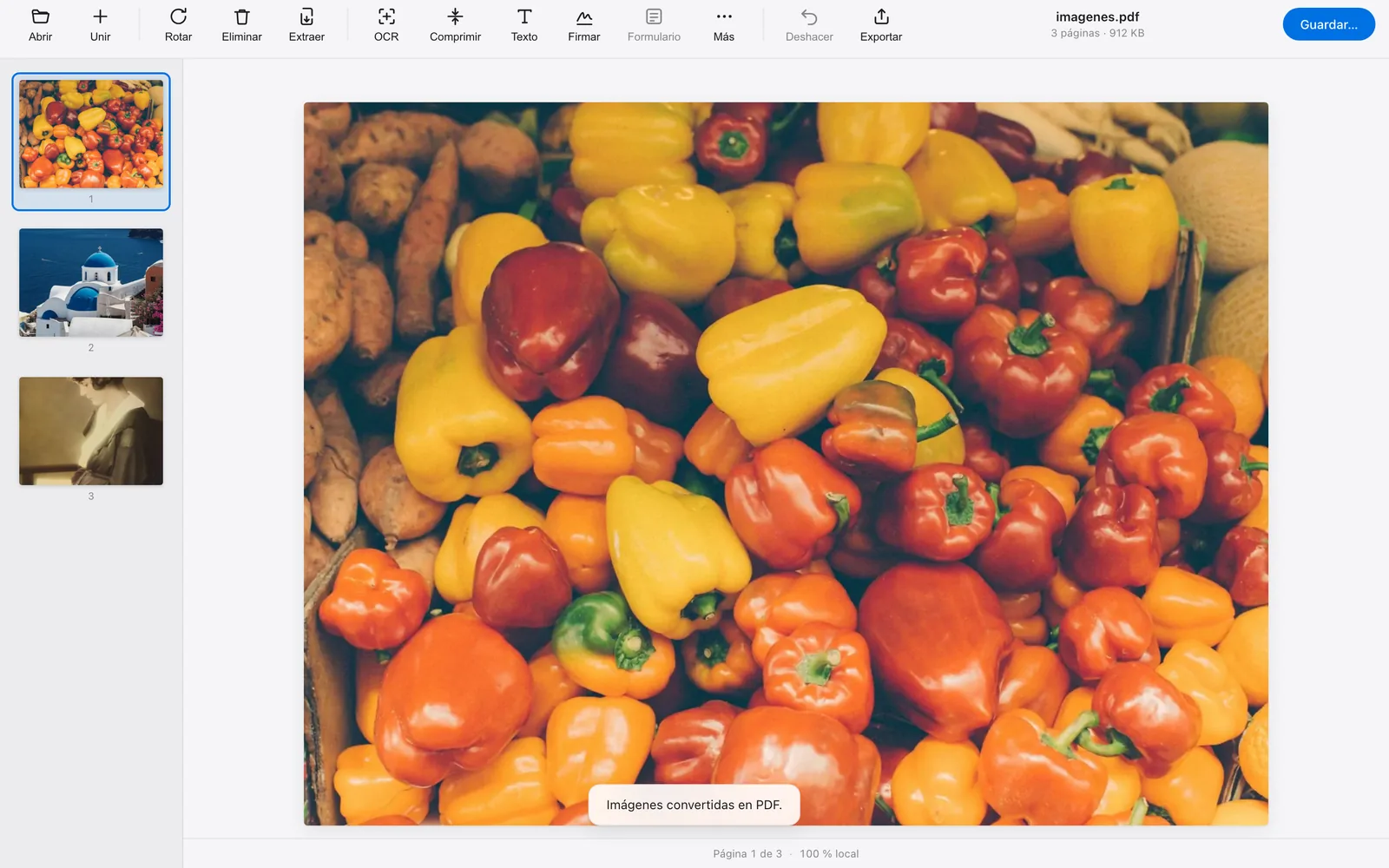
- Glissez les images dans la fenêtre d’Airpic PDF (ou cliquez sur « Abrir » / Ouvrir et sélectionnez-les).
- Ordonnez les pages en glissant les vignettes ; « Rotar » (Pivoter) redresse celles qui en ont besoin.
- Enregistrez avec ⌘S ou Ctrl+S. Pour un fichier plus léger, cliquez d’abord sur « Comprimir » (Compresser).
L’interface d’Airpic PDF est pour l’instant en espagnol ; les noms des boutons sont indiqués tels qu’ils apparaissent dans l’application, avec leur traduction.
Les photos HEIC de l’iPhone sont-elles acceptées ?
Oui, ainsi que JPG, PNG, WebP et TIFF.
La qualité des photos baisse-t-elle ?
Non. Chaque image est intégrée à sa résolution d’origine ; elle ne baisse que si vous choisissez de compresser.
Puis-je ajouter des images à un PDF existant ?
Oui. Créez le PDF à partir des images et fusionnez-le avec l’autre via « Unir » (Fusionner), ou l’inverse.
Autres outils PDF
Fusionner PDF
Réunissez contrats, factures ou scans en un seul document. Tout se passe sur votre ordinateur : ni limite de taille, ni attente de téléversement.
→Diviser PDF
Sortez un chapitre, une facture ou une seule page d’un long PDF et enregistrez-la comme document indépendant.
→Organiser les pages
Redressez un scan de travers, remettez les pages à leur place ou retirez celles qui ne servent pas. Avec jusqu’à huit annulations.
→Compresser PDF
Choisissez entre une compression légère, qui optimise seulement la structure, et une compression forte, qui réduit la résolution des images intérieures. La taille s’affiche avant et après.
→OCR PDF
Un PDF scanné n’est qu’une image. Airpic PDF reconnaît le texte et le place en couche invisible sur chaque page : le document a la même apparence, mais on peut désormais y chercher et copier.
→Signer PDF
Signez contrats et formulaires sans imprimer. Dessinez la signature sur le trackpad, ou scannez un code QR et dessinez-la au doigt sur le téléphone : elle apparaît sur l’ordinateur, prête à placer.
→Signature numérique avec certificat
Une signature cryptographique vérifiable, la coche verte d’Adobe Reader, avec votre certificat de n’importe quelle autorité. Cachet visible en option et mention latérale sur chaque page.
→PDF en Word
Récupérez le texte, les tableaux et les images d’un PDF dans un .docx à modifier dans Word, LibreOffice ou Google Docs. Fonctionne avec les PDF texte ; les scans nécessitent d’abord l’OCR.
→PDF en images
Transformez présentations, plans ou factures en images à insérer dans un e-mail, un site ou un diaporama.
→Protéger PDF
Chiffrez fiches de paie, contrats ou comptes rendus médicaux avant de les envoyer. Chiffrement AES 256 bits, le standard des lecteurs PDF.
→Filigrane
« Brouillon », « Confidentiel », le nom de votre entreprise ou celui du destinataire : un texte en diagonale visible sans gêner la lecture.
→Numéroter les pages
Paginez un dossier, un rapport ou un fichier issu de plusieurs documents fusionnés, sans passer par Word.
→Remplir un formulaire
Demandes, formulaires officiels et documents d’entreprise avec champs interactifs. Si le PDF n’a pas de champs, écrivez par-dessus avec « Texto » (Texte).
→Mac
- Ouvrez le fichier .dmg et glissez Airpic PDF dans le dossier Applications.
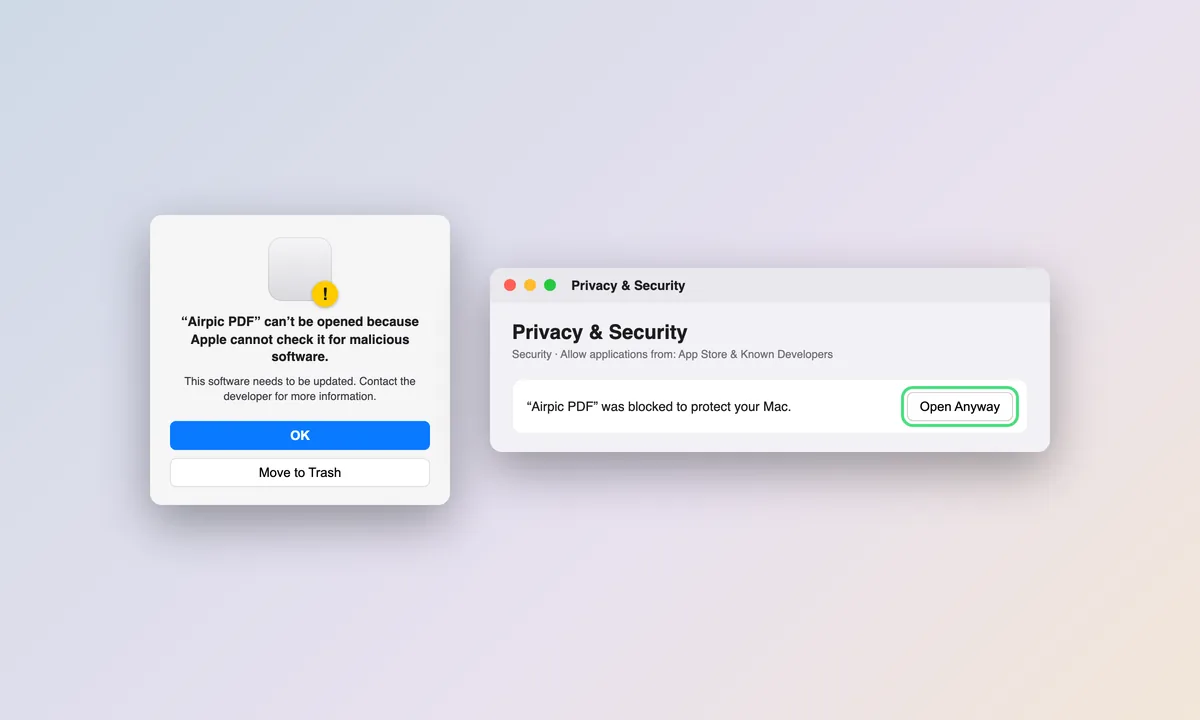
- La première fois, macOS indique qu’il ne peut pas vérifier le développeur : allez dans Réglages Système → Confidentialité et sécurité, descendez jusqu’à l’avis et cliquez sur « Ouvrir quand même ».
- Ensuite, un double clic suffit, ainsi que « Ouvrir avec » sur n’importe quel PDF.
- Ne désactivez ni SmartScreen ni Gatekeeper : l'exception pour ce seul fichier suffit.
Windows
- Lancez l’installateur. Aucun droit administrateur n’est nécessaire.
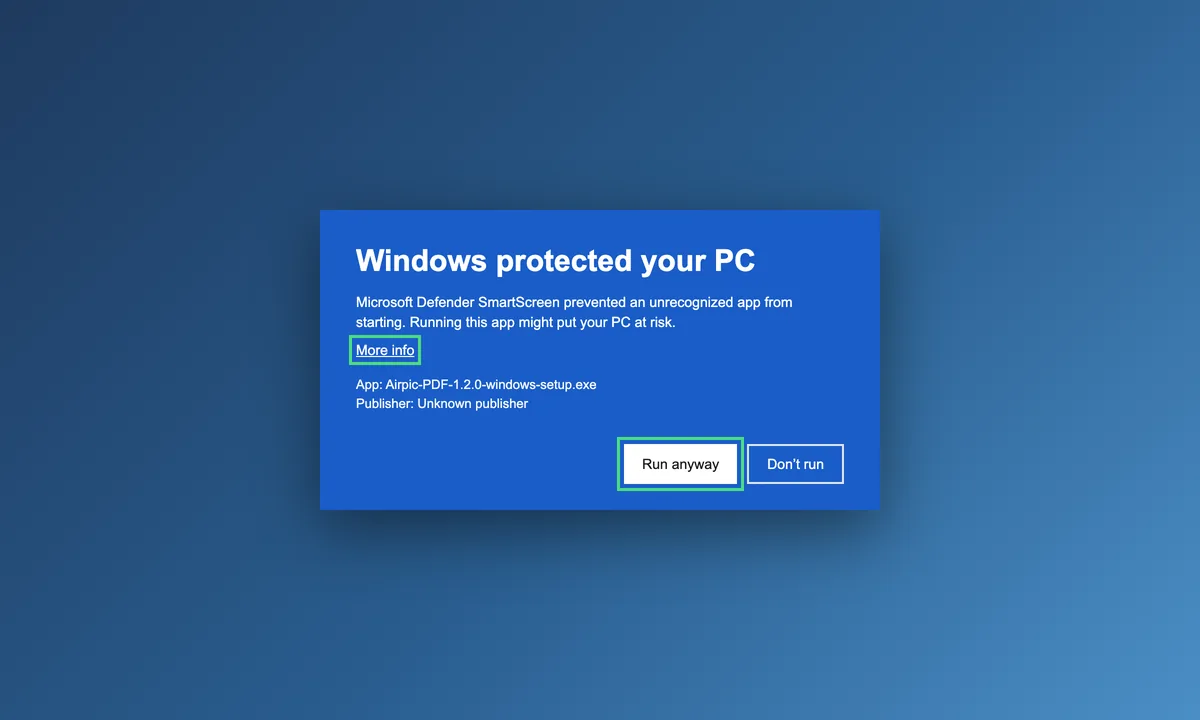
- Si SmartScreen affiche « Windows a protégé votre ordinateur », cliquez sur « Informations complémentaires » puis « Exécuter quand même ».
- Si Microsoft Edge WebView2 manque (inclus dans Windows 11), l’installateur le télécharge.
- Certaines politiques d'entreprise bloquent les installateurs non signés ; il faudra alors passer par l'administrateur.
- Ne désactivez ni SmartScreen ni Gatekeeper : l'exception pour ce seul fichier suffit.
Airpic PDF n’envoie rien sur internet. Seul le choix « lien pour un autre réseau » lors de la signature depuis le téléphone crée un tunnel temporaire pour la page de signature ; le document ne voyage jamais.