Remplir des formulaires PDF
Demandes, formulaires officiels et documents d’entreprise avec champs interactifs. Si le PDF n’a pas de champs, écrivez par-dessus avec « Texto » (Texte).
Les installateurs n'ont pas encore de signature de développeur : macOS et Windows affichent donc un avertissement la première fois. C'est normal : nous expliquons plus bas comment l'ouvrir et comment vérifier que le fichier est bien celui publié.
Télécharger pour Mac 114 MBTélécharger pour Windows 122 MBMac Intel ? Téléchargez cette version
Quelque chose vous a empêché de l'installer ?
Merci. L'aide pour l'avertissement est juste en dessous.
Version 1.2.0 · gratuit · sans compte · macOS 12 ou plus récent · Windows 10/11 (64 bits)
Airpic PDF est une application de bureau gratuite : téléchargez-la, ouvrez-la et suivez ces étapes. Rien n’est envoyé sur internet.
- Ouvrez le formulaire et écrivez directement dans les champs sur la page, ou cliquez sur « Formulario » (Formulaire) pour les voir tous en liste.
- Saisissez le texte, cochez les cases et choisissez les options.
- Enregistrez. Pour le signer, utilisez « Firmar » (Signer) ou la signature numérique avec certificat.
L’interface d’Airpic PDF est pour l’instant en espagnol ; les noms des boutons sont indiqués tels qu’ils apparaissent dans l’application, avec leur traduction.
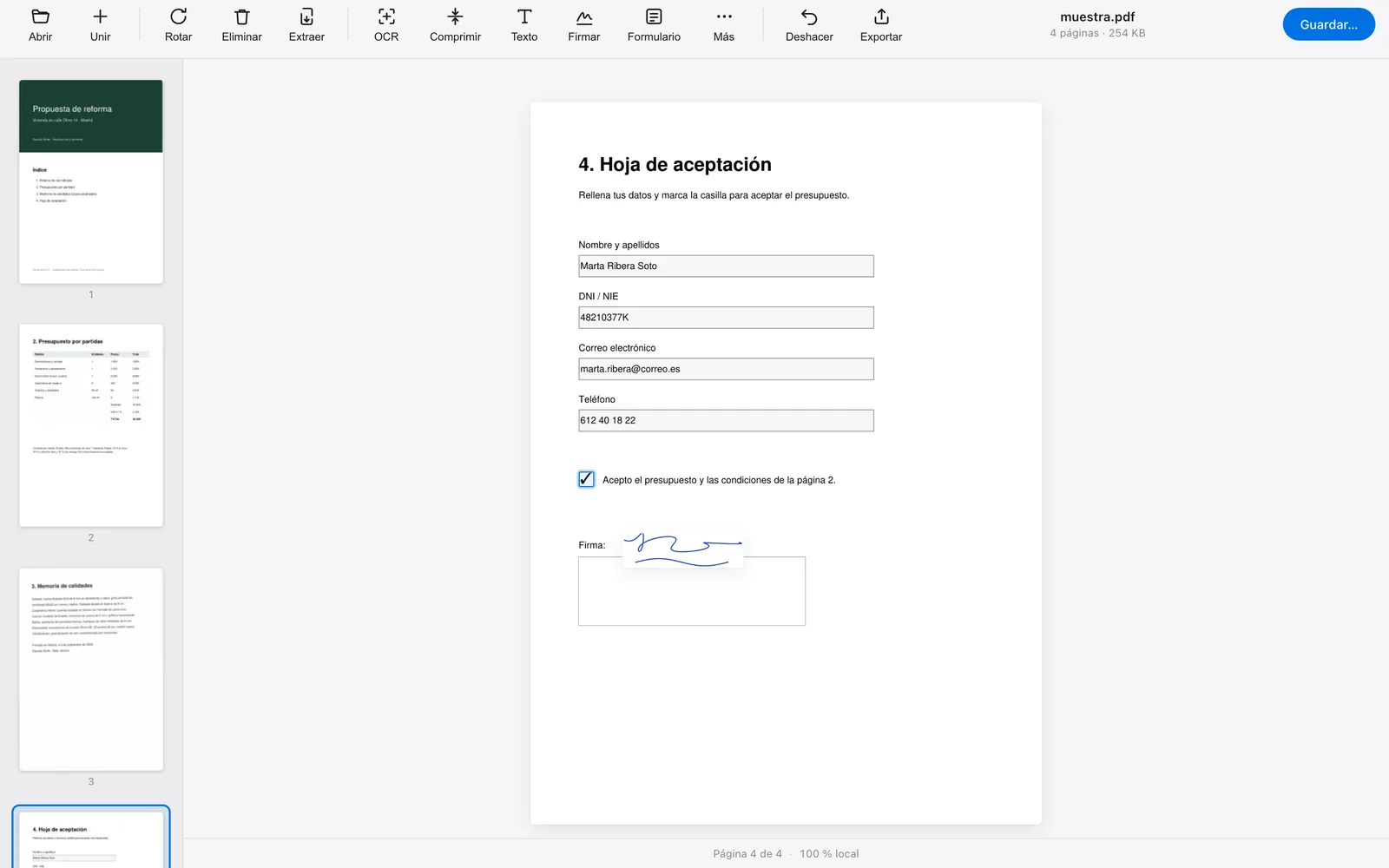
Et si le formulaire n’a pas de champs ?
Cliquez sur « Texto » (Texte) et écrivez directement n’importe où sur la page.
Puis-je verrouiller le formulaire une fois rempli ?
Oui : signez-le avec un certificat numérique ; toute modification ultérieure invalide la signature.
Les champs calculés sont-ils exécutés ?
Les valeurs sont remplies ; les formules du formulaire ne sont pas exécutées.
Autres outils PDF
Fusionner PDF
Réunissez contrats, factures ou scans en un seul document. Tout se passe sur votre ordinateur : ni limite de taille, ni attente de téléversement.
→Diviser PDF
Sortez un chapitre, une facture ou une seule page d’un long PDF et enregistrez-la comme document indépendant.
→Organiser les pages
Redressez un scan de travers, remettez les pages à leur place ou retirez celles qui ne servent pas. Avec jusqu’à huit annulations.
→Compresser PDF
Choisissez entre une compression légère, qui optimise seulement la structure, et une compression forte, qui réduit la résolution des images intérieures. La taille s’affiche avant et après.
→OCR PDF
Un PDF scanné n’est qu’une image. Airpic PDF reconnaît le texte et le place en couche invisible sur chaque page : le document a la même apparence, mais on peut désormais y chercher et copier.
→Signer PDF
Signez contrats et formulaires sans imprimer. Dessinez la signature sur le trackpad, ou scannez un code QR et dessinez-la au doigt sur le téléphone : elle apparaît sur l’ordinateur, prête à placer.
→Signature numérique avec certificat
Une signature cryptographique vérifiable, la coche verte d’Adobe Reader, avec votre certificat de n’importe quelle autorité. Cachet visible en option et mention latérale sur chaque page.
→PDF en Word
Récupérez le texte, les tableaux et les images d’un PDF dans un .docx à modifier dans Word, LibreOffice ou Google Docs. Fonctionne avec les PDF texte ; les scans nécessitent d’abord l’OCR.
→JPG en PDF
Rassemblez les photos d’un document, les reçus du mois ou vos captures d’écran dans un seul PDF, une image par page en pleine résolution.
→PDF en images
Transformez présentations, plans ou factures en images à insérer dans un e-mail, un site ou un diaporama.
→Protéger PDF
Chiffrez fiches de paie, contrats ou comptes rendus médicaux avant de les envoyer. Chiffrement AES 256 bits, le standard des lecteurs PDF.
→Filigrane
« Brouillon », « Confidentiel », le nom de votre entreprise ou celui du destinataire : un texte en diagonale visible sans gêner la lecture.
→Numéroter les pages
Paginez un dossier, un rapport ou un fichier issu de plusieurs documents fusionnés, sans passer par Word.
→Mac
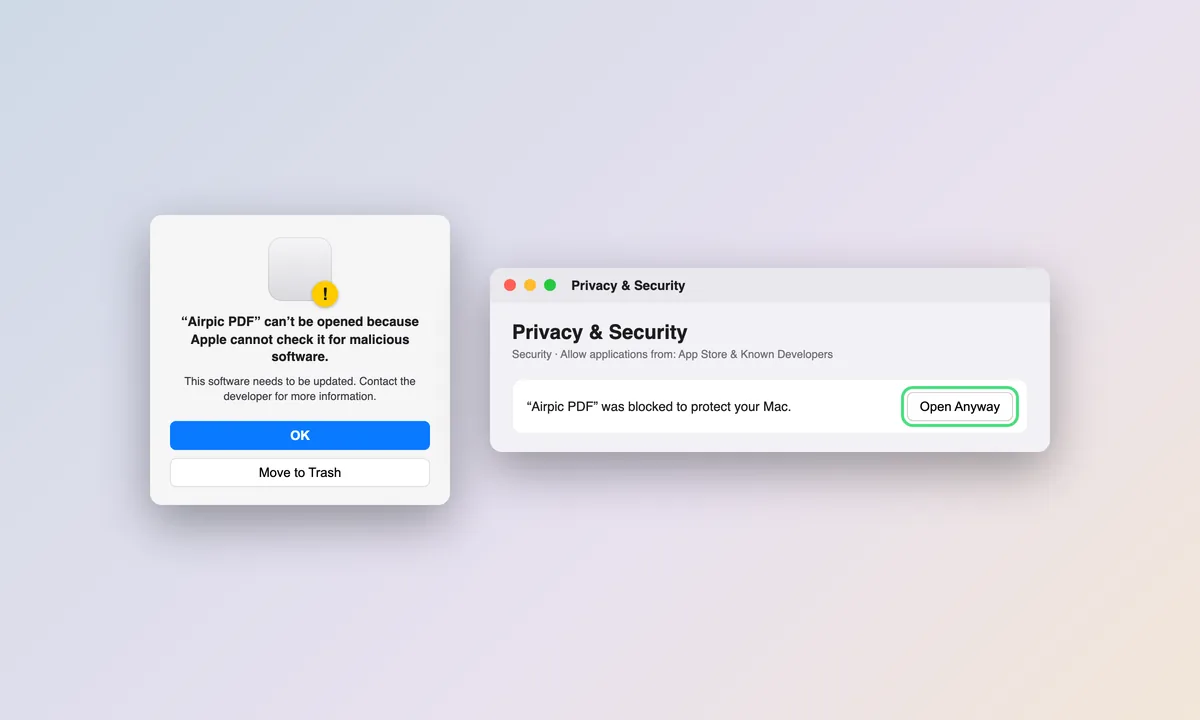
- Ouvrez le fichier .dmg et glissez Airpic PDF dans le dossier Applications.
- La première fois, macOS indique qu’il ne peut pas vérifier le développeur : allez dans Réglages Système → Confidentialité et sécurité, descendez jusqu’à l’avis et cliquez sur « Ouvrir quand même ».
- Ensuite, un double clic suffit, ainsi que « Ouvrir avec » sur n’importe quel PDF.
- Ne désactivez ni SmartScreen ni Gatekeeper : l'exception pour ce seul fichier suffit.
Windows
- Lancez l’installateur. Aucun droit administrateur n’est nécessaire.
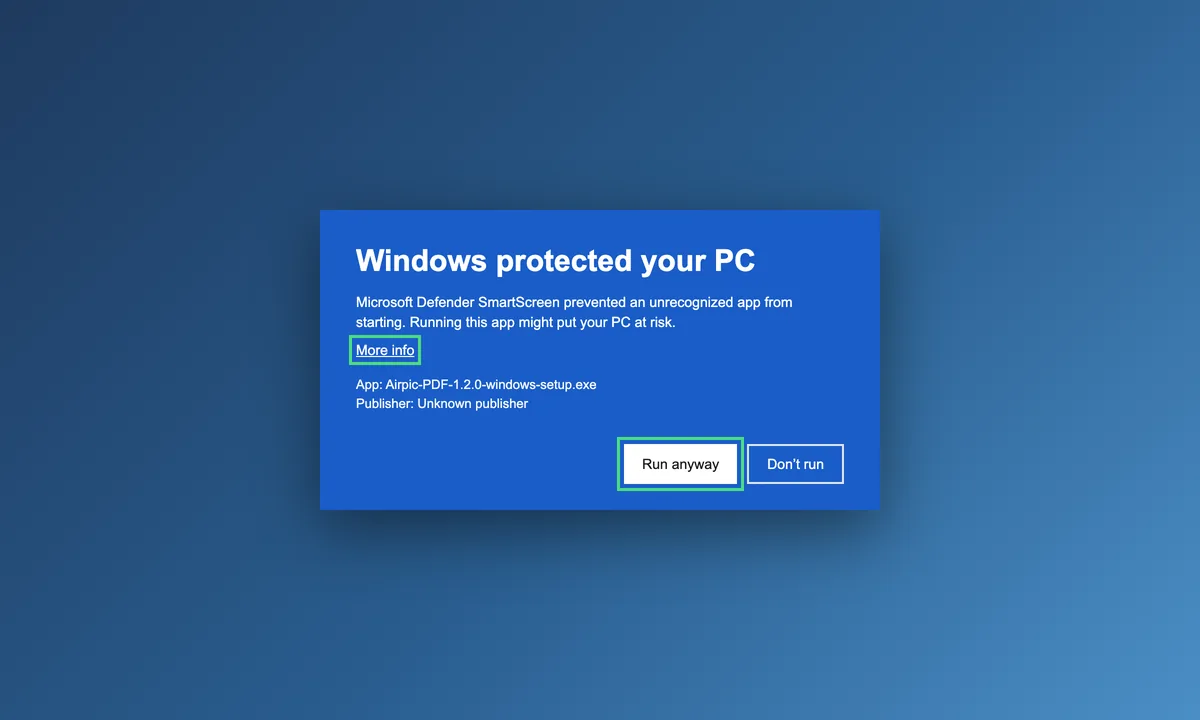
- Si SmartScreen affiche « Windows a protégé votre ordinateur », cliquez sur « Informations complémentaires » puis « Exécuter quand même ».
- Si Microsoft Edge WebView2 manque (inclus dans Windows 11), l’installateur le télécharge.
- Certaines politiques d'entreprise bloquent les installateurs non signés ; il faudra alors passer par l'administrateur.
- Ne désactivez ni SmartScreen ni Gatekeeper : l'exception pour ce seul fichier suffit.
Airpic PDF n’envoie rien sur internet. Seul le choix « lien pour un autre réseau » lors de la signature depuis le téléphone crée un tunnel temporaire pour la page de signature ; le document ne voyage jamais.