Restaurez vos photos anciennes : visages nets et couleur par IA
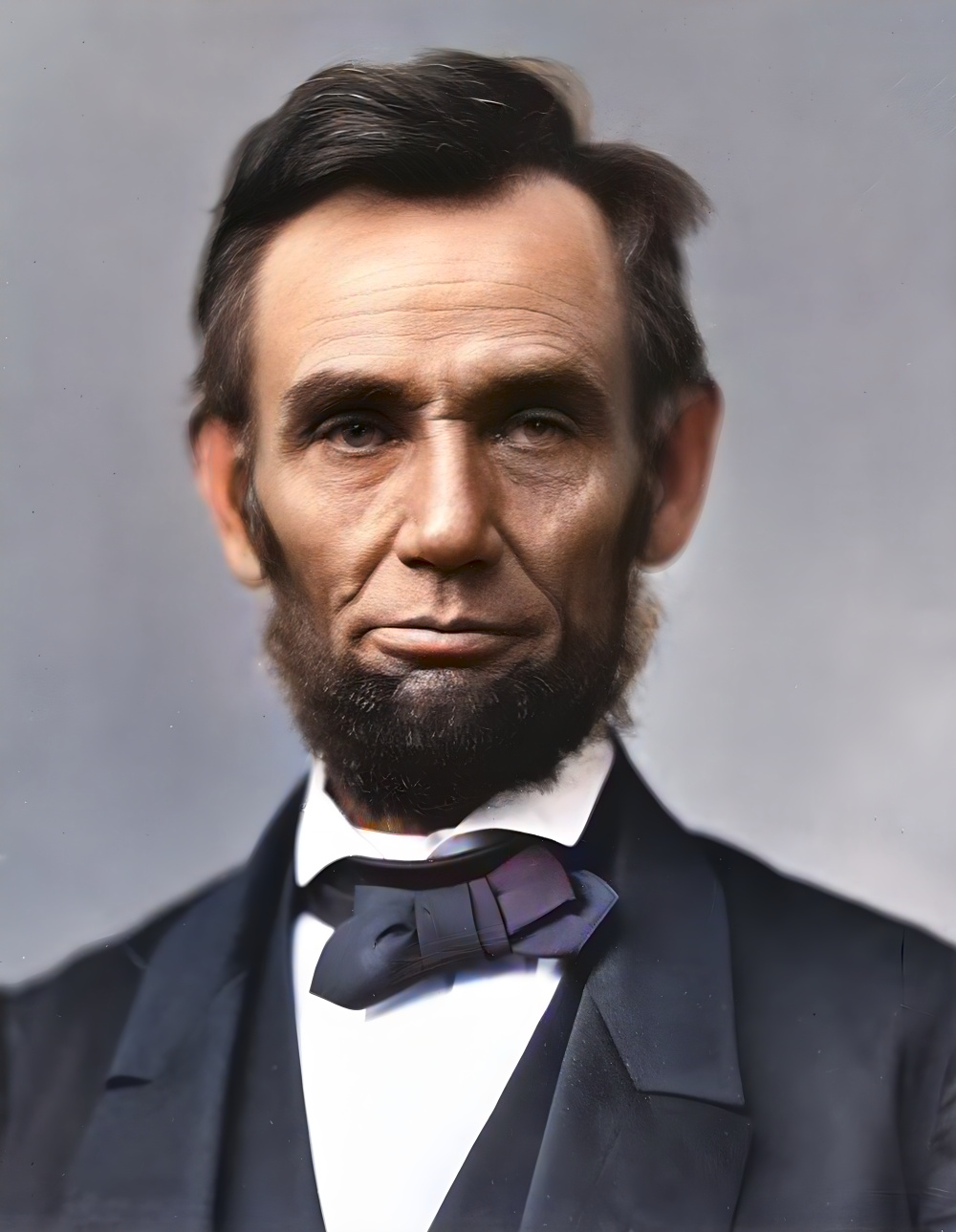
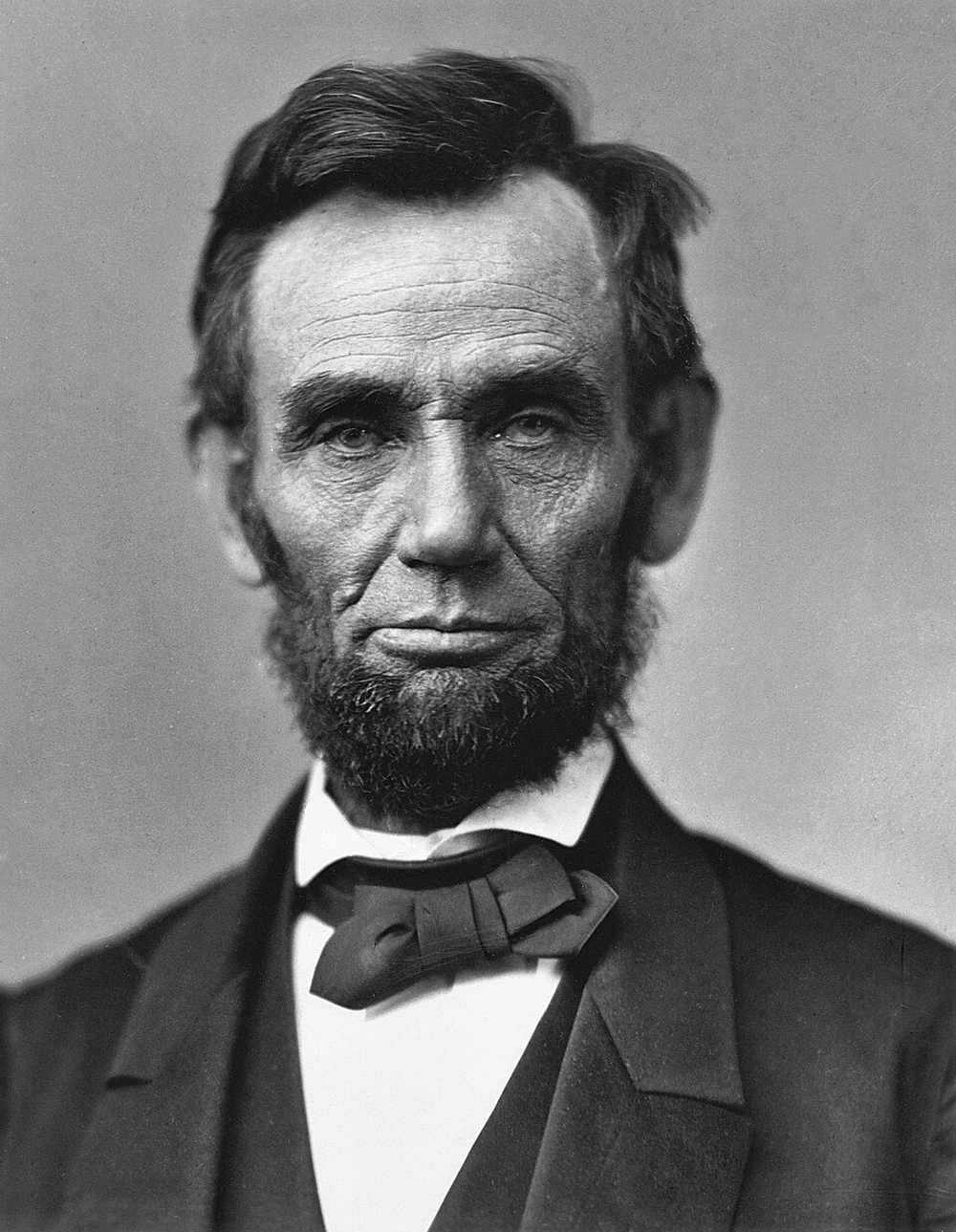
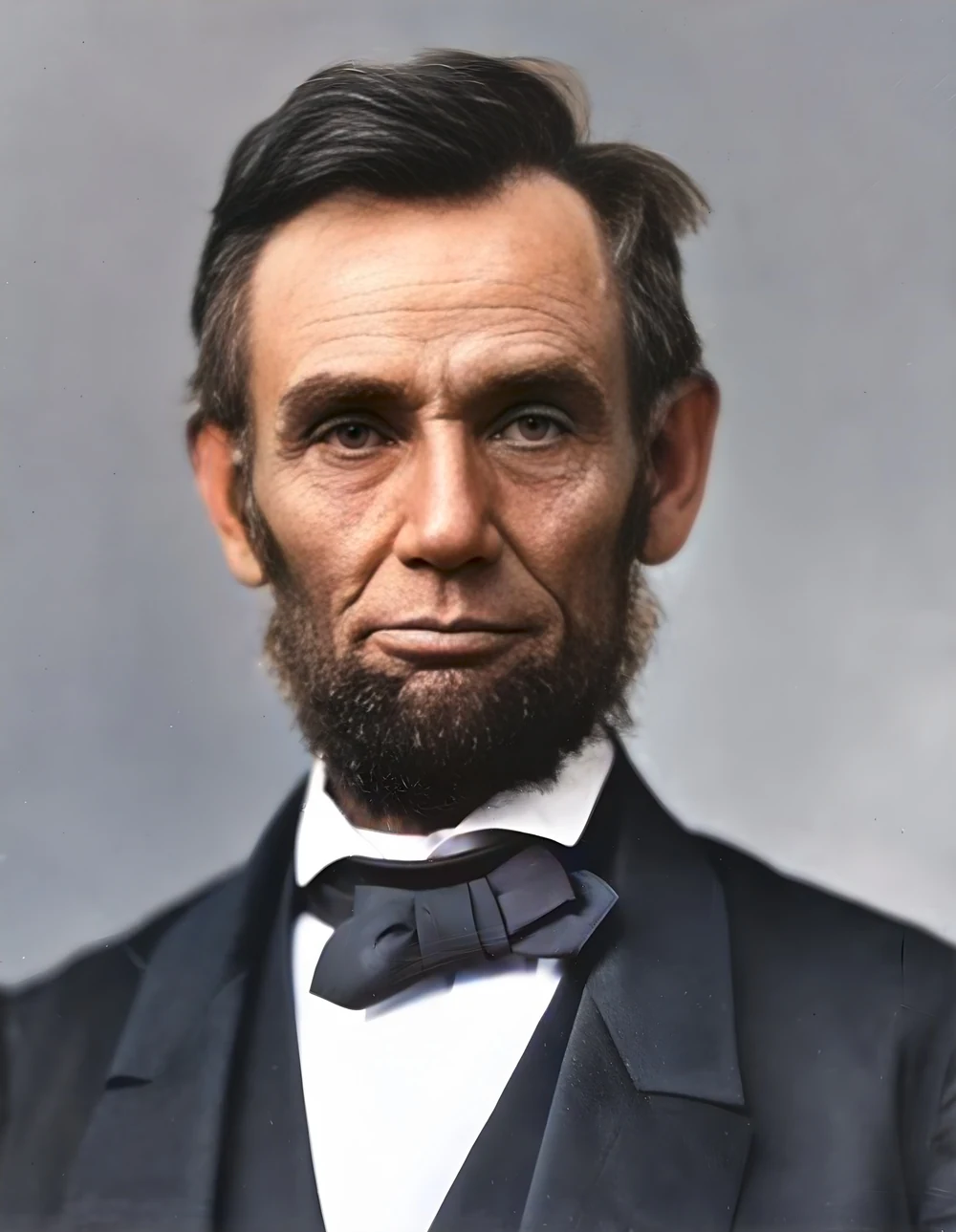
Redonnez vie aux portraits et photos de famille scannés : visages reconstruits avec GFPGAN, fond nettoyé et agrandi ×2 avec Real-ESRGAN et, si vous voulez, couleur naturelle avec DDColor.
Redonnez vie aux portraits et photos de famille scannés : visages reconstruits avec GFPGAN, fond nettoyé et agrandi ×2 avec Real-ESRGAN et, si vous voulez, couleur naturelle avec DDColor.
Comment ça marche
Importez le scan
Photo ancienne, portrait passé ou tirage scanné. JPG, PNG, WebP, HEIC jusqu'à 20 MP.
Choisissez quoi restaurer
Visages (activé), agrandir ×2 et coloriser si la photo est en noir et blanc.
Téléchargez la photo restaurée
Prête à imprimer ou partager. Supprimé 1 heure après le téléchargement.
✓ Fonctionne le mieux avec
- Un scan à plat à 600 ppp, sans reflets
- Un visage de face d'au moins 100 à 150 px
- Des dommages modérés : grain, voile, petites taches
✗ Ne peut pas récupérer
- Une photo inclinée, photographiée dans l'album
- Les visages minuscules et les grandes rayures
- Les zones déchirées ou brûlées : comblées avec du vraisemblable, pas la vérité
Nous l'avons mesuré
- Une photo ancienne de 1000 × 1289 px restaurée en 9 secondes, en trois étapes : nettoyage, visages et couleur. (19-09-2026)
- Un scan incliné de 2,5 degrés a été redressé automatiquement (correction de 2,48 degrés). (19-09-2026)
Mesuré sur airpic.app avec le GPU déjà lancé. Si personne ne l'a utilisé depuis un moment, le premier traitement met 40 à 90 secondes de plus à démarrer.
Questions fréquentes
Que fait-il exactement ?
Trois étapes : Real-ESRGAN nettoie le grain et les défauts de scan et agrandit ×2 ; GFPGAN détecte chaque visage et reconstruit yeux, peau et cheveux ; DDColor ajoute une couleur naturelle si vous le demandez.
Les visages restent-ils la même personne ?
GFPGAN part du vrai visage et l'affine ; sur des visages très petits ou très abîmés, il peut idéaliser les traits. Comparez avec l'original avant de télécharger.
Répare-t-il les rayures et déchirures ?
Oui : cochez « Réparer rayures et taches » et peignez les rayures, taches ou déchirures ; l'IA les comble avant de nettoyer la photo. Les grandes zones déchirées ou brûlées sont remplies par quelque chose de vraisemblable, pas par ce qu'il y avait.
Fonctionne-t-il avec des photos couleur ?
Oui. Laissez « coloriser » désactivé pour garder les couleurs d'origine ; le reste de la restauration s'applique pareil.
Conservez-vous mes photos ?
Non. Elles sont traitées puis supprimées : 1 heure après le téléchargement, 24 h maximum. Ni copies ni miniatures.
À quoi servent les photos de référence ?
Quand la photo est très dégradée, le restaurateur classique invente un visage générique. Si vous ajoutez une photo nette de la même personne (une seule suffit ; jusqu'à 3), le visage est reconstruit à partir de son identité et nous vous montrons jusqu'à 4 candidats avec leur ressemblance mesurée pour que vous choisissiez. Cela prend quelques minutes et les références sont supprimées comme la photo.
Restaurer une photo ancienne, c'est gratuit ?
Le traitement et l'aperçu du résultat sont gratuits, sans compte. Chaque mois, vous avez droit à 1 téléchargement complet gratuit ; ensuite, vous payez avec des crédits qui n'expirent pas, sans abonnement.
Comment numériser la photo pour un meilleur résultat ?
Un scanner à plat à 600 ppp, sans reflets, vaut mieux qu'une photo de l'album prise au téléphone. Chaque visage doit mesurer au moins 100 à 150 px dans l'image : en dessous, il n'y a pas de traits à restaurer.
Peut-il redresser un scan de travers ?
Oui : cochez « Redresser automatiquement » et l'inclinaison est corrigée en détectant les lignes de la photo. S'il ne trouve pas d'inclinaison nette, il laisse l'image telle quelle et vous prévient.
Articles sur Restaurer des photos anciennes
Restaurer les photos anciennes de la famille
Numérisez la photo, envoyez-la, et l’IA reconstruit les visages, agrandit le fond ×1 ou ×2 et, si vous le voulez…
Comment restaurer des photos anciennes avec l’IA
Restaurer des photos anciennes, floues ou abîmées par IA : numérisation, netteté, visages, couleur, photos de référence et ce qu’il faut vraiment en attendre.
Numériser des diapositives chez soi
Numériser des diapositives et des négatifs chez soi : scanner, smartphone, réglages en ppp, défauts du film et restauration des photos après le scan.
Restaurer une photo scannée
Scanner à la bonne résolution, comprendre ce que l'IA récupère vraiment, appliquer le bon ordre (bruit, visages, couleur) et utiliser des photos de référence.
Les autres outils de la suite
 320×240 px×4 · 1280×960 pxMaintenez appuyé pour voir l'avant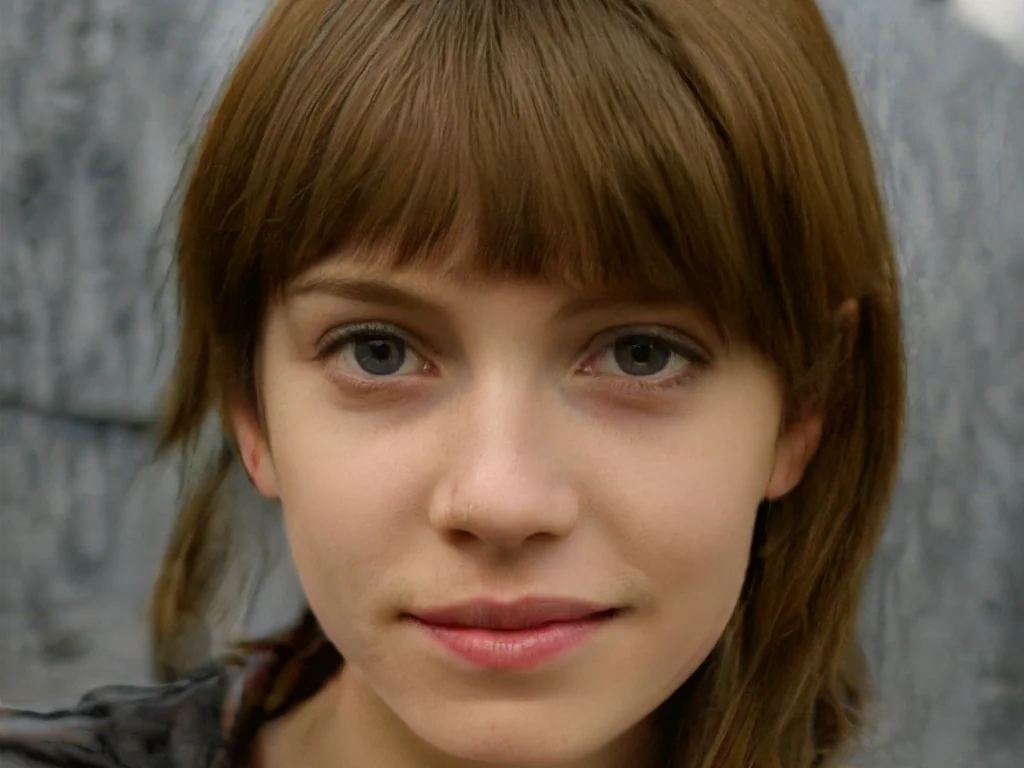
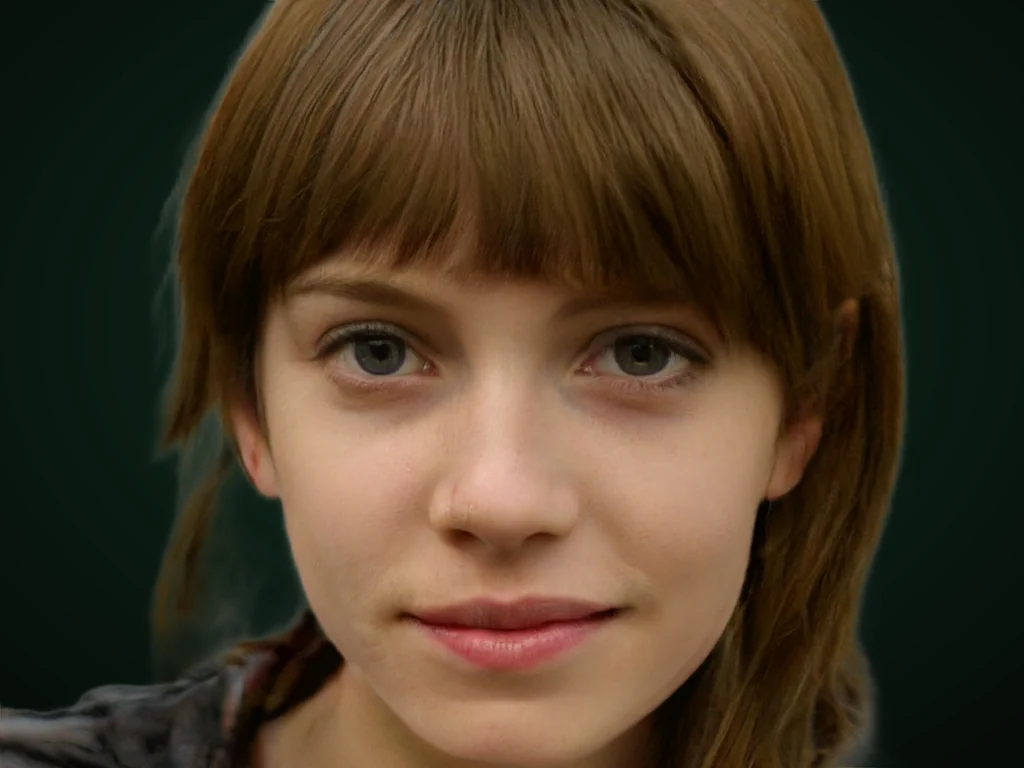 originalsans fond · 5 sMaintenez appuyé pour voir l'avant
 1,2 Mo208 Ko · −83 %Maintenez appuyé pour voir l'avant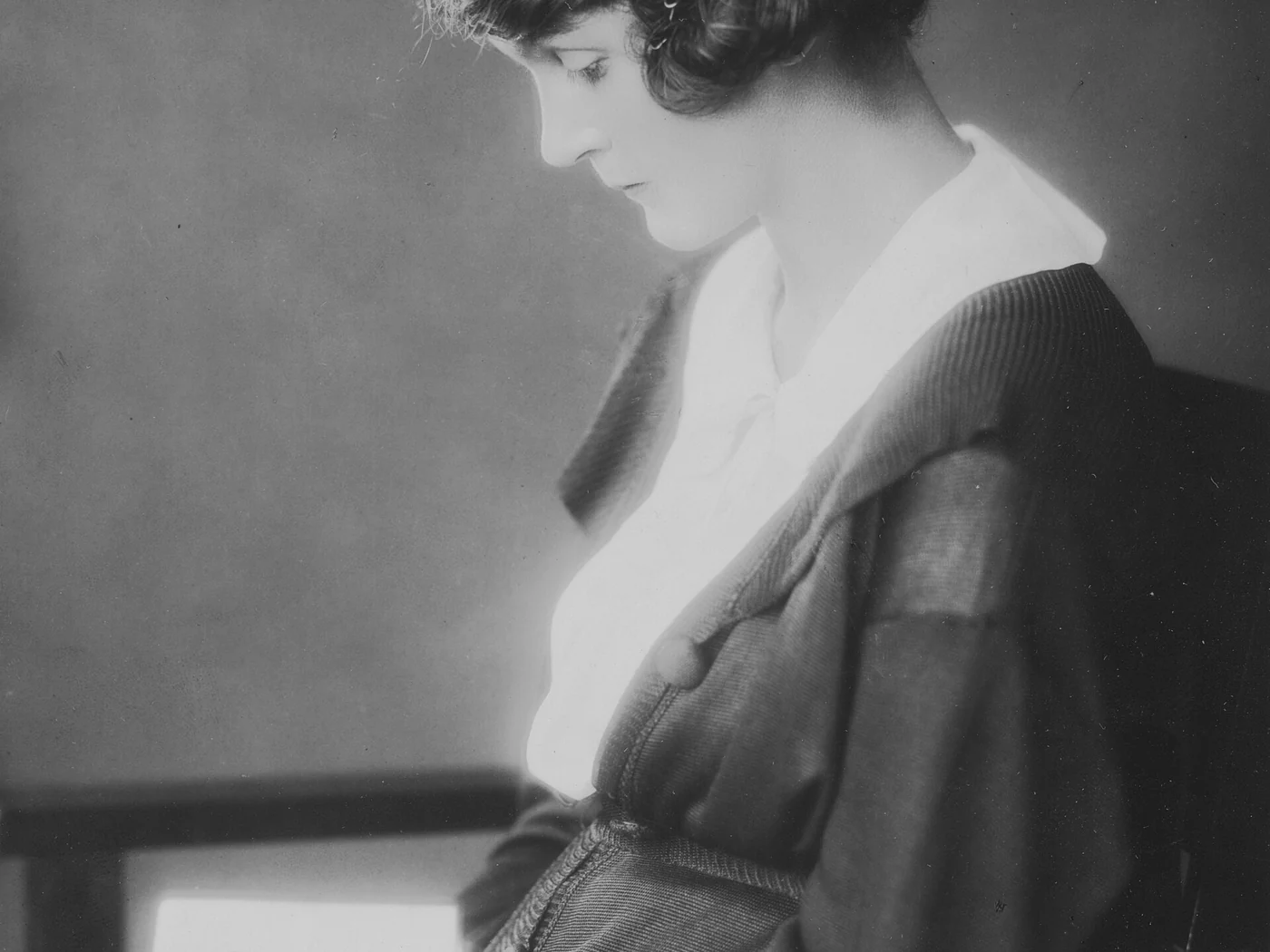
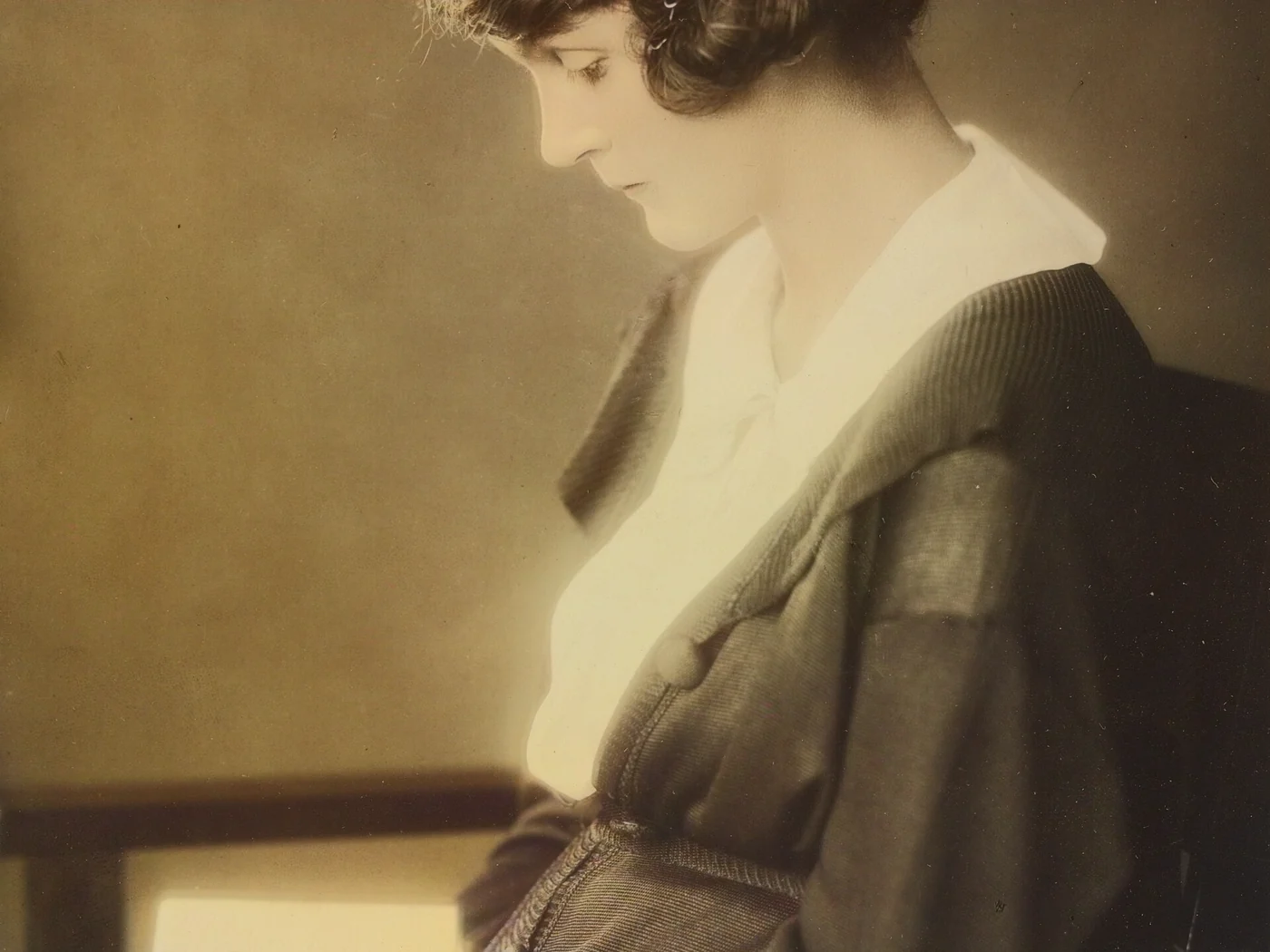 noir et blanccouleur IA · 3 sMaintenez appuyé pour voir l'avant
 bruitéenettoyée · 5 sMaintenez appuyé pour voir l'avant
 floue · 29 pxnette · 7 sMaintenez appuyé pour voir l'avant
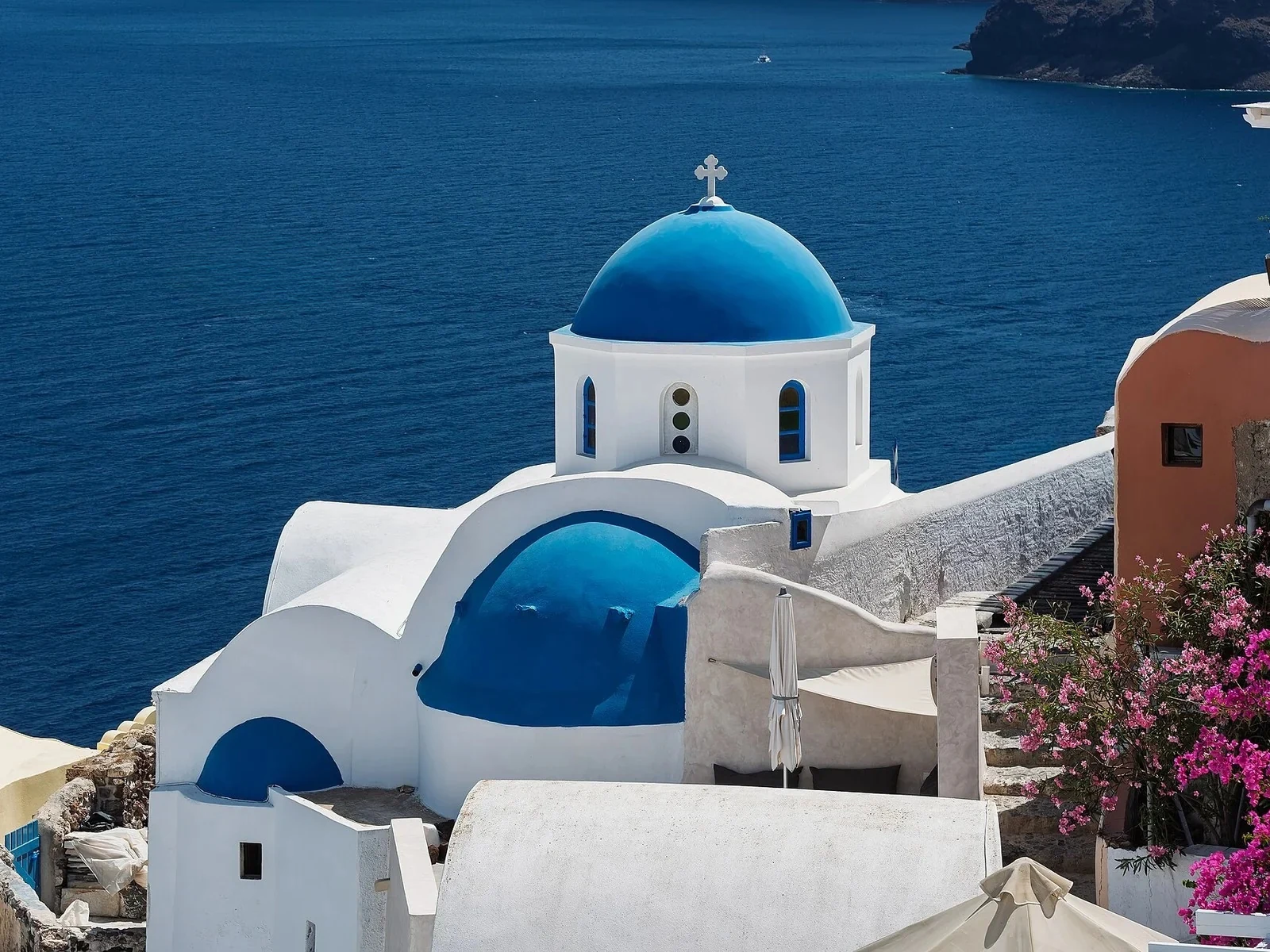 avec objetpropre · 3 sMaintenez appuyé pour voir l'avant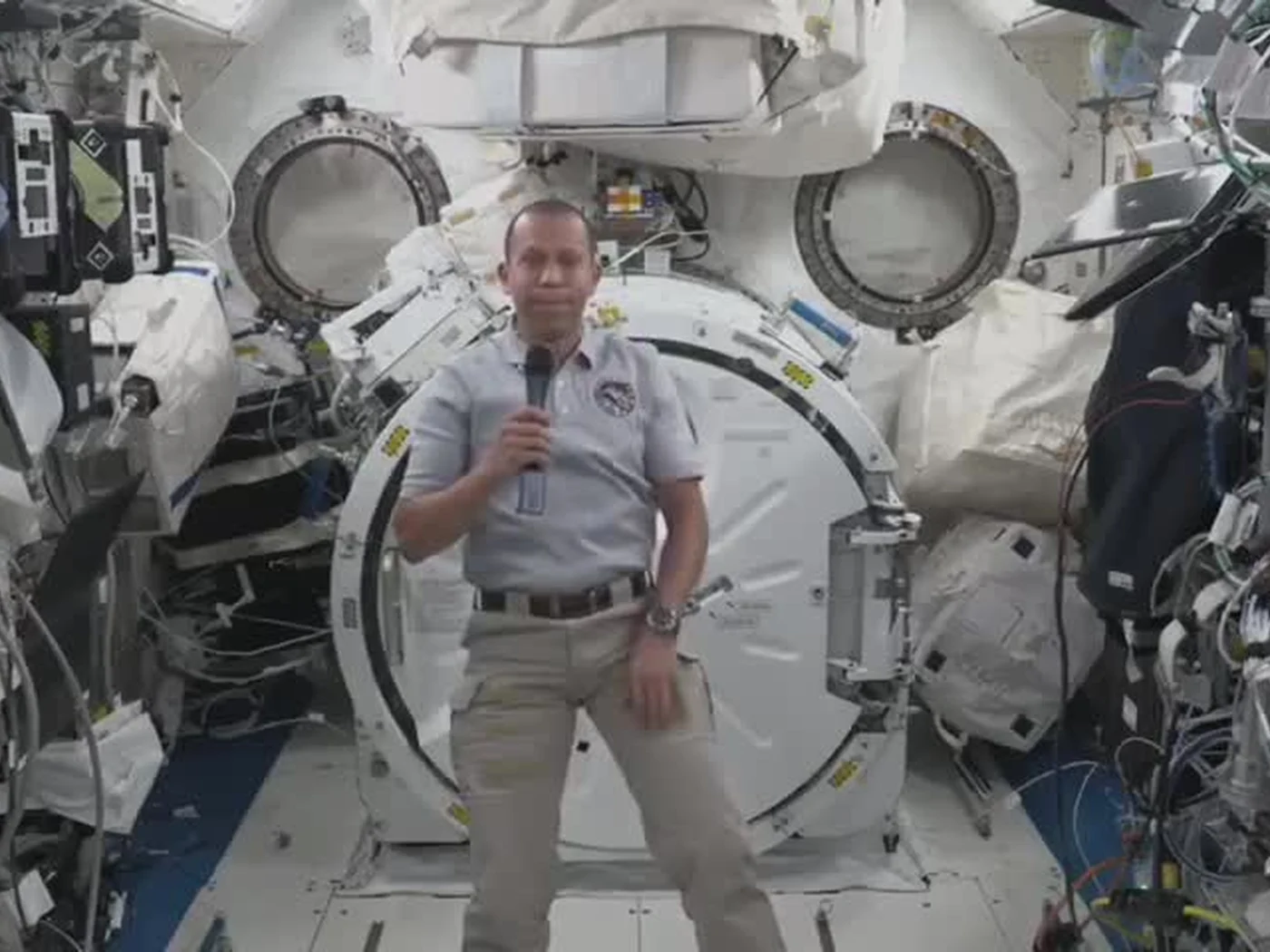
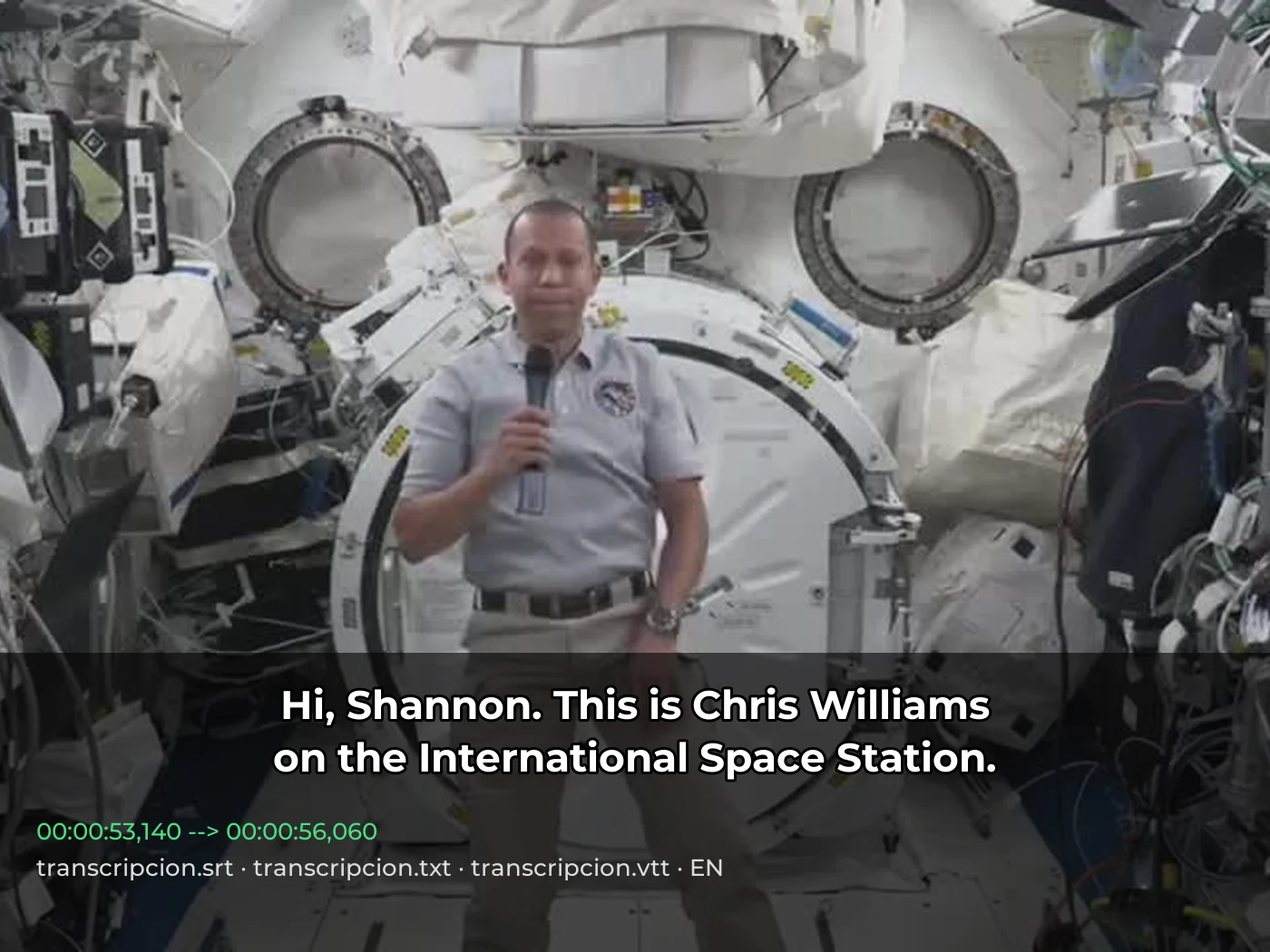 vidéo · 3:00texte + SRT · 24 sMaintenez appuyé pour voir l'avant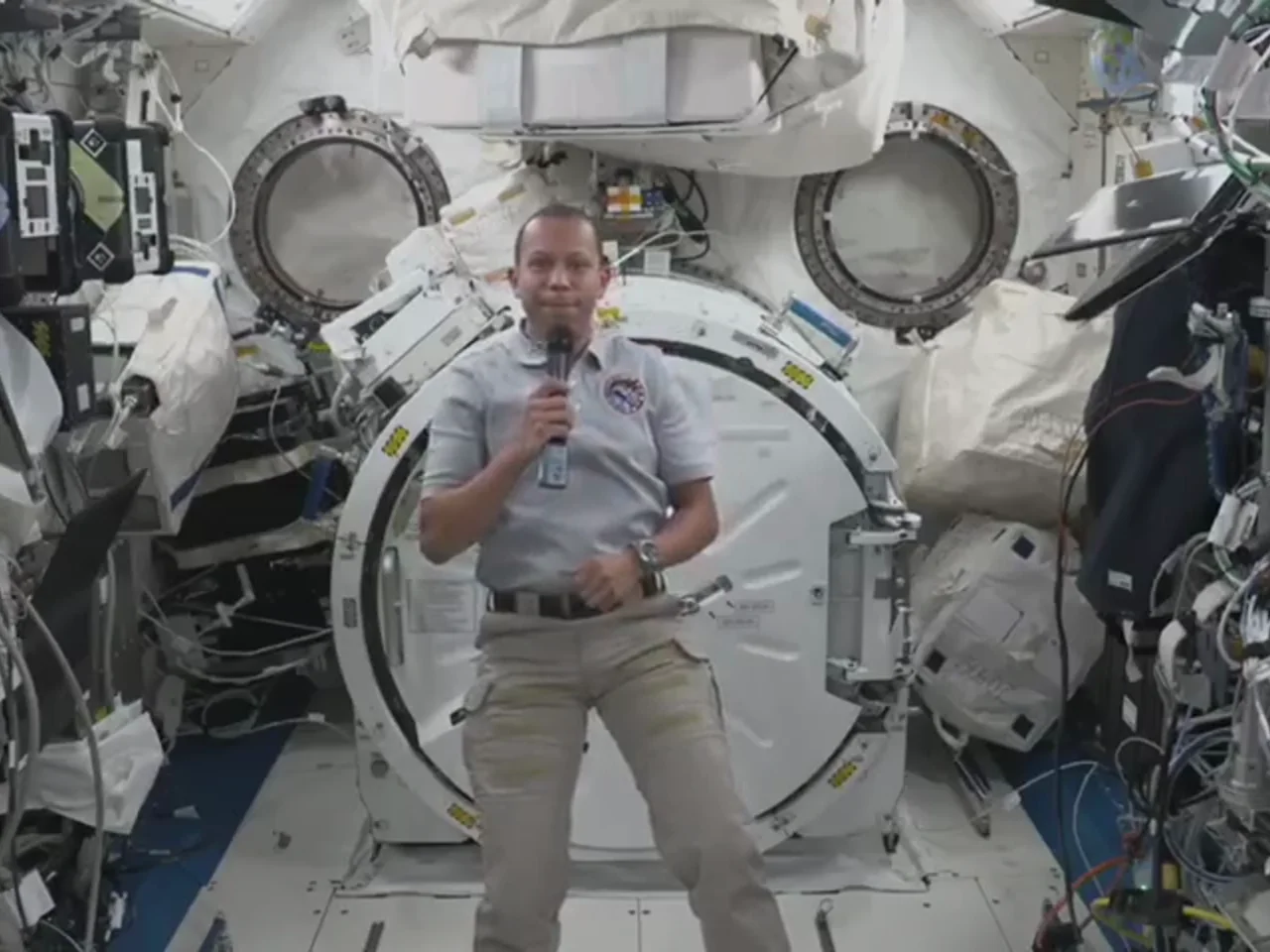
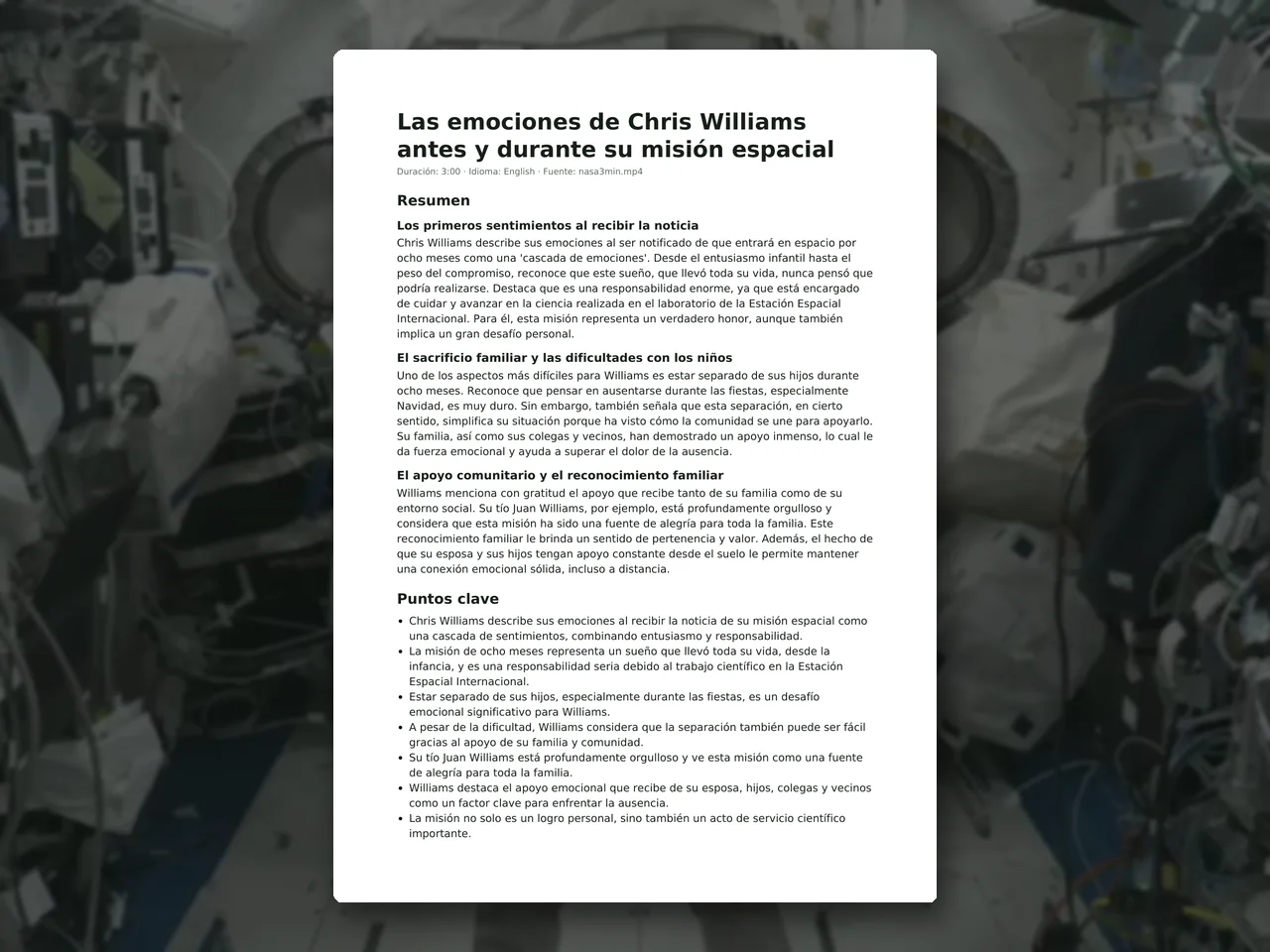 vidéo · 6:38document · 169 sMaintenez appuyé pour voir l'avant
 vidéo longue · 4:00shorts 9:16 · 2 × 31-33 sMaintenez appuyé pour voir l'avant
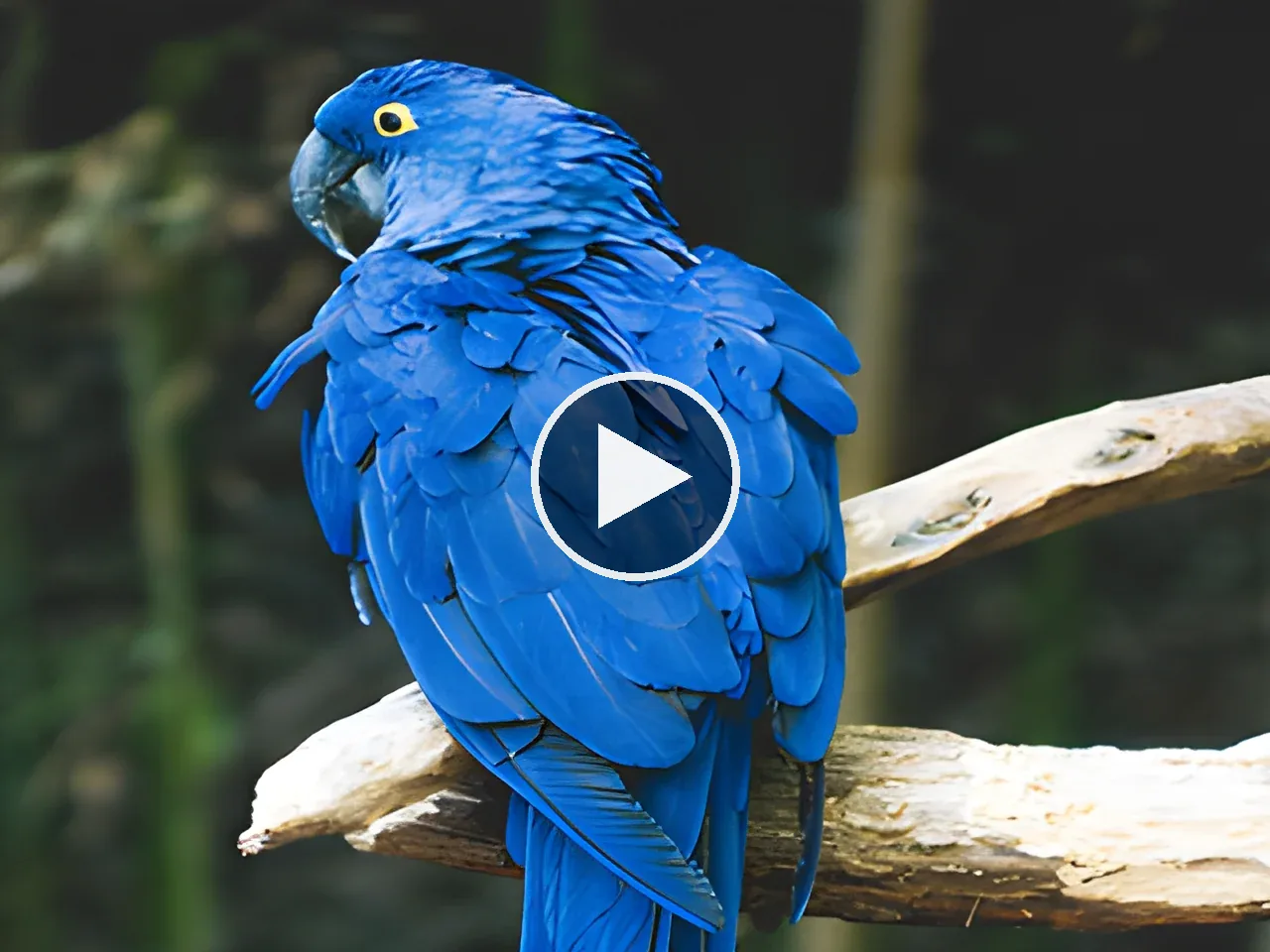
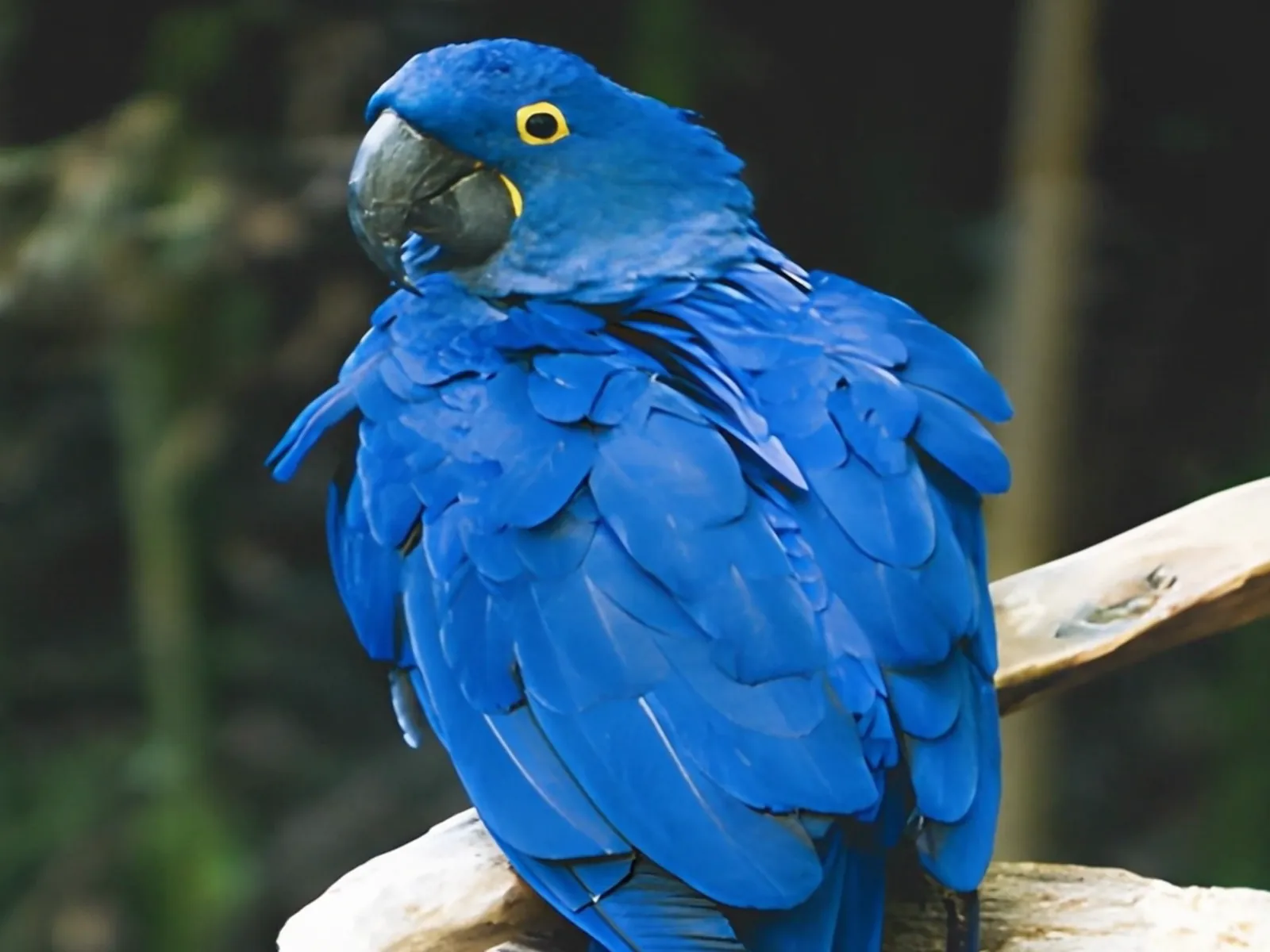 photovidéo 5 sMaintenez appuyé pour voir l'avant
 textevidéo 16:9 · 5 sMaintenez appuyé pour voir l'avant
 vidéo · 480p4K · 2160pMaintenez appuyé pour voir l'avant
 3 clips + musiquereel 9:16 · sous-titresMaintenez appuyé pour voir l'avant
 320×240 px×4 · 1280×960 pxMaintenez appuyé pour voir l'avant