HEIC in JPG umwandeln, kostenlos und online
Lade das HEIC-Foto von deinem iPhone hoch und hol es dir als JPG, das jeder Rechner, jede Website und jedes Formular öffnet. Die Einstellung „HEIC → JPG“ ist schon gewählt: Qualität 92, gleiche Pixelmaße, richtige Ausrichtung und Farben. Kostenlos, ohne Konto und ohne Wasserzeichen.
Lade das HEIC-Foto von deinem iPhone hoch und hol es dir als JPG, das jeder Rechner, jede Website und jedes Formular öffnet.

So funktioniert's
HEIC-Foto hochladen
Zieh es ins Fenster oder wähle es auf dem Handy oder Rechner aus. .heic und .heif von iPhone und iPad funktionieren, jeweils ein Foto, bis 32 Megapixel.
Einstellung „HEIC → JPG“ lassen
Sie speichert ein JPG in Qualität 92, ohne die Größe zu ändern. Soll die Datei kleiner werden, senk die Qualität oder gib ein Ziel in KB ein. „Metadaten entfernen“ ist standardmäßig aktiv und löscht Datum, Kamera und GPS-Standort: Schalte es aus, wenn du das Aufnahmedatum behalten willst.
JPG herunterladen
Vergleiche vorher und nachher und lade die Datei herunter. Was sich beim Formatwechsel wirklich ändert, liest du in HEIC in JPG umwandeln, ohne Qualität zu verlieren.
✓ Funktioniert am besten mit
- Große Fotos als JPEG, WebP oder AVIF
- Illustrationen und Bilder mit Transparenz als PNG
- Alles, was eine feste Zielgröße in KB braucht, etwa für Web oder E-Mail
✗ Kann nicht wiederherstellen
- Screenshots mit feiner Schrift bei sehr niedriger Zielgröße in KB
- Ein Bild, das schon stark komprimiert ankommt, wird nicht besser
- Komprimieren macht kleiner, nicht schöner: verlorene Qualität kommt nicht zurück
Von uns gemessen
- Ein JPEG-Foto mit 1,2 MB schrumpfte bei Qualität 72 in 2 Sekunden auf 208 KB (83 % kleiner). (19-09-2026)
- Bei 296 spanischen Onlineshops (9.620 Startseitenbilder) würde die Umstellung ihrer JPEG und PNG auf AVIF das Gesamtgewicht der Bilder um 58 % senken, auf WebP um 55 %. (19-10-2026)
Gemessen auf airpic.app bei bereits laufender GPU. Wurde sie eine Weile nicht genutzt, braucht der erste Auftrag 40 bis 90 Sekunden länger zum Starten.
Häufige Fragen
Wie wandle ich HEIC in JPG um, ohne Qualität zu verlieren?
JPG komprimiert immer ein wenig, das Ergebnis kann also nicht bitgenau gleich sein. Bei Qualität 92, der Einstellung dieser Seite, siehst du in normaler Größe keinen Unterschied. Die Pixelmaße bleiben gleich und das Farbprofil bleibt erhalten, deshalb verschieben sich die Farben nicht.
Kann ich mehrere HEIC-Fotos auf einmal umwandeln?
Hier wandelst du ein Foto nach dem anderen um. Für einen großen Stapel ist die iPhone-Einstellung bequemer: Unter Einstellungen, Fotos, „Auf Mac oder PC übertragen“ wählst du „Automatisch“, dann kommen die Fotos beim Übertragen per Kabel gleich als JPG an.
Warum speichert mein iPhone Fotos als HEIC?
Weil HEIC bei gleicher Qualität ungefähr halb so viel Platz braucht wie JPG. Der Haken: Viele Websites, Formulare und Programme öffnen es nicht. Wenn du lieber gleich in JPG fotografierst, geh zu Einstellungen, Kamera, Formate und wähle „Maximale Kompatibilität“.
Werden die umgewandelten Fotos gespeichert?
Nein. Das Original wird gelöscht, sobald die Umwandlung fertig ist, das JPG eine Stunde nach dem Download (spätestens nach einem Tag). Du brauchst kein Konto und die Fotos werden nie zum Training eines Modells verwendet.
Artikel zu Bild komprimieren
HEIC in JPG umwandeln, kostenlos und online
Lade das HEIC-Foto von deinem iPhone hoch und hol es dir als JPG, das jeder Rechner, jede Website und jedes Formular…
Bilder fürs Web komprimieren, ohne Qualität zu verlieren
Welches Format 2026 passt, welche Qualität reicht, wie du eine Zielgröße in KB setzt und die Bildgröße senkst, ohne dass Google deine Ladezeit abstraft.
HEIC in JPG umwandeln
So wandelst du HEIC-Fotos vom iPhone in JPG, WebP oder AVIF um: ohne Farbverschiebung, ohne gedrehte Bilder und ohne zweite Kompression.
Produktfotos für den Katalog vorbereiten
Produktfotos für den Katalog vorbereiten: eine Regel pro Stapel statt pro Bild. Bildgrößen, Dateinamen, Qualitätskontrolle, Komprimieren Schritt für Schritt.
PNG oder JPG: welches Bildformat wann
PNG oder JPG, WebP oder AVIF? Der Unterschied in Klartext, der Fehler, der am meisten Speicher kostet, und wie du das Bildformat nach dem Zweck wählst.
Weitere Tools der Suite
 320×240 px×4 · 1280×960 pxGedrückt halten, um das Vorher zu sehen

 Originalohne Hintergrund · 5 sGedrückt halten, um das Vorher zu sehen
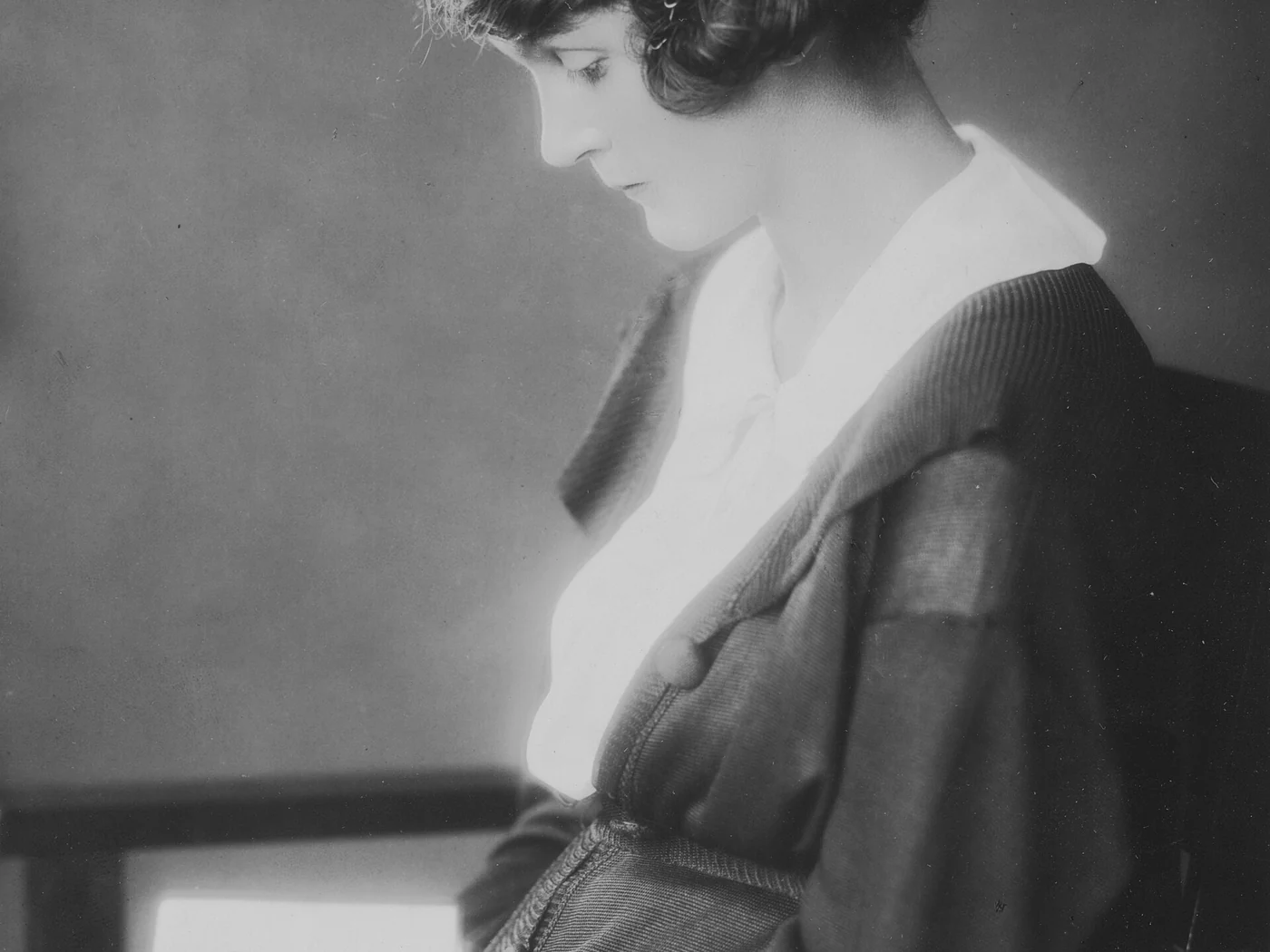
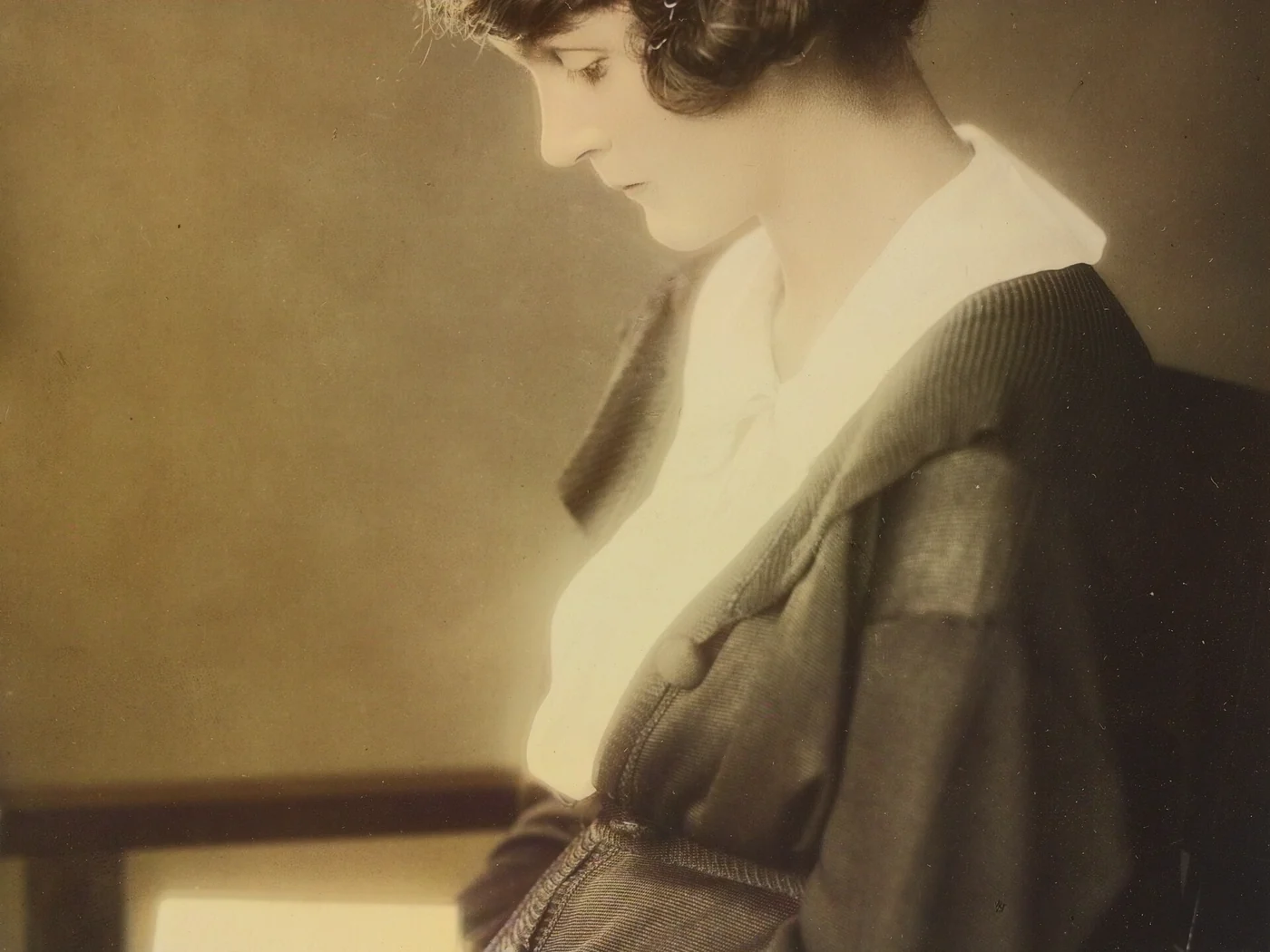 Schwarz-WeißKI-Farbe · 3 sGedrückt halten, um das Vorher zu sehen
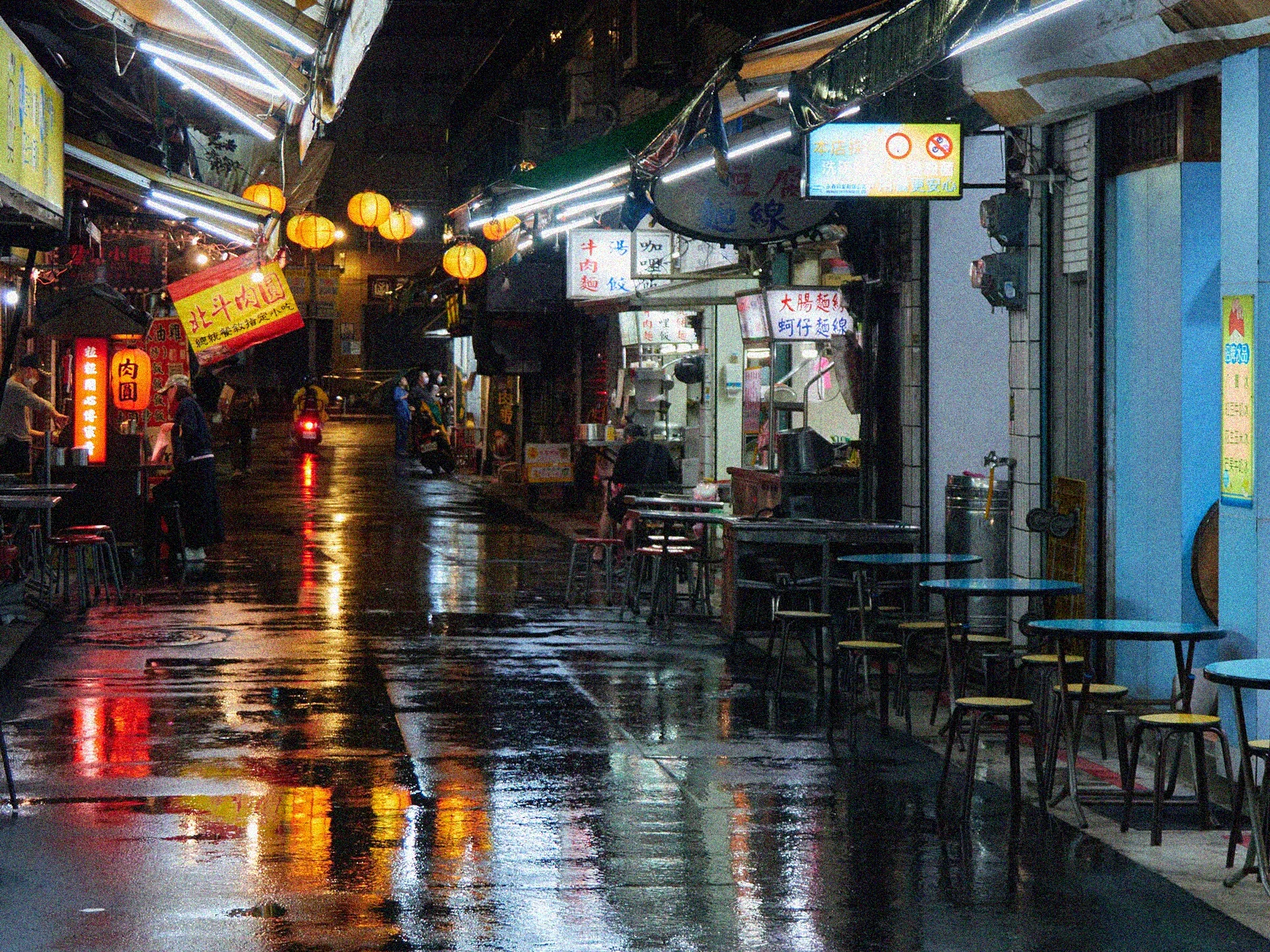
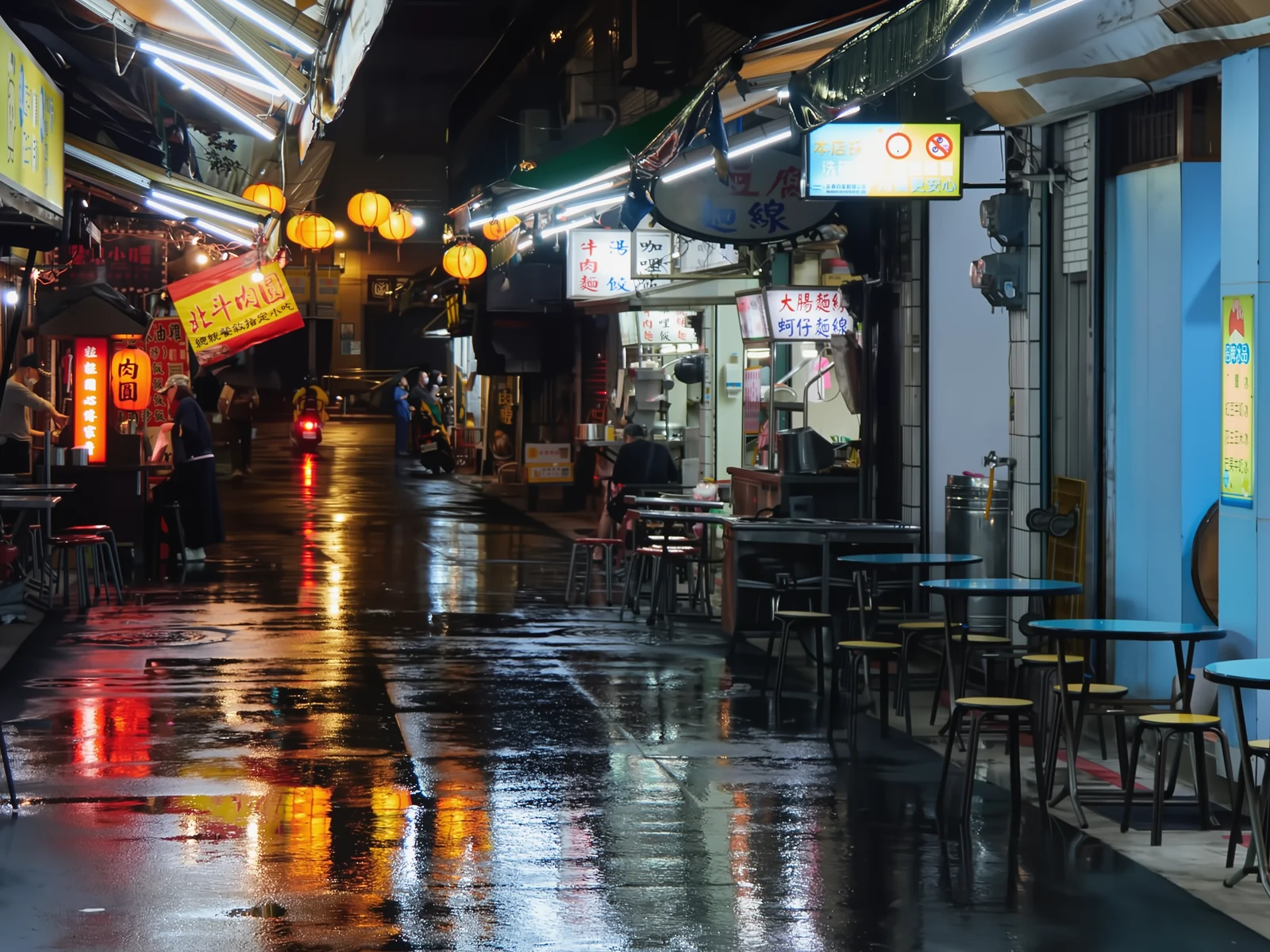 verrauschtsauber · 5 sGedrückt halten, um das Vorher zu sehen
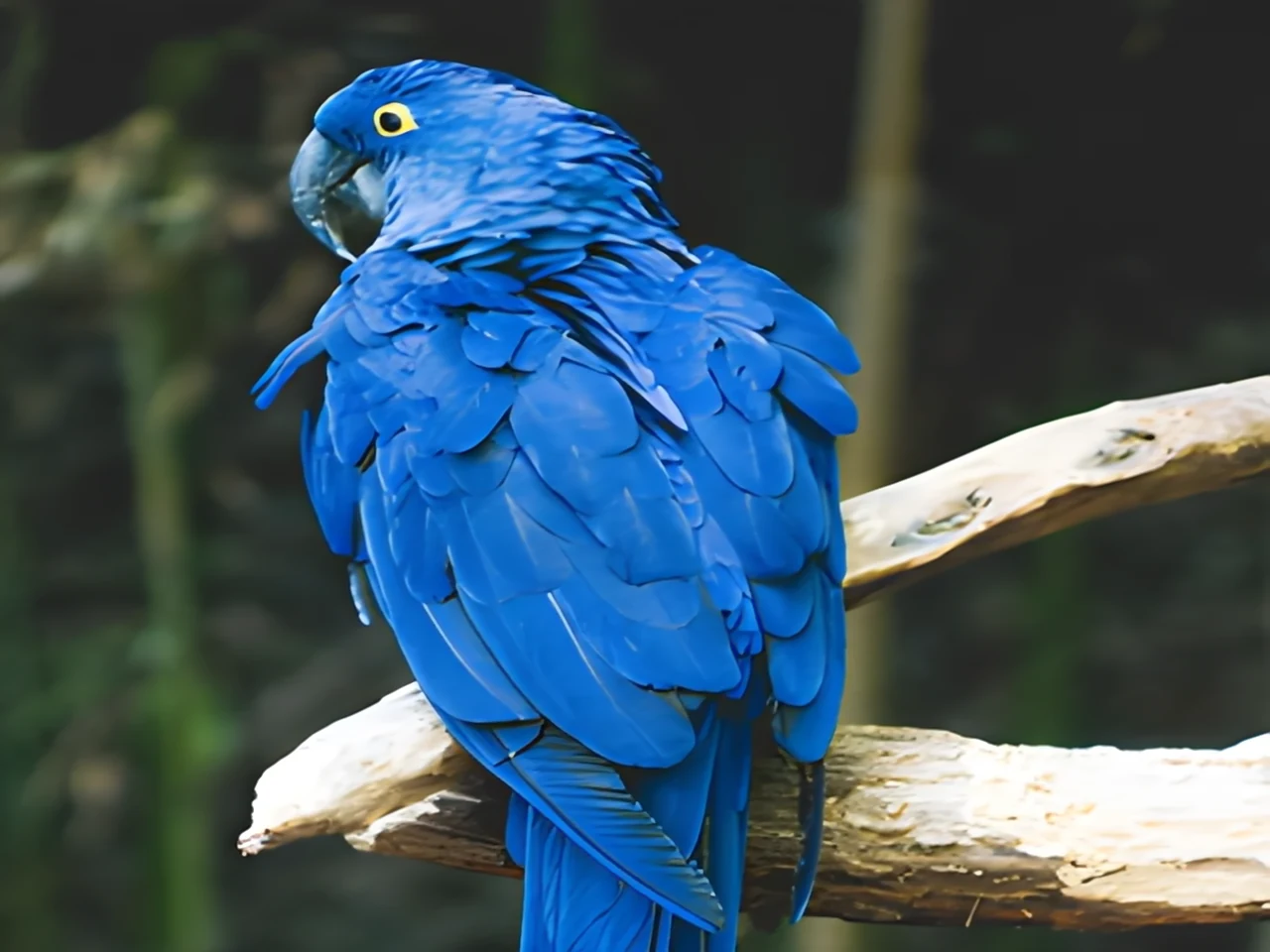 unscharf · 29 pxscharf · 7 sGedrückt halten, um das Vorher zu sehen
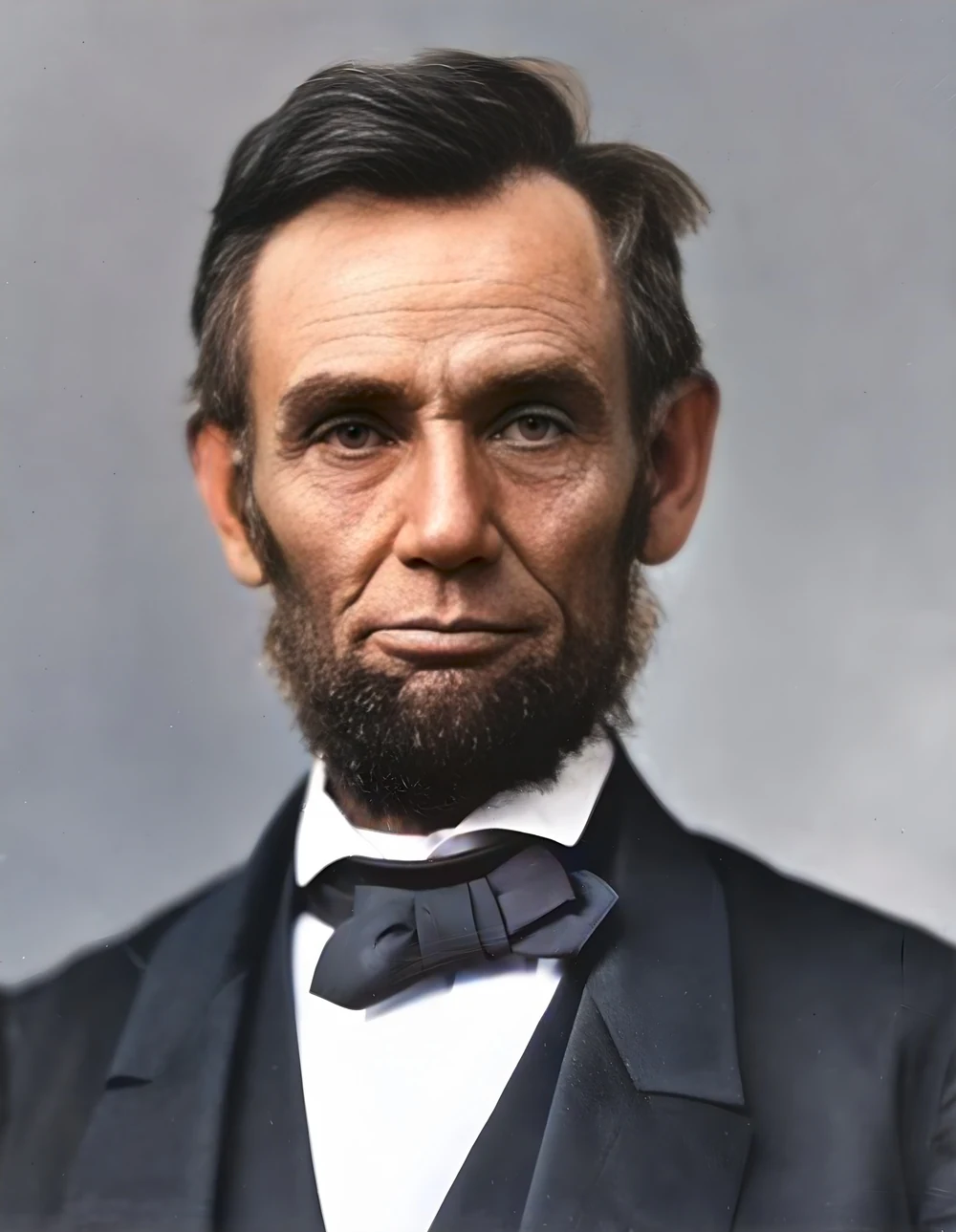 Scan · 1863restauriert · 9 sGedrückt halten, um das Vorher zu sehen
 mit Objektsauber · 3 sGedrückt halten, um das Vorher zu sehen

 Video · 3:00Text + SRT · 24 sGedrückt halten, um das Vorher zu sehen
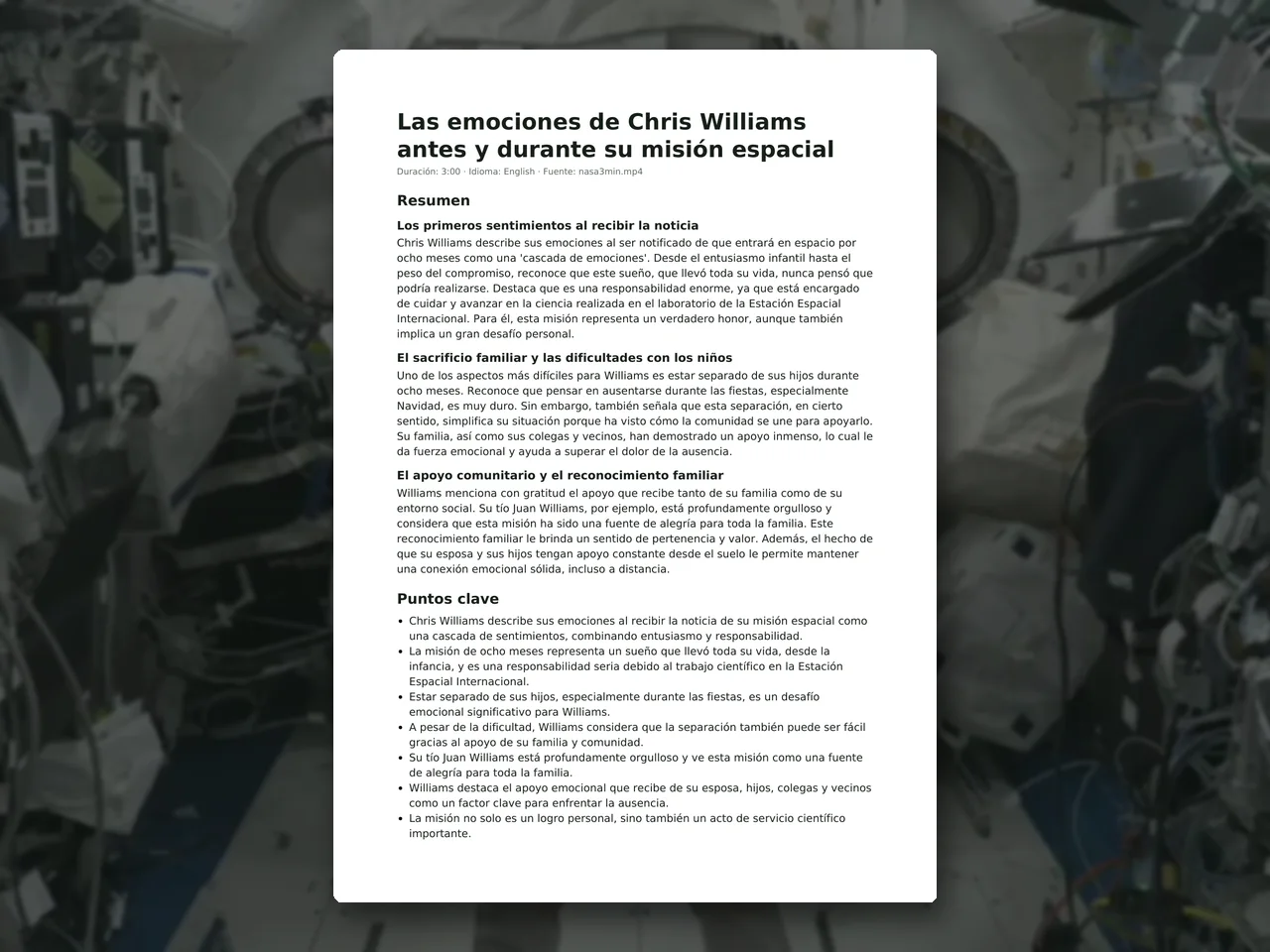 Video · 6:38Dokument · 169 sGedrückt halten, um das Vorher zu sehen

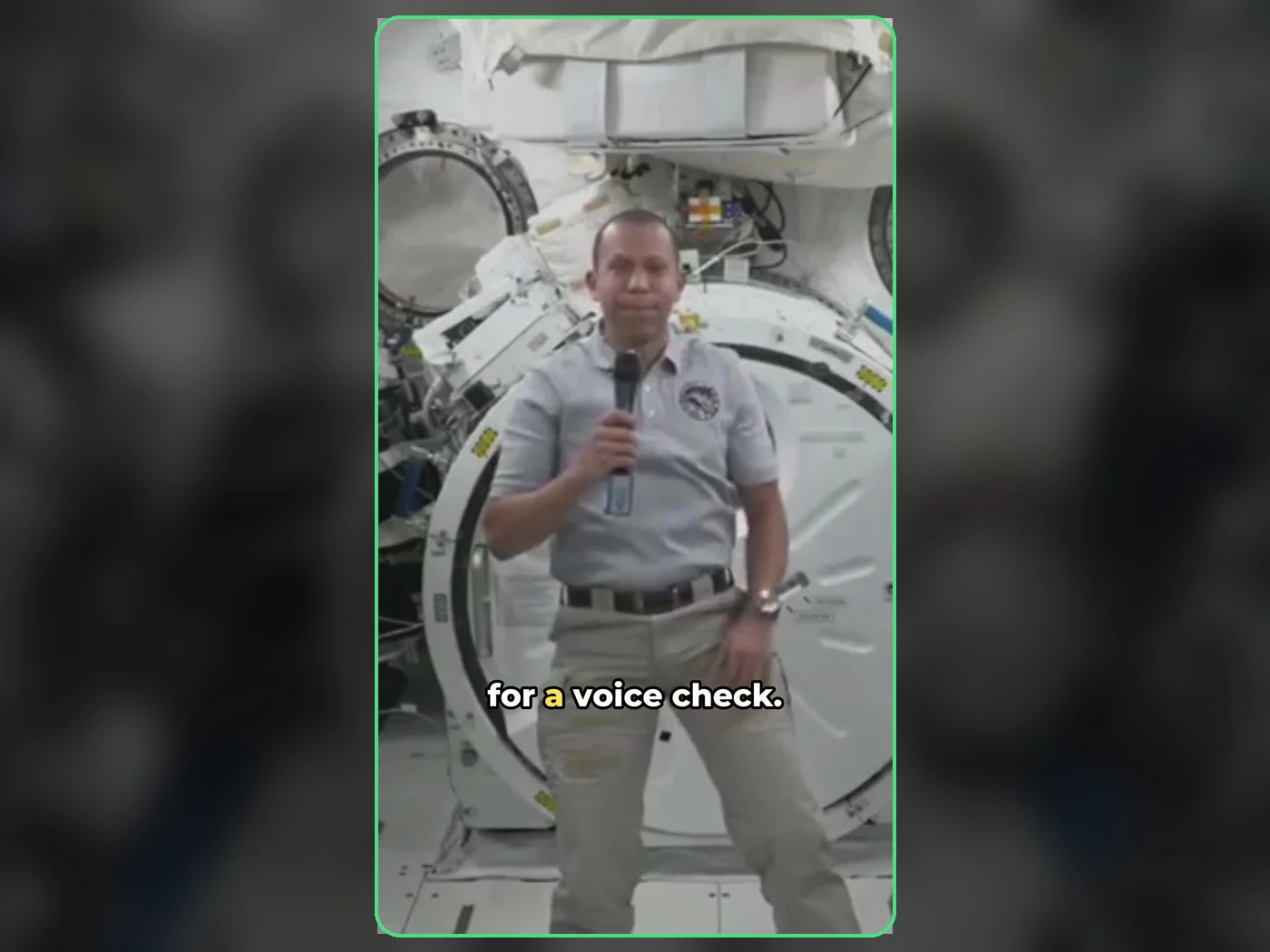 langes Video · 4:009:16-Shorts · 2 × 31-33 sGedrückt halten, um das Vorher zu sehen
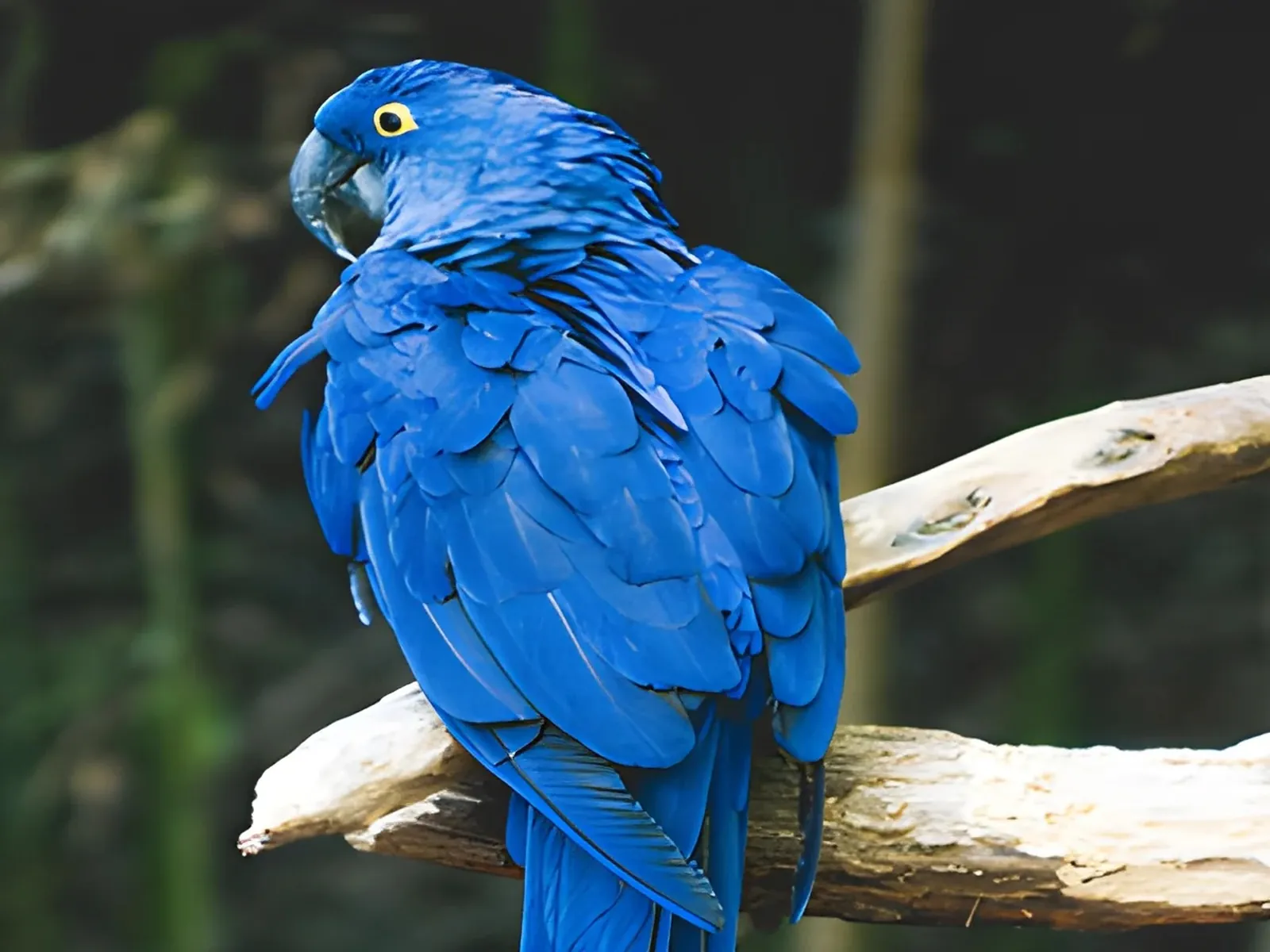
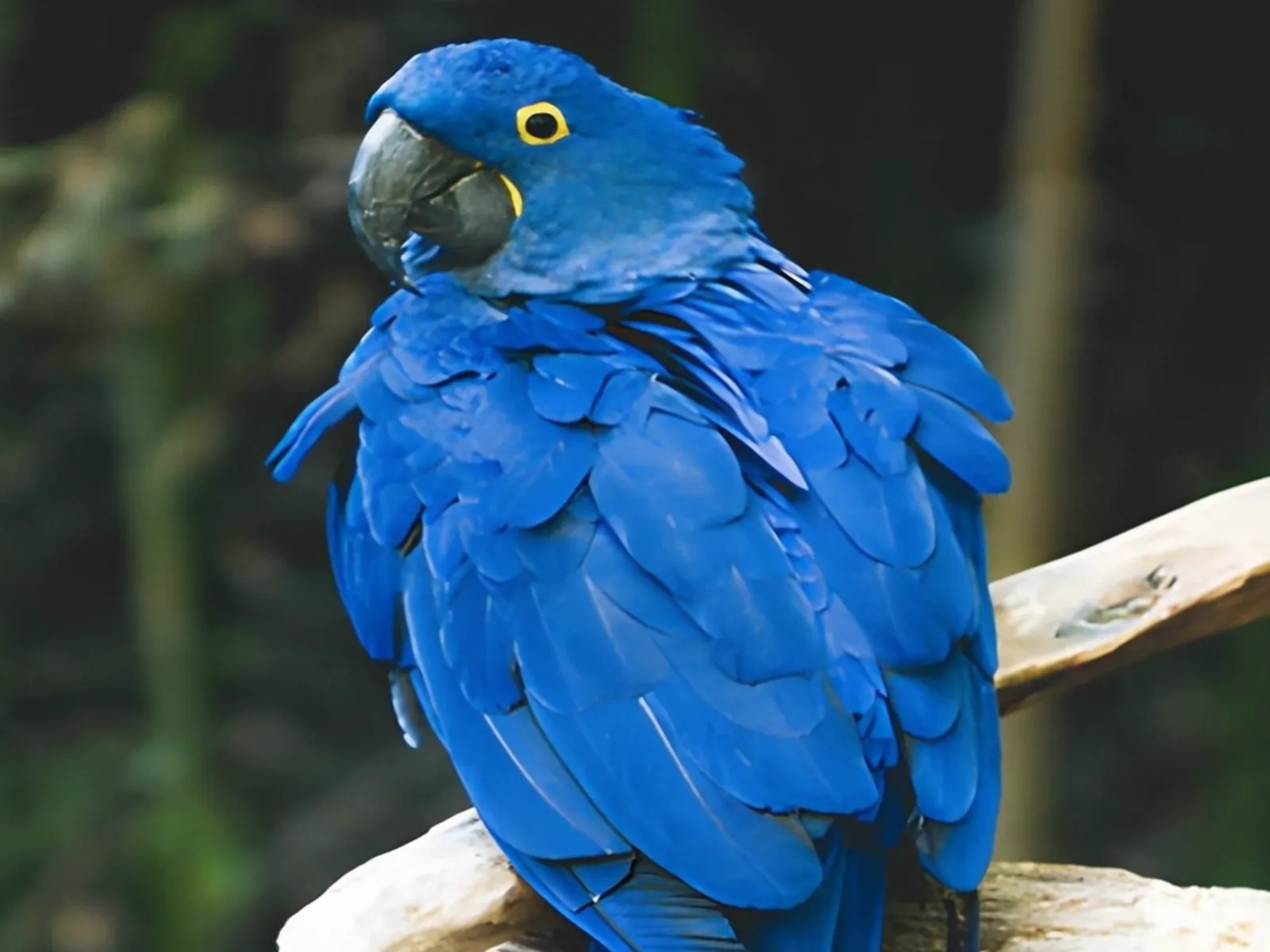 FotoVideo 5 sGedrückt halten, um das Vorher zu sehen
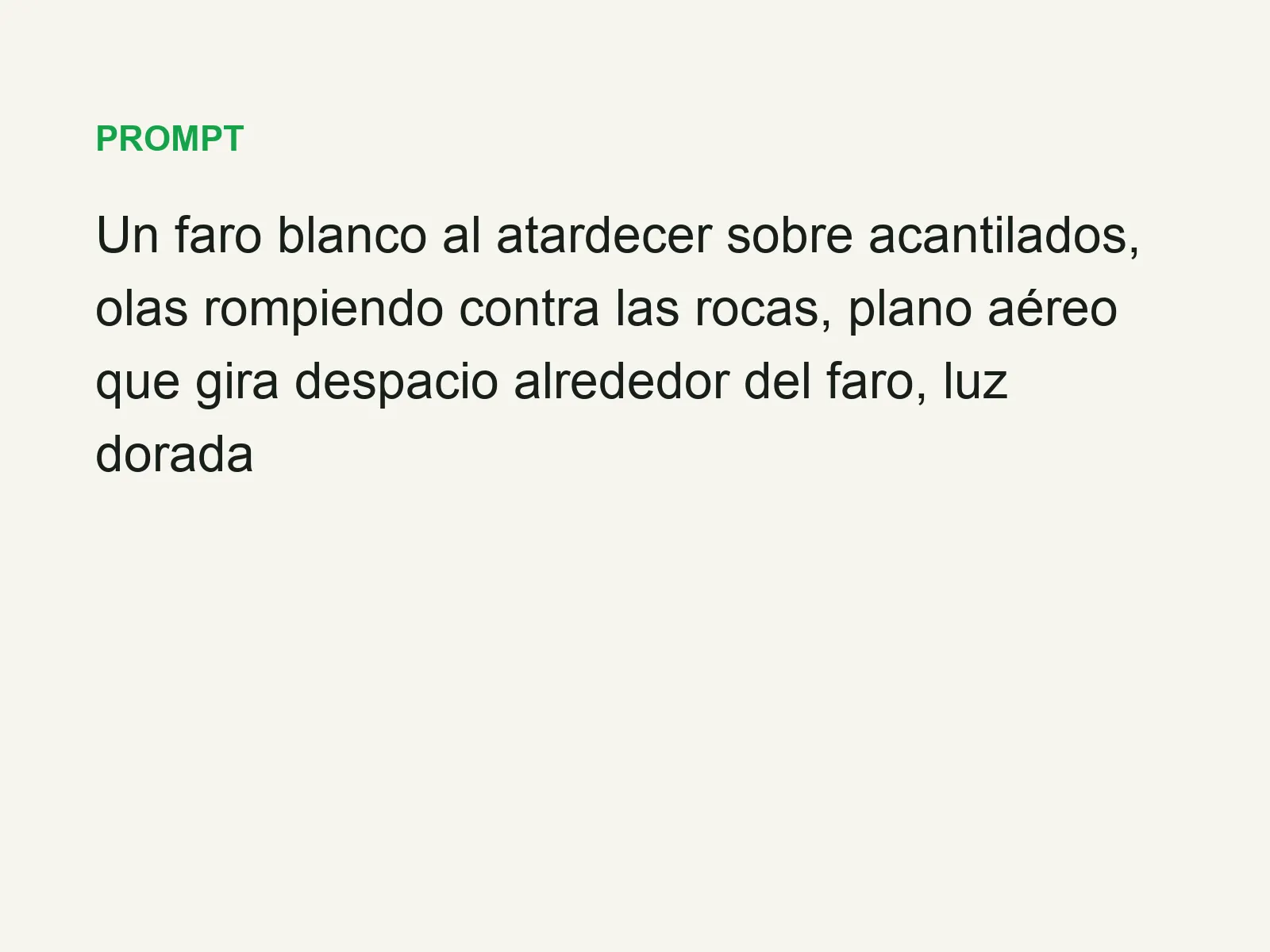
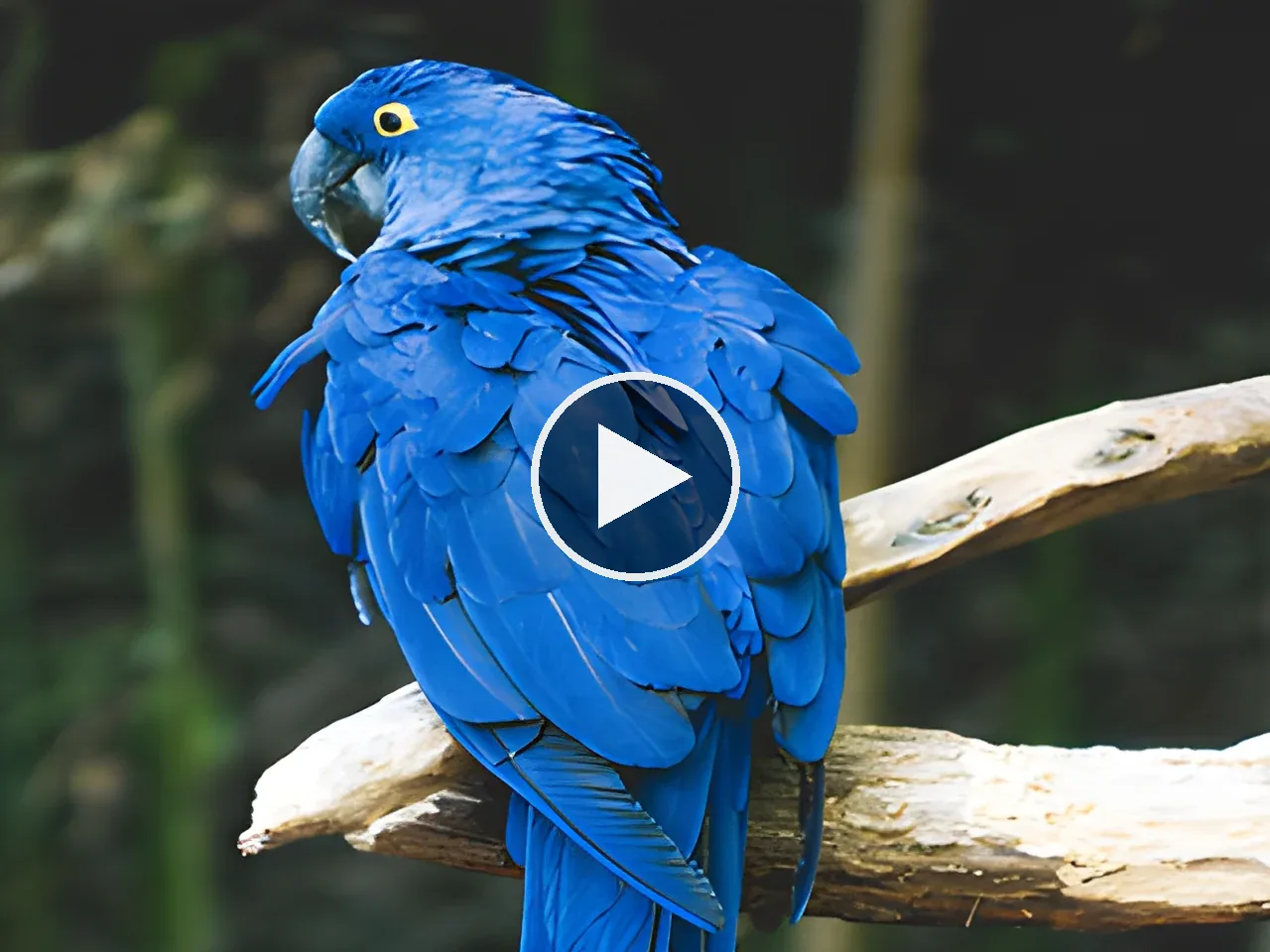 TextVideo 16:9 · 5 sGedrückt halten, um das Vorher zu sehen

 Video · 480p4K · 2160pGedrückt halten, um das Vorher zu sehen

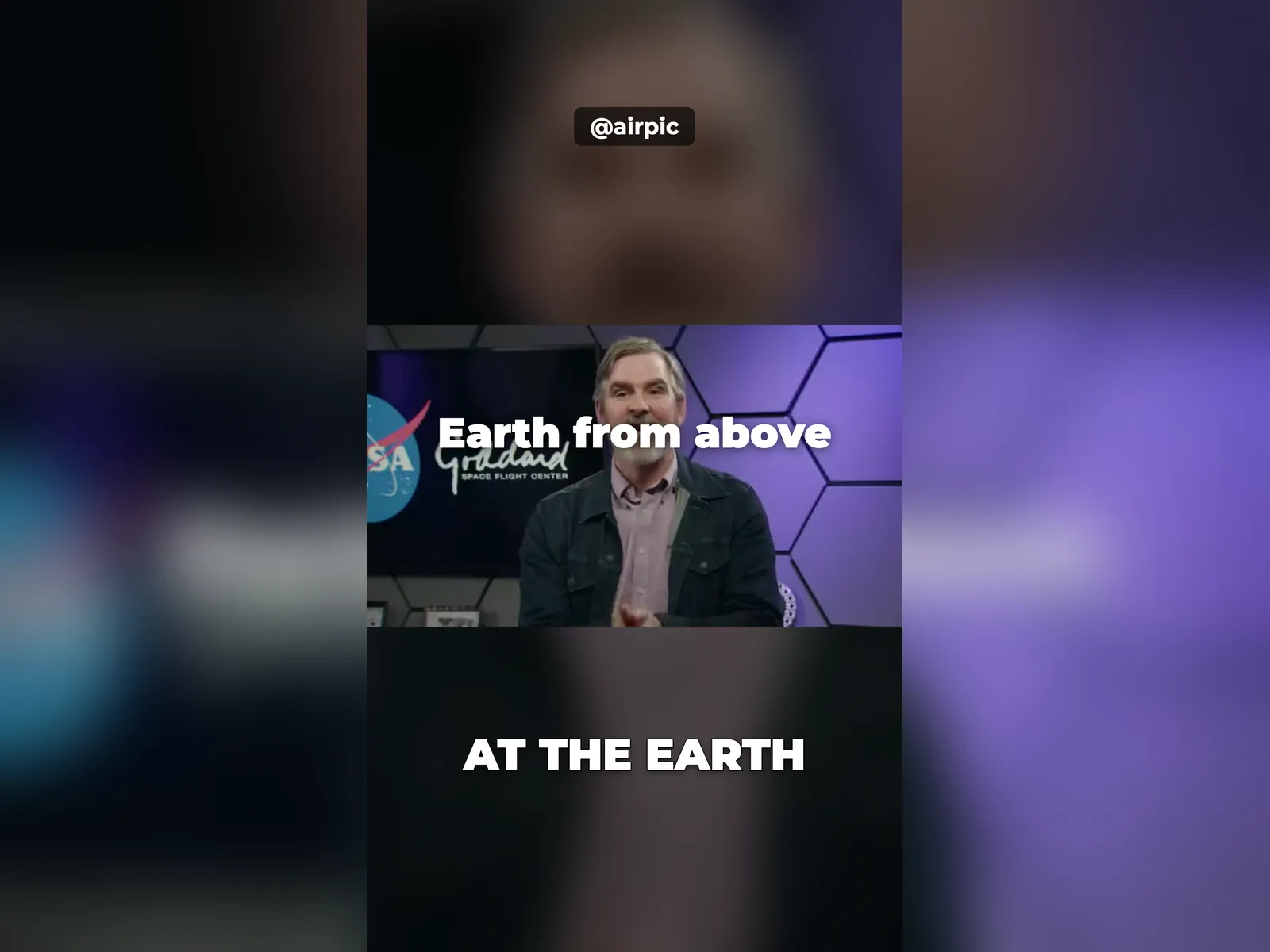 Clips · FotosReel 9:16Gedrückt halten, um das Vorher zu sehen

 320×240 px×4 · 1280×960 pxGedrückt halten, um das Vorher zu sehen