OCR:スキャンしたPDFに検索できる文字を
スキャンしたPDFは、中身がただの画像です。Airpic PDFが文字を認識し、各ページに見えないテキストレイヤーとして重ねます。見た目はそのままで、検索やコピーができるようになります。
インストーラーにはまだ開発者署名がないため、初回起動時にmacOSとWindowsが警告を表示しますが、問題はありません。開き方と、公開されているファイルと一致するかを確かめる方法を下で説明しています。
Mac版をダウンロード 114 MBWindows版をダウンロード 122 MBインストールできなかった理由を教えてください
ご回答ありがとうございます。警告への対処法はすぐ下でご案内しています。
バージョン1.2.0 · 無料 · アカウント不要 · macOS 12以降 · Windows 10/11(64ビット)
Airpic PDFは無料のデスクトップアプリです。ダウンロードして開き、次の手順に従ってください。インターネットには何も送信されません。
- スキャンしたPDFを開き、「OCR」を押します。
- 確認すると全ページが処理されます(先に一部のページだけ選択することもできます)。
- 保存すれば、どのPDFリーダーでも⌘FまたはCtrl+Fで検索でき、文字をコピーできます。
Airpic PDFの画面は現在スペイン語です。ボタン名はアプリの表記のまま、訳を添えて示します。
どの言語を認識しますか?
スペイン語、英語、フランス語、ドイツ語、ポルトガル語、イタリア語(アクセント記号を含む)です。MacではシステムのVisionエンジン、WindowsではPP-OCRを使います。日本語は現時点では対象外です。
書類の見た目は変わりますか?
いいえ。元の画像はそのままで、認識した文字は表示されず、検索と選択にだけ使われます。
精度はどのくらいですか?
200〜300 dpiのきれいなスキャンなら非常に高精度です。傾いた写真や低解像度の画像では誤認識が起こることがあります。
その他のPDFツール
PDFを結合
契約書、請求書、スキャンを1つの書類にまとめます。処理はすべてパソコン内で行うので、容量制限もアップロードの待ち時間もありません。
→PDFを分割
長いPDFから章、請求書、1ページだけを取り出し、独立した書類として保存します。
→ページを整理
傾いたスキャンを直し、ページを正しい位置に並べ、不要なページを取り除きます。8回まで元に戻せます。
→PDFを圧縮
構造だけを最適化する「軽い圧縮」と、内部画像の解像度を下げる「強い圧縮」から選べます。圧縮前後のサイズも確認できます。
→PDFに署名
印刷せずに契約書や申込書へ署名できます。トラックパッドで書くか、QRコードを読み取ってスマホの画面に指で書くと、署名がパソコン側に届き、そのまま配置できます。
→証明書による電子署名
Adobe Readerで緑のチェックが付く、検証可能な暗号署名です。どの認証局の証明書にも対応します。可視スタンプと、各ページ余白への注記は任意です。
→PDFをWordに
PDFの文字、表、画像を.docxとして取り出し、Word、LibreOffice、Googleドキュメントで編集できます。文字入りのPDFに対応。スキャンは先にOCRが必要です。
→JPGをPDFに
書類の写真、今月の領収書、スクリーンショットを1つのPDFにまとめます。1枚が1ページになり、解像度もそのままです。
→PDFを画像に
プレゼン資料、図面、請求書を画像にして、メール、ウェブ、スライドに貼り付けられます。
→PDFを保護
給与明細、契約書、診断書を送る前に暗号化します。PDFリーダーの標準である256ビットAES暗号化です。
→透かし
「下書き」「社外秘」、会社名や宛先名など。読みやすさを妨げずに目に入る、斜めのテキストを入れられます。
→ページ番号
資料、報告書、複数の書類を結合したファイルに、Wordを経由せずページ番号を付けます。
→フォーム入力
申請書、公的書式、社内書類などの入力可能な項目に対応。項目のないPDFには「Texto」(テキスト)で上から書き込めます。
→Mac
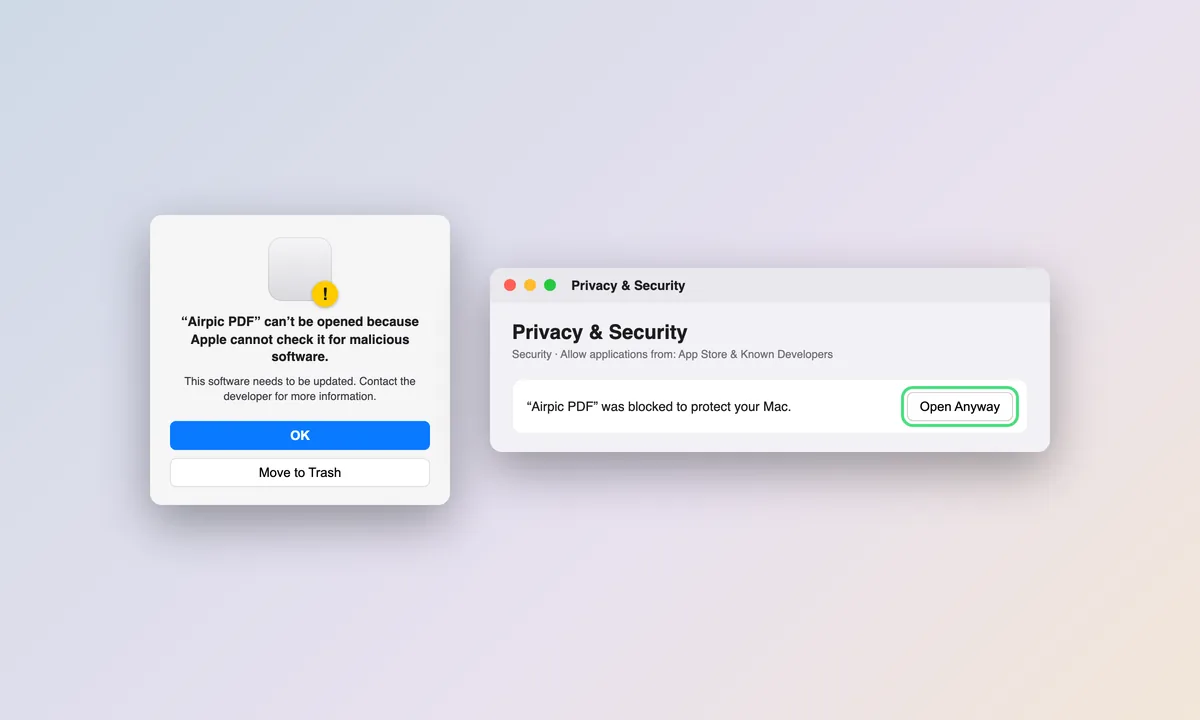
- .dmgファイルを開き、Airpic PDFをアプリケーションフォルダにドラッグします。
- 初回は、macOSが「開発元を確認できません」と表示します。システム設定 → プライバシーとセキュリティを開き、下に表示される案内の「このまま開く」を押してください。
- 2回目以降はダブルクリックで開けます。PDFを右クリックして「このアプリケーションで開く」からも使えます。
- SmartScreenやGatekeeperは無効にしないでください。このファイルだけを許可すれば十分です。
Windows
- インストーラーを実行します。管理者権限は不要です。
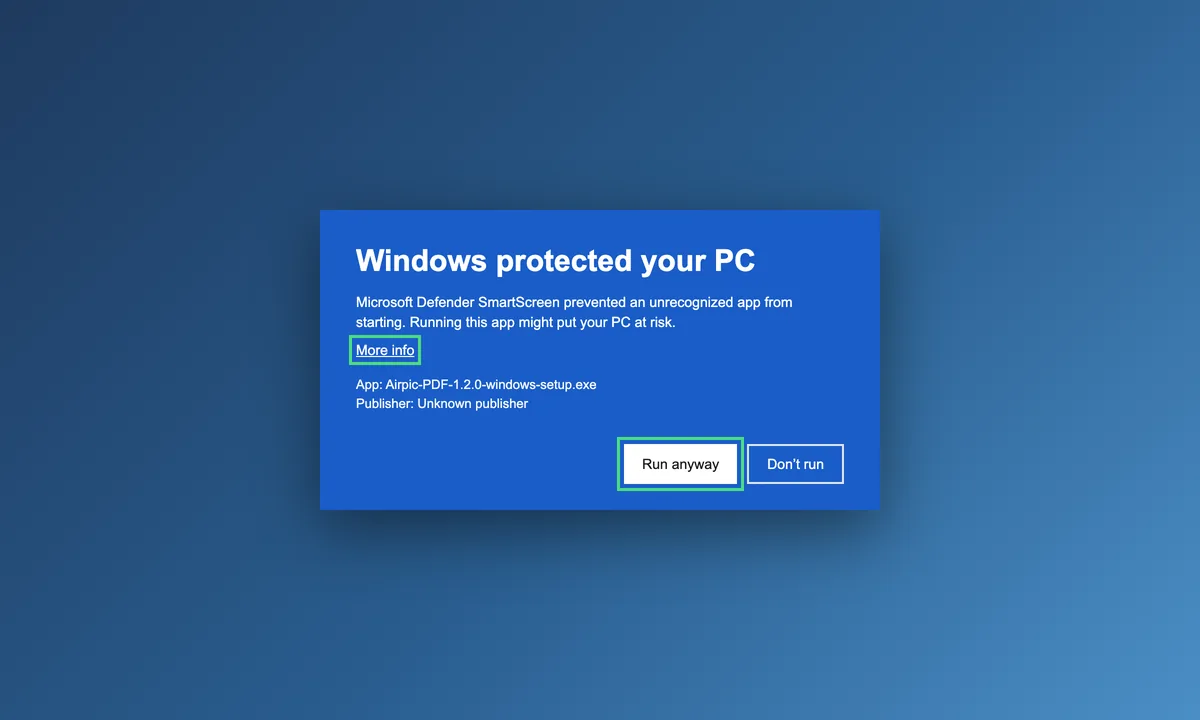
- SmartScreenに「WindowsによってPCが保護されました」と表示されたら、「詳細情報」→「実行」を押してください。
- Microsoft Edge WebView2がない場合(Windows 11には標準搭載)、インストーラーが自動でダウンロードします。
- 会社のポリシーによっては未署名のインストーラーがブロックされます。その場合は管理者にご相談ください。
- SmartScreenやGatekeeperは無効にしないでください。このファイルだけを許可すれば十分です。
Airpic PDFはインターネットに何も送信しません。スマートフォンで署名するときに「別のネットワーク用リンク」を選んだ場合だけ、署名ページ用の一時的な接続を作ります。書類そのものは送信しません。