見た目そのままに画像を軽量化
JPG、PNG、WebPを、画質を指定して、または「200KB以下」のように目標サイズを指定して圧縮します。
JPG、PNG、WebPを、画質を指定して、または「200KB以下」のように目標サイズを指定して圧縮します。
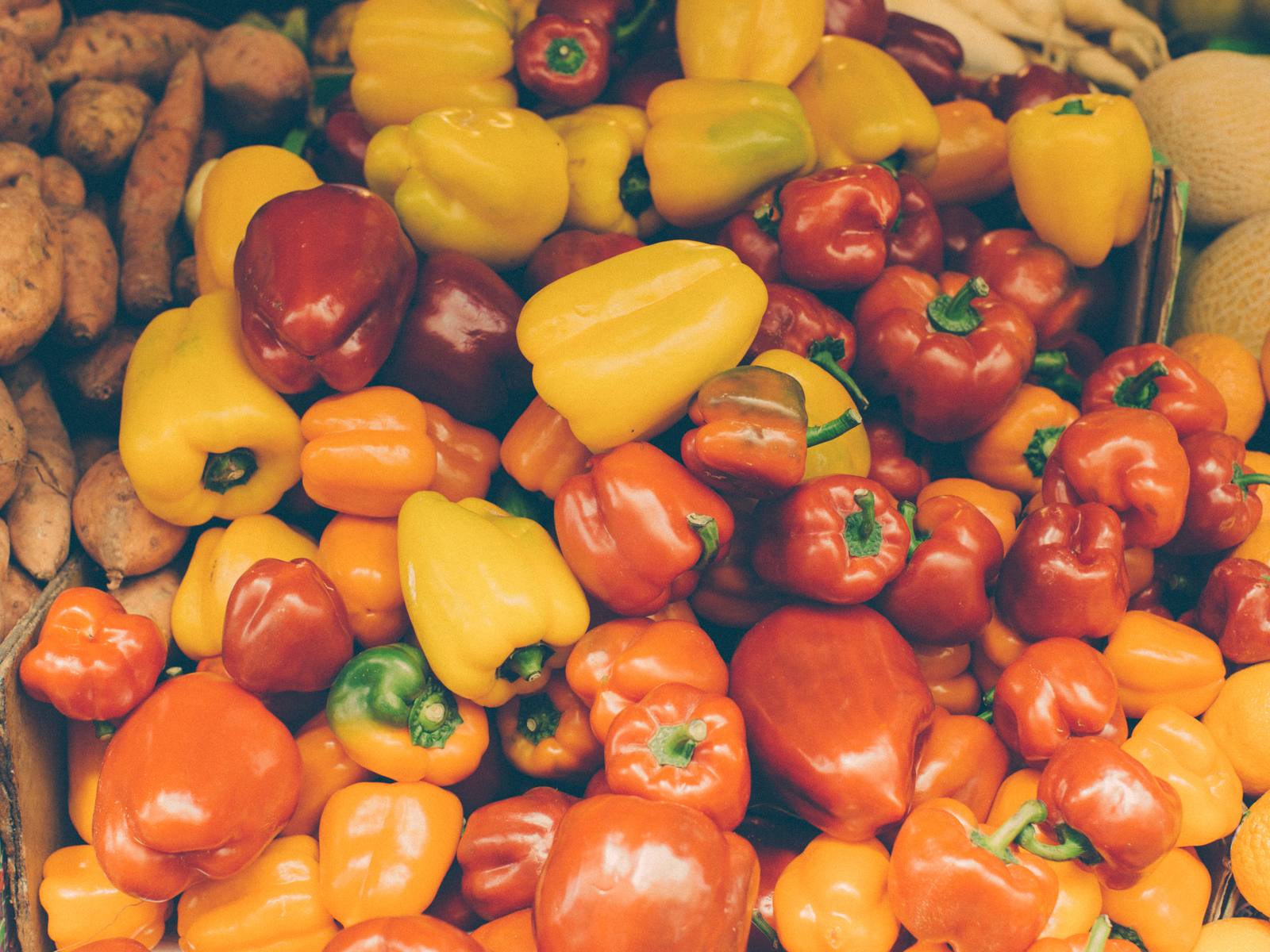
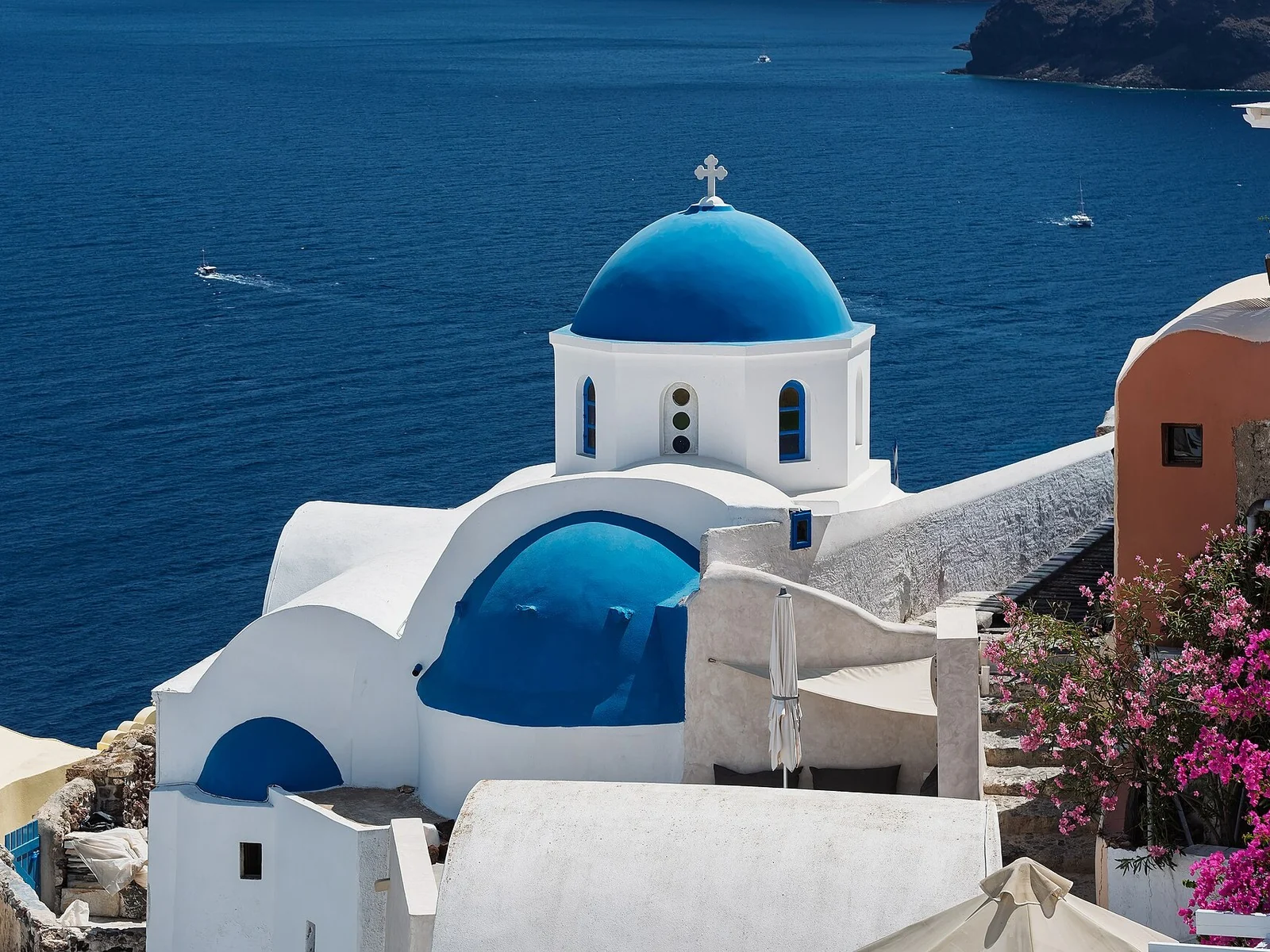
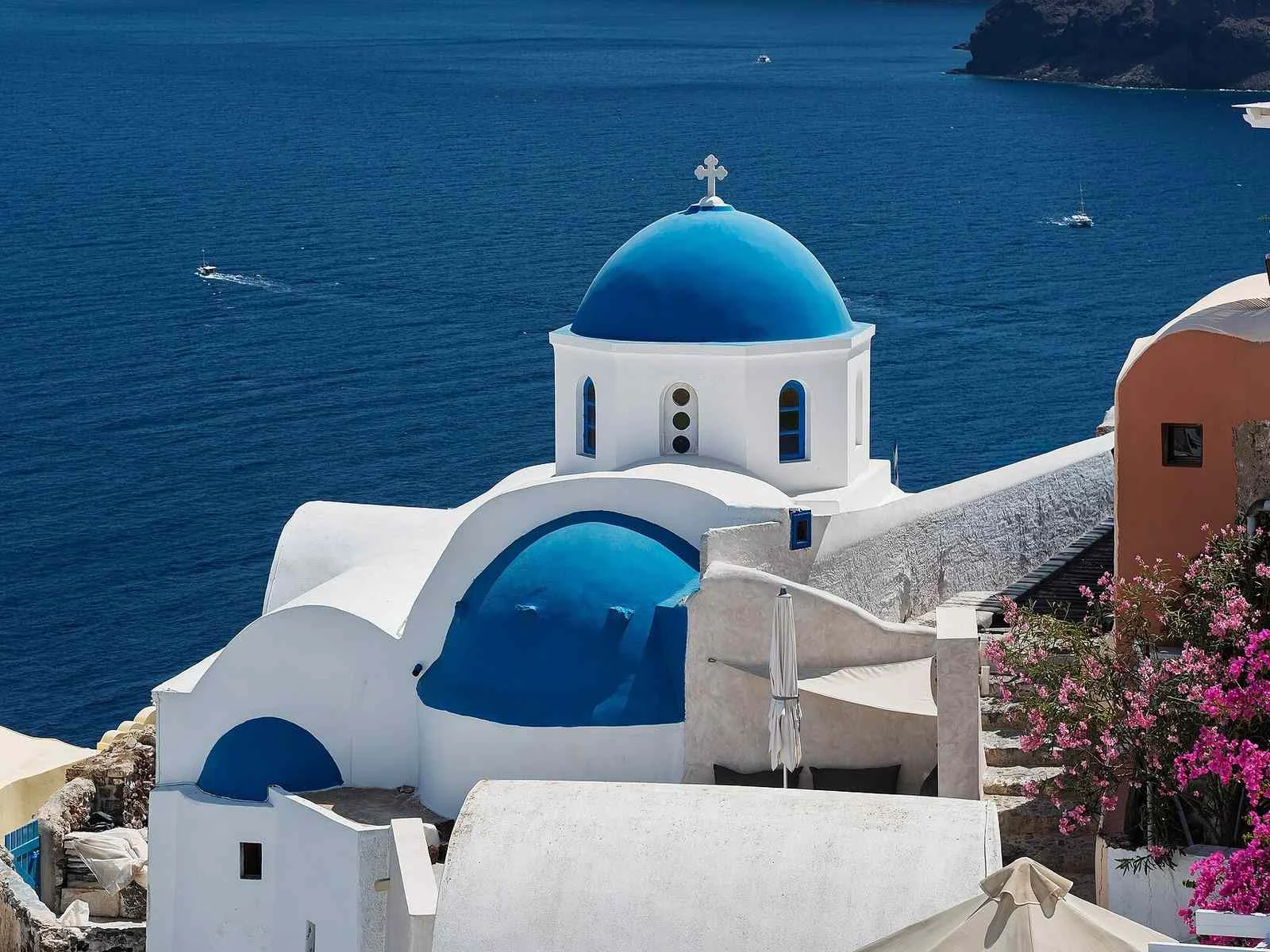
使い方
画像をアップロード
JPG、PNG、WebP、TIFF、HEIC、AVIFに対応し、登録は不要です。
画質か目標サイズを選ぶ
「200KB以下」と指定すれば、そのサイズに収まるよう圧縮します。
見た目そのままでダウンロード
Webサイト、メール、ECサイトの画像を軽く。
✓ 得意なもの
- 大きな写真のJPEG・WebP・AVIF化
- イラストや透過画像のPNG化
- 目標KBや最大辺を決めた軽量化
✗ 苦手なこと
- 細かい文字のスクリーンショットを極端に小さなKBに
- すでに強く圧縮された画像の画質改善
- 失われた細部の復元
実測データ
- 1.2MBのJPEG写真が、画質72で208KB(83%減)になり、2秒で完了しました。 (19-09-2026)
- スペインのオンラインショップ296店(トップページ画像9,620枚)で、JPEGとPNGをAVIFに変換すると画像の総容量は58%、WebPなら55%減ります。 (19-10-2026)
airpic.appで、GPUが起動済みの状態で計測しました。しばらく使われていなかった場合、最初の処理は起動のために40〜90秒長くかかります。
よくある質問
見た目を変えずにどのくらい軽くなりますか?
画像によりますが、通常は60〜90%軽くなり、見た目の画質は変わりません。
目標サイズ指定とは?
仕上がりのサイズ(例:200KB)を指定すると、そのサイズに収まる範囲でいちばん高い画質を自動で探します。
ファイル形式は変わりますか?
指定した場合だけ変わります。JPG、WebP、AVIF、PNGから選ぶことも、自動のままにすることもできます。
写真から位置情報やカメラの情報を消せますか?
はい。メタデータの削除をオンにすると、撮影日時、カメラ、GPSの位置情報を消します。色が変わらないよう、ICCカラープロファイルは残します。
ピクセル数も小さくできますか?
はい。長辺の最大値を指定すると、縦横比を保ったまま縮小してから圧縮します。クイック設定(Web高速表示、メール、WhatsApp)なら自動で設定されます。
圧縮した画像は保存されますか?
いいえ。処理後に削除します。ダウンロードから1時間後、遅くとも1日以内です。AIの学習にも使いません。
画像圧縮の関連記事
画質を落とさずにWeb用の画像を圧縮する
2026年に選ぶべき画像形式、品質の数値、KB単位で目標サイズを決める方法、長辺を縮めてページ速度の評価を落とさないコツをまとめました。
WordPressの画像圧縮:見た目を変えずに軽くする
WordPressの画像圧縮は、長辺・形式・画質の順に調整するのが近道です。画像の容量の目安、WebPとAVIFの使い分け、メタデータの削除まで手順で解説します。
HEICをJPGに変換する
iPhoneのHEICがフォームで弾かれる、Windowsで開けない。画質を落とさずJPGに変換する手順と、JPG・WebP・AVIFの選び分けを解説します。
その他のツール
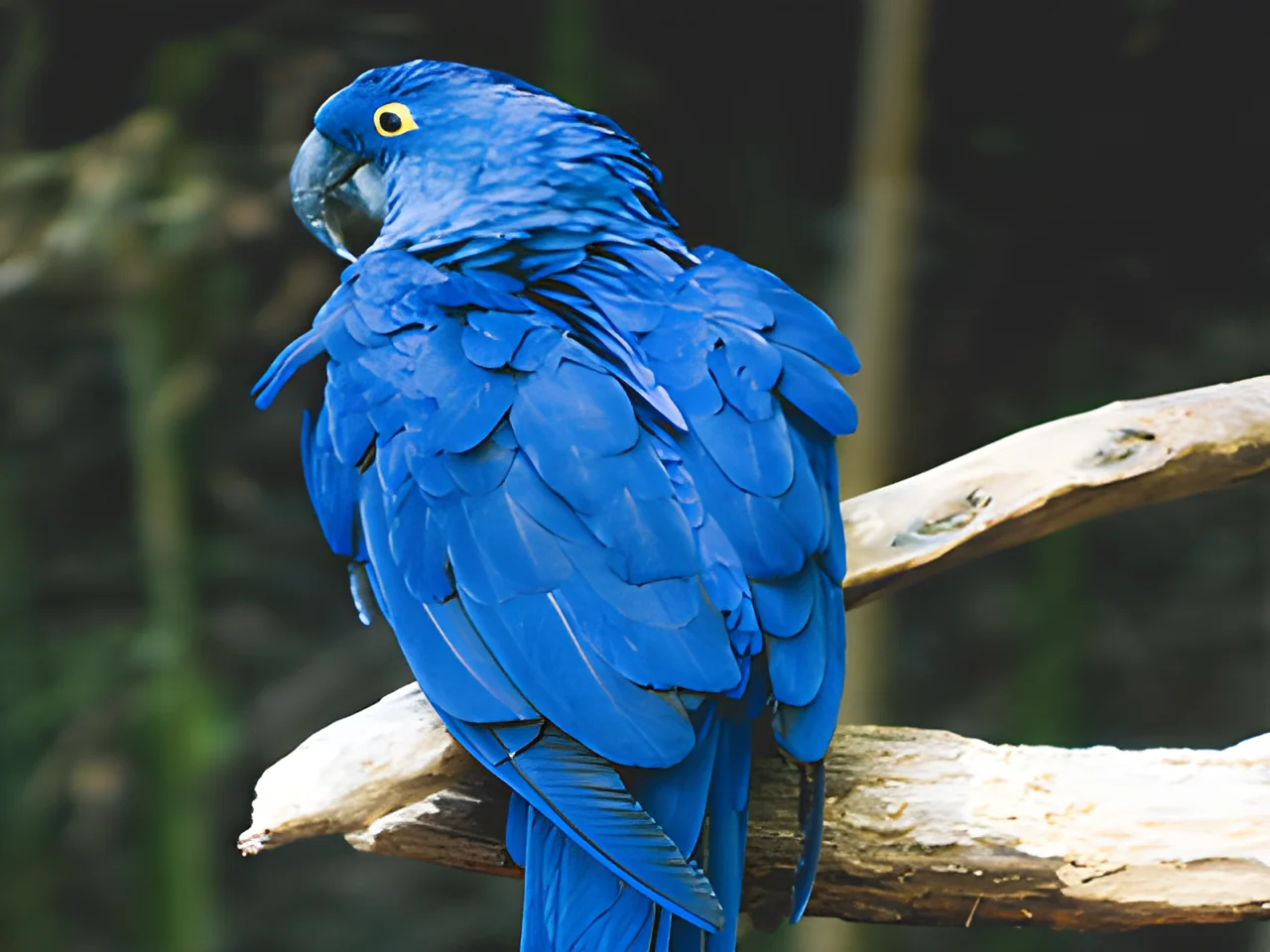 320×240 px×4 · 1280×960 px長押しで処理前を表示
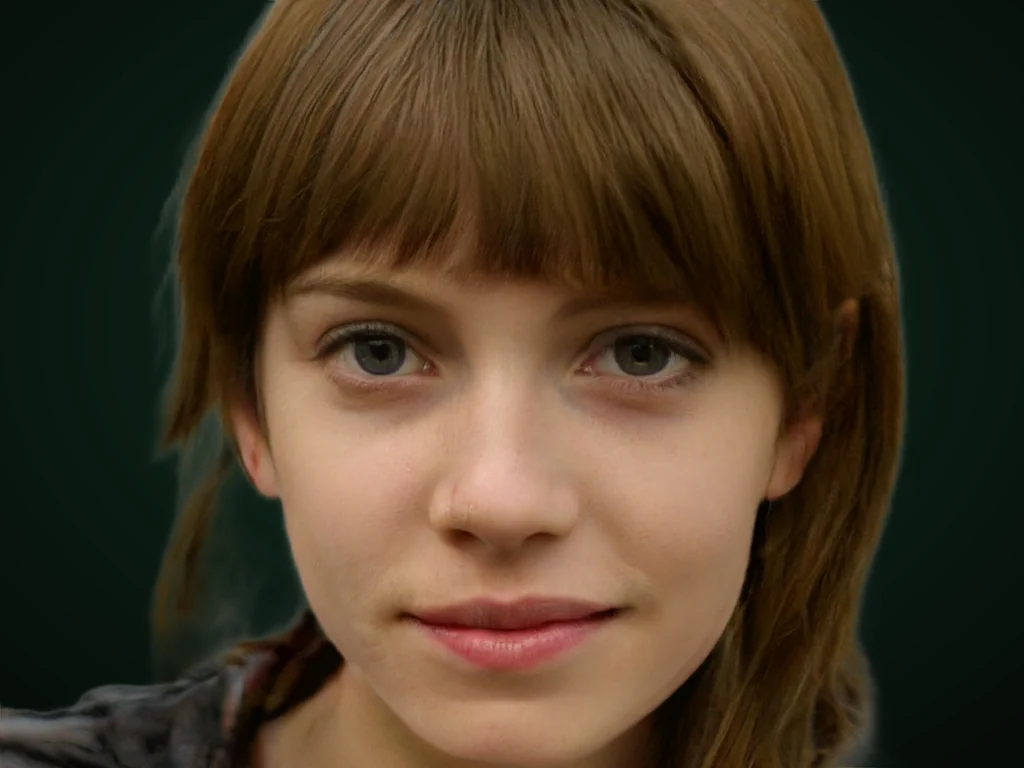 元画像背景透過 · 5 s長押しで処理前を表示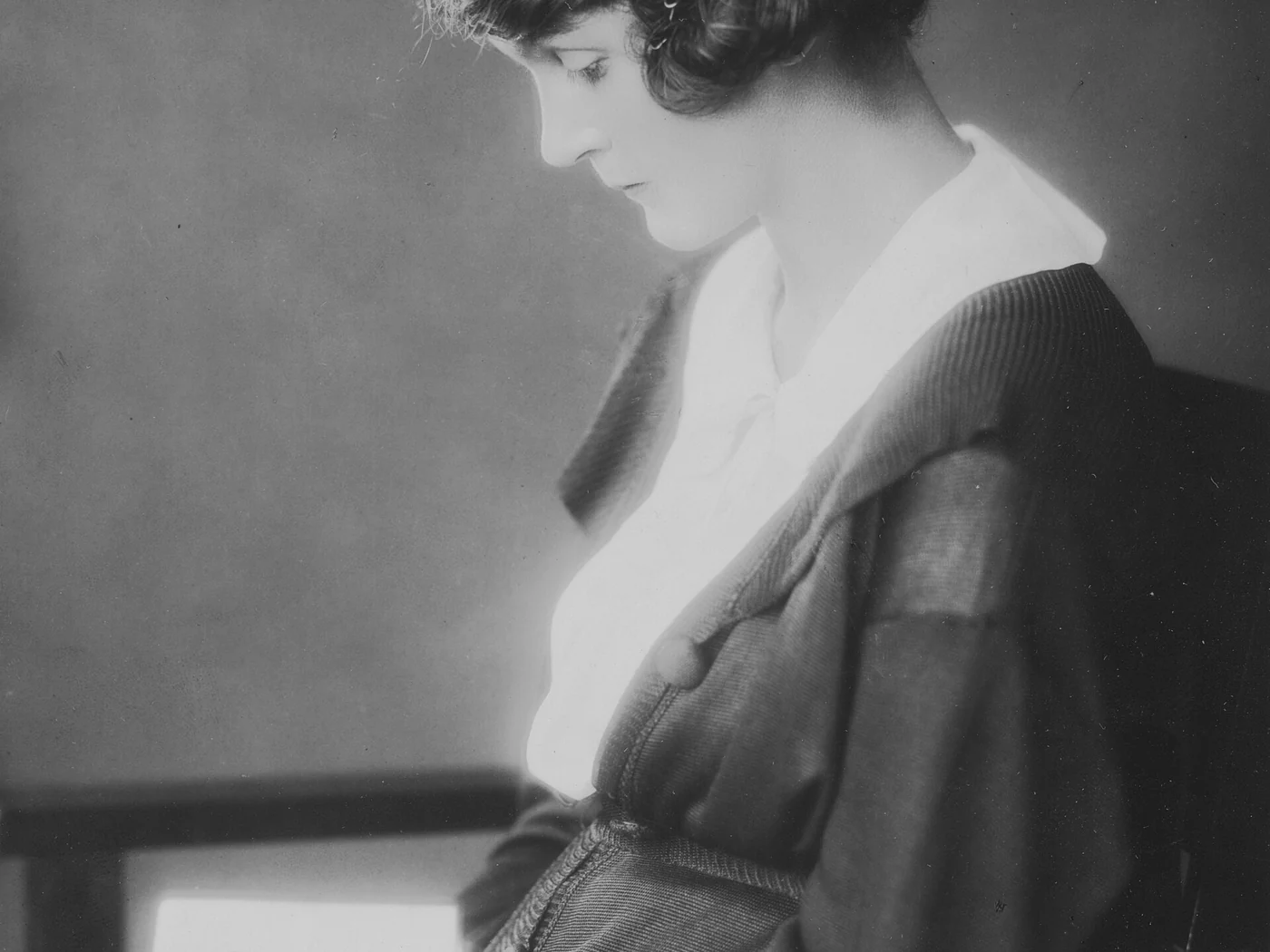
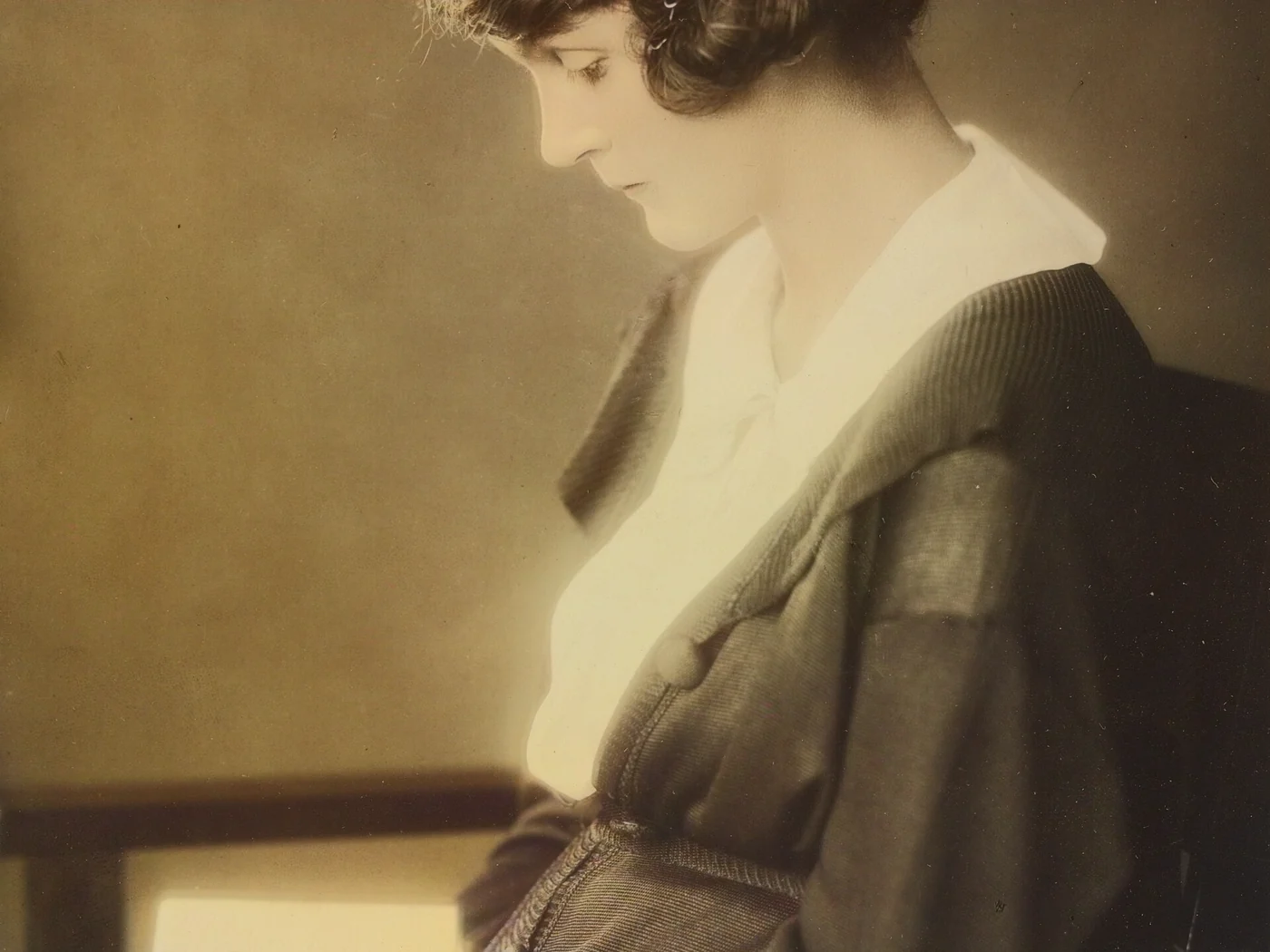 白黒AIカラー · 3 s長押しで処理前を表示
 ノイズあり除去後 · 5 s長押しで処理前を表示
 ブレ · 29 px補正後 · 7 s長押しで処理前を表示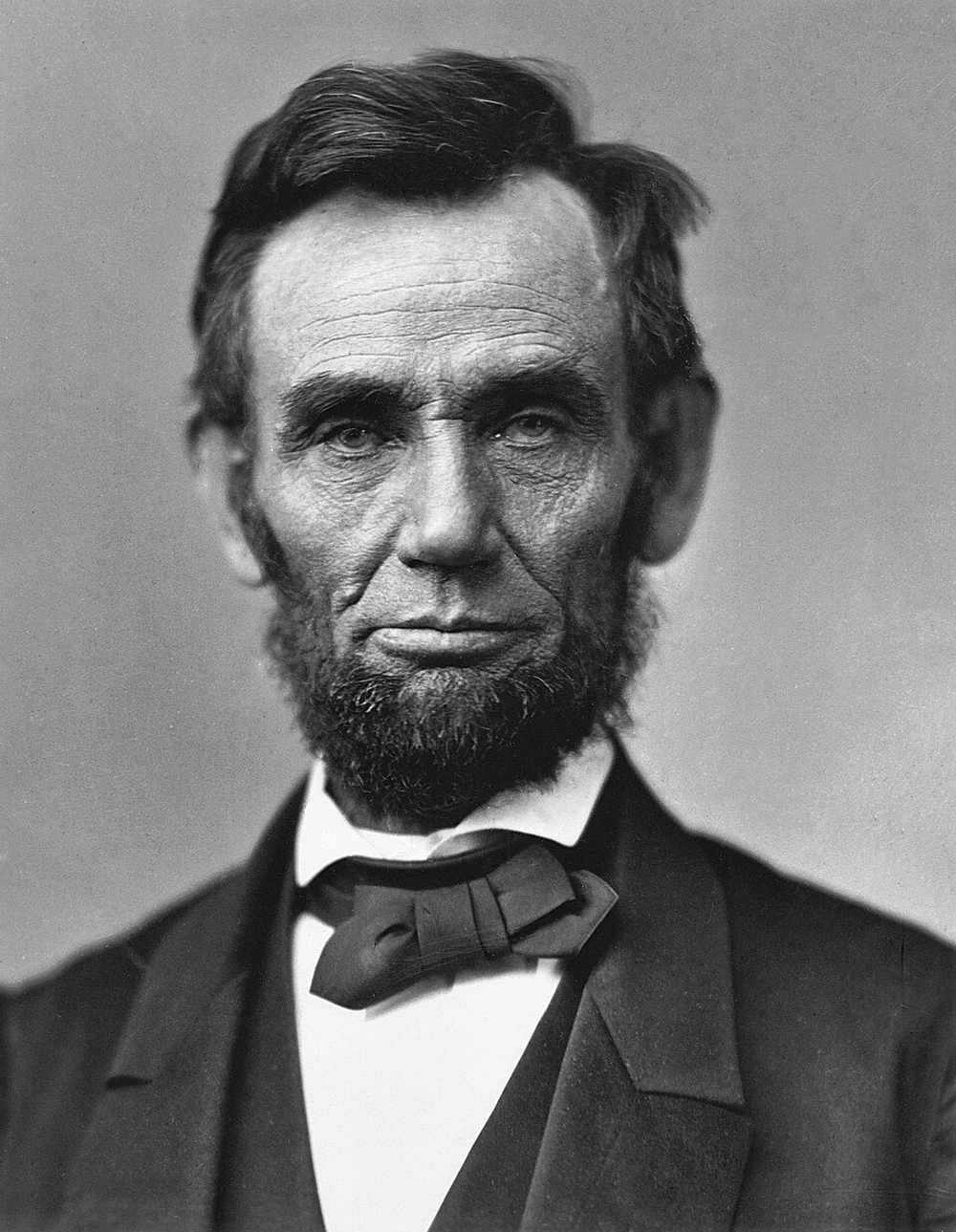
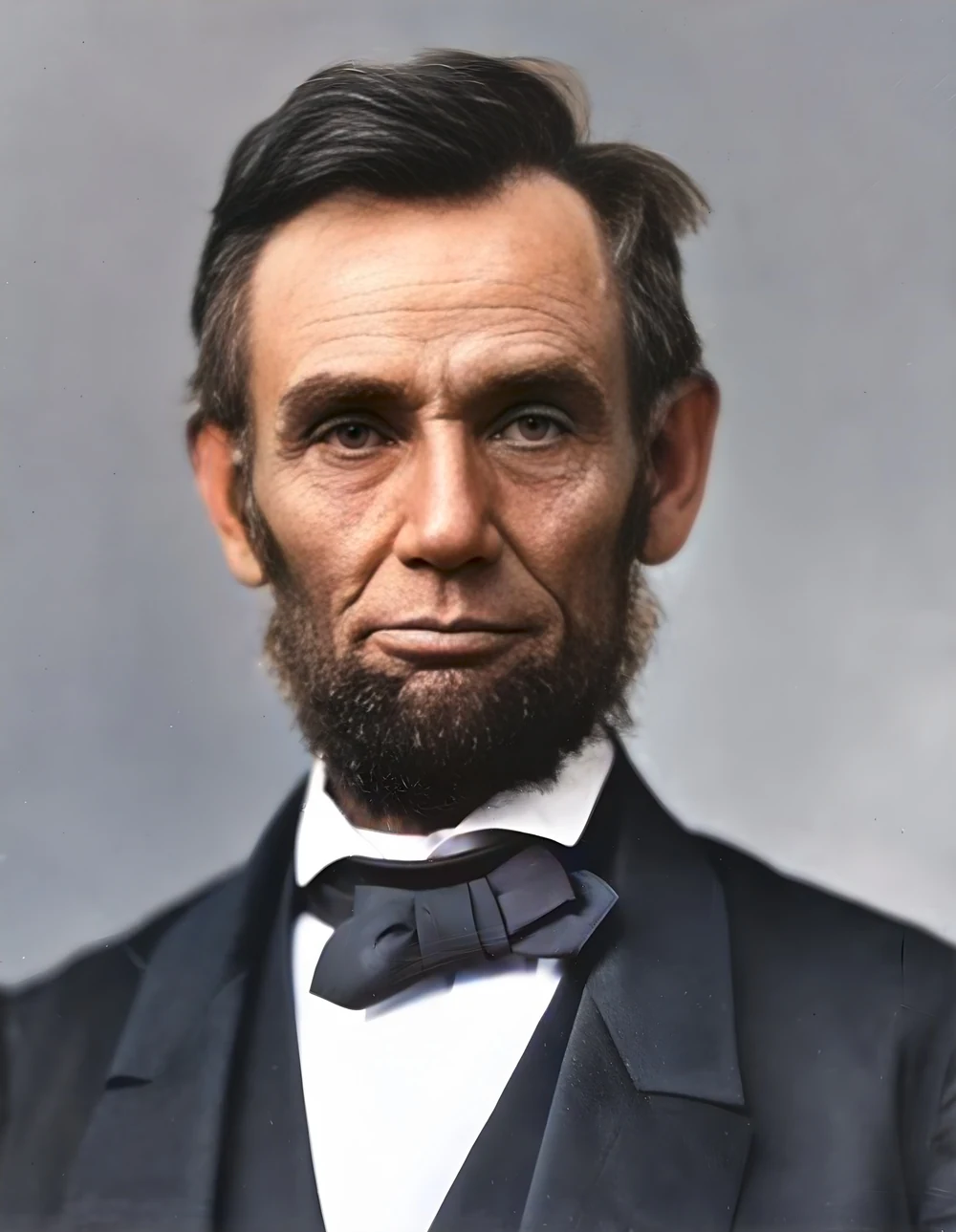 スキャン · 1863修復後 · 9 s長押しで処理前を表示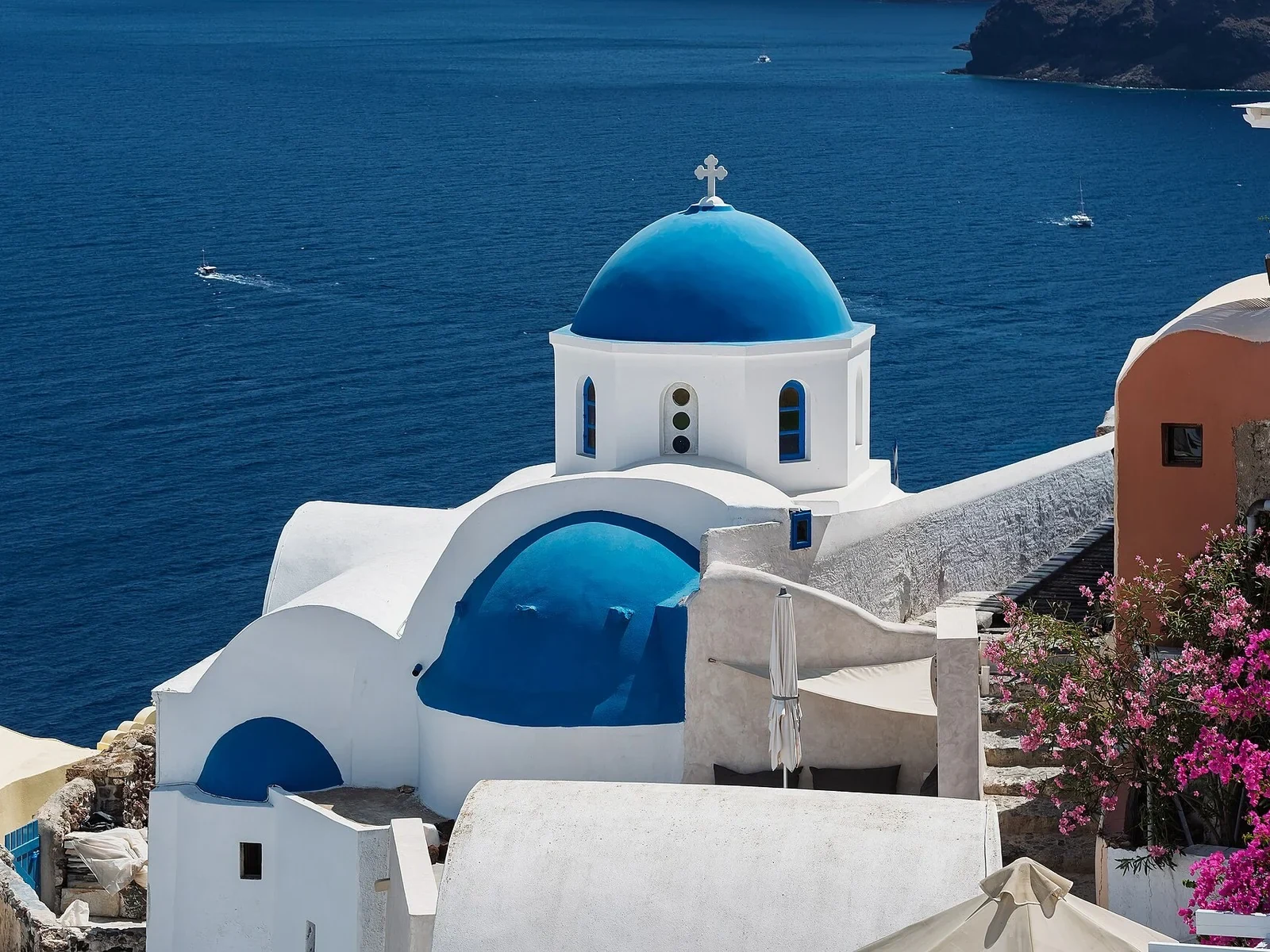
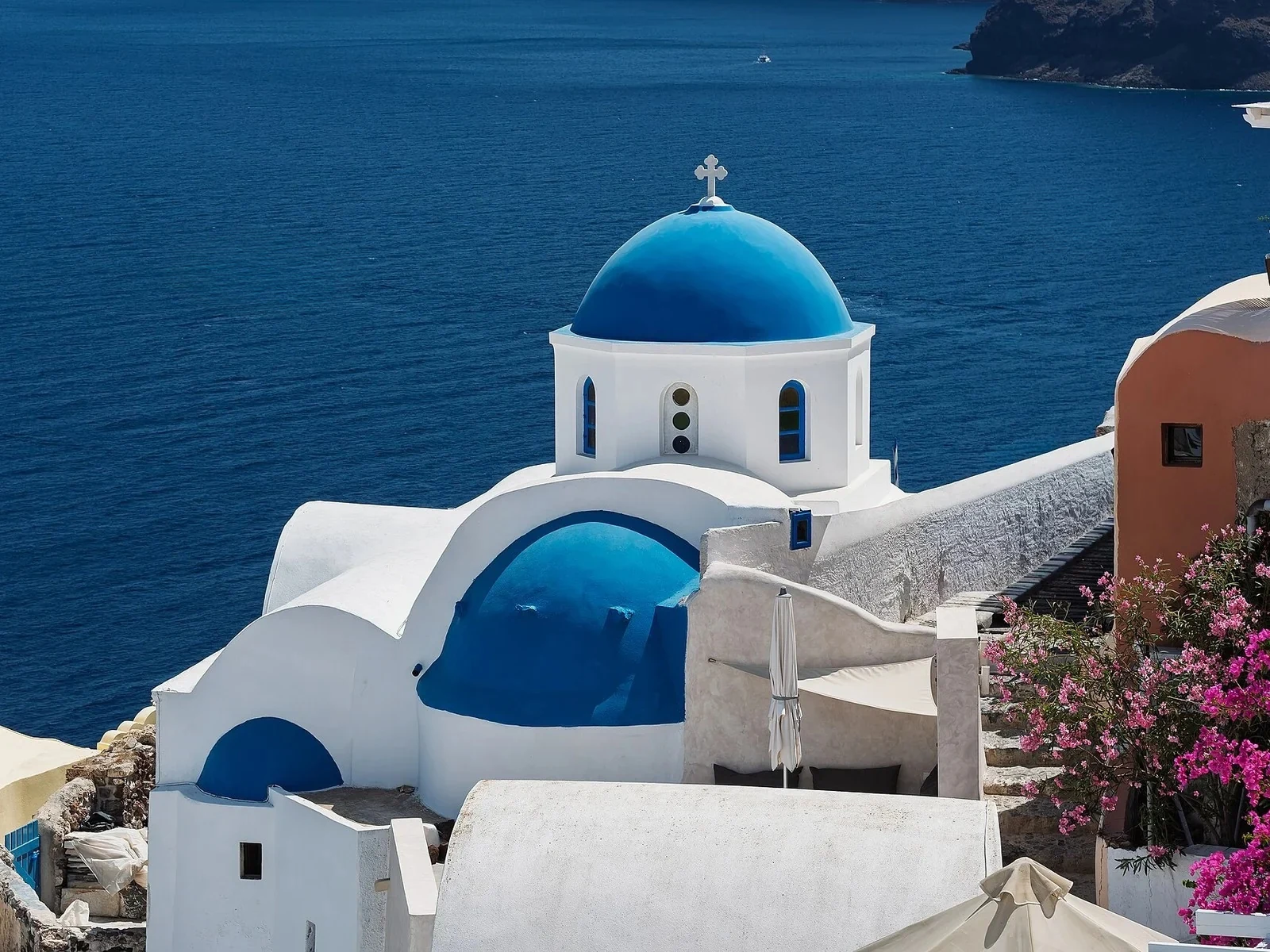 消す前消した後 · 3 s長押しで処理前を表示
 動画 · 3:00テキスト+SRT · 24 s長押しで処理前を表示
 動画 · 6:38ドキュメント · 169 s長押しで処理前を表示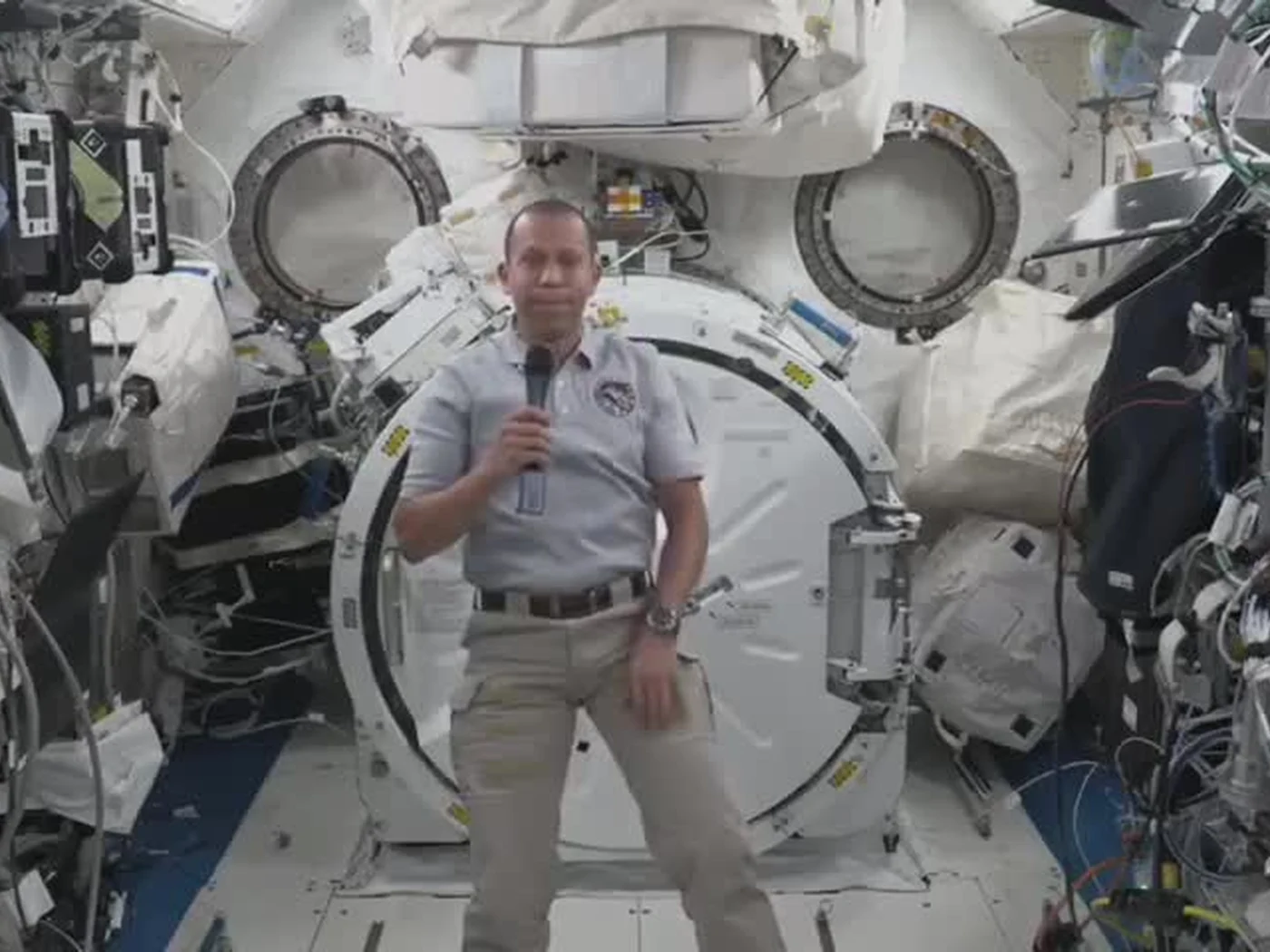
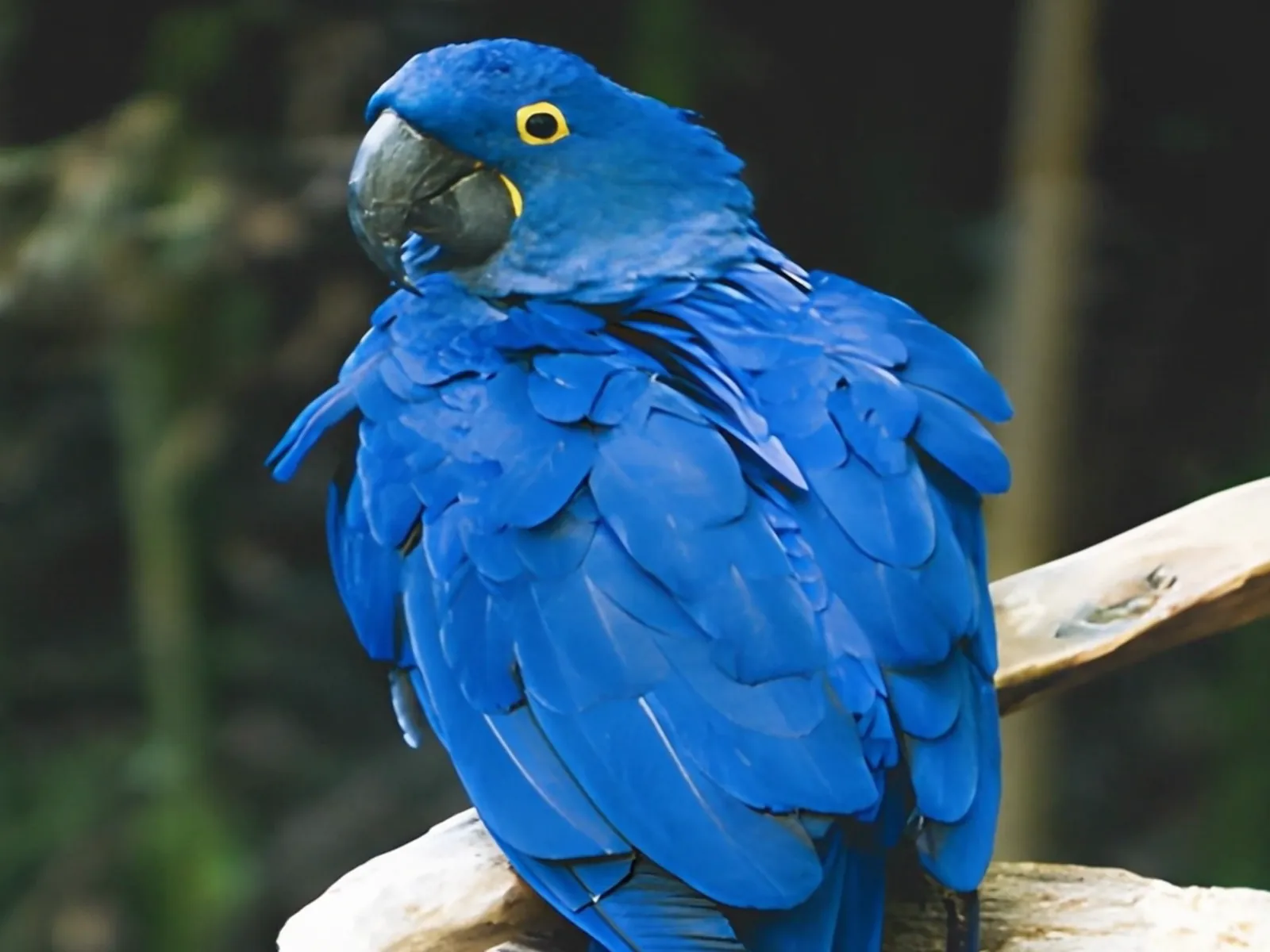
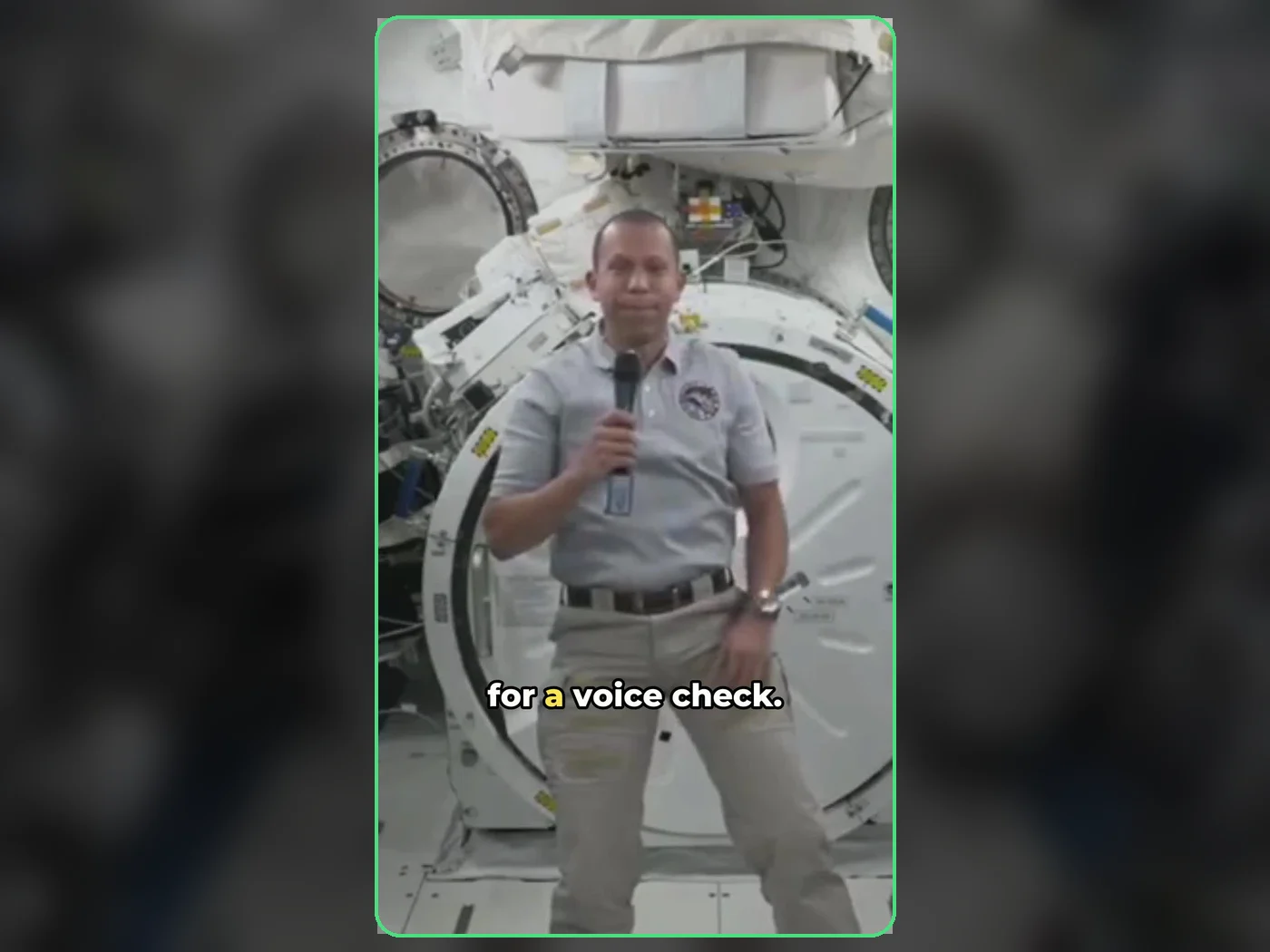 長い動画 · 4:009:16ショート · 2 × 31-33 s長押しで処理前を表示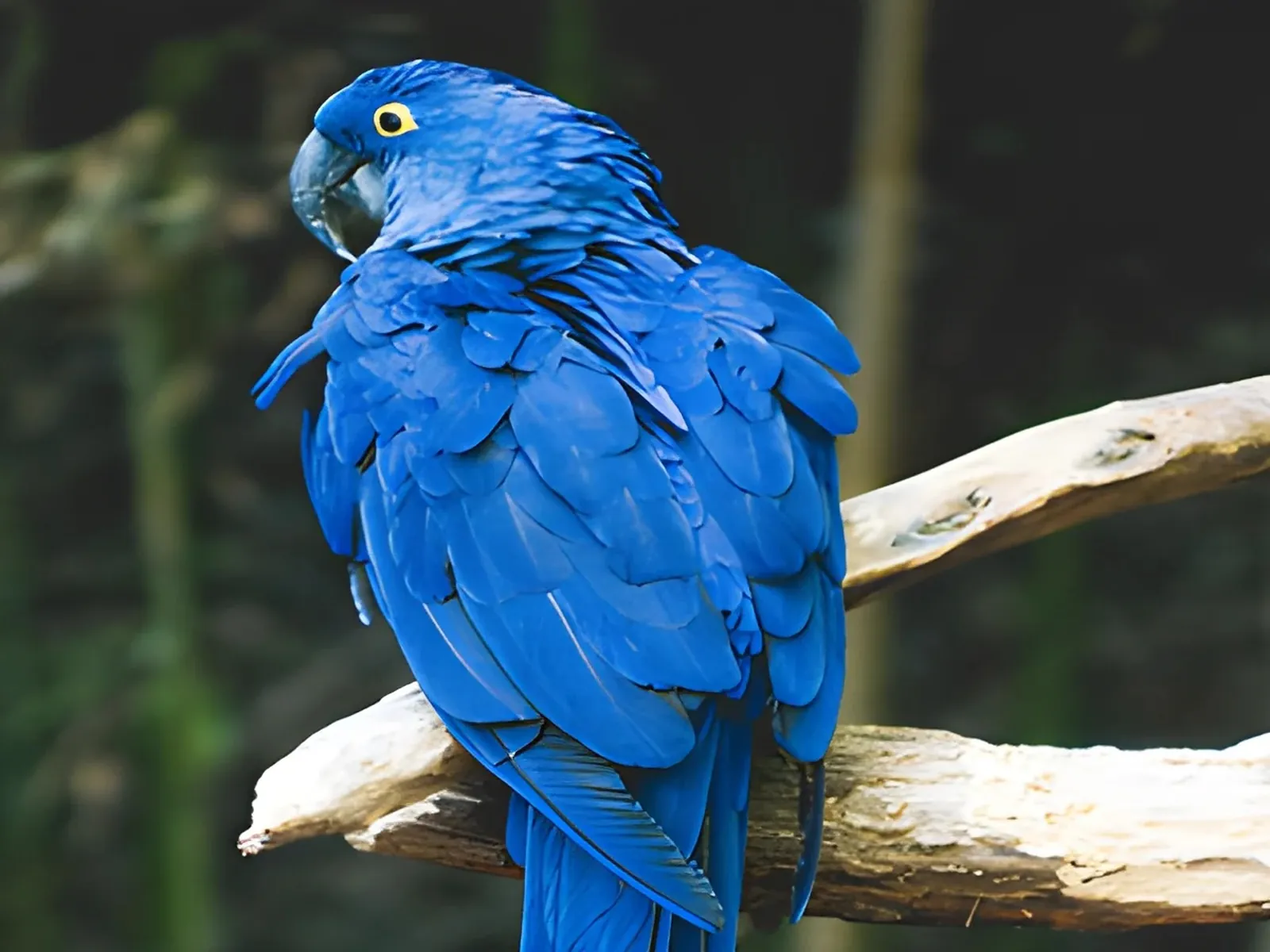
 写真動画 · 5秒長押しで処理前を表示
 テキスト16:9動画 · 5秒長押しで処理前を表示
 480p4K · 20秒長押しで処理前を表示
 クリップ9:16 · 字幕付き長押しで処理前を表示
 320×240 px×4 · 1280×960 px長押しで処理前を表示