AIで画像を×4、×8、×16に拡大
スマホ写真から印刷用データまで、本物の高解像度に。Webや一般的な印刷には×4、最大600メガピクセルの大判印刷には×8、×16、最大を選べます。印刷サイズを入力すると、ppiもチェックできます。
スマホ写真から印刷用データまで、本物の高解像度に。
使い方
写真をアップロードしてサイズを選ぶ
×4、×8、×16、最大から選べ、処理前に出力ピクセル数を表示します。JPG、PNG、WebP、TIFFに対応し、登録は不要です。
AIがディテールを再構築
Real-ESRGANが髪、布、羽毛などのディテールを新たに描き起こします。単なる引き伸ばしではありません。×4を超える場合は約250枚のタイルに分けて処理し、継ぎ目なくつなぎ合わせます。
ダウンロードして完了
大判印刷向けに最大600MP。ファイルは1時間後に削除され、何も残りません。
✓ 得意なもの
- 1〜20メガピクセルのくっきりした写真
- 輪郭や質感がしっかり残る、圧縮の軽い写真
- Webや印刷向けに解像度を上げたい写真
✗ 苦手なこと
- ごく小さなサムネイルや極小の文字
- 強いぼやけや目立つJPEGのブロックノイズ
- 失われた細部の正確な復元(補われる細部は推定)
実測データ
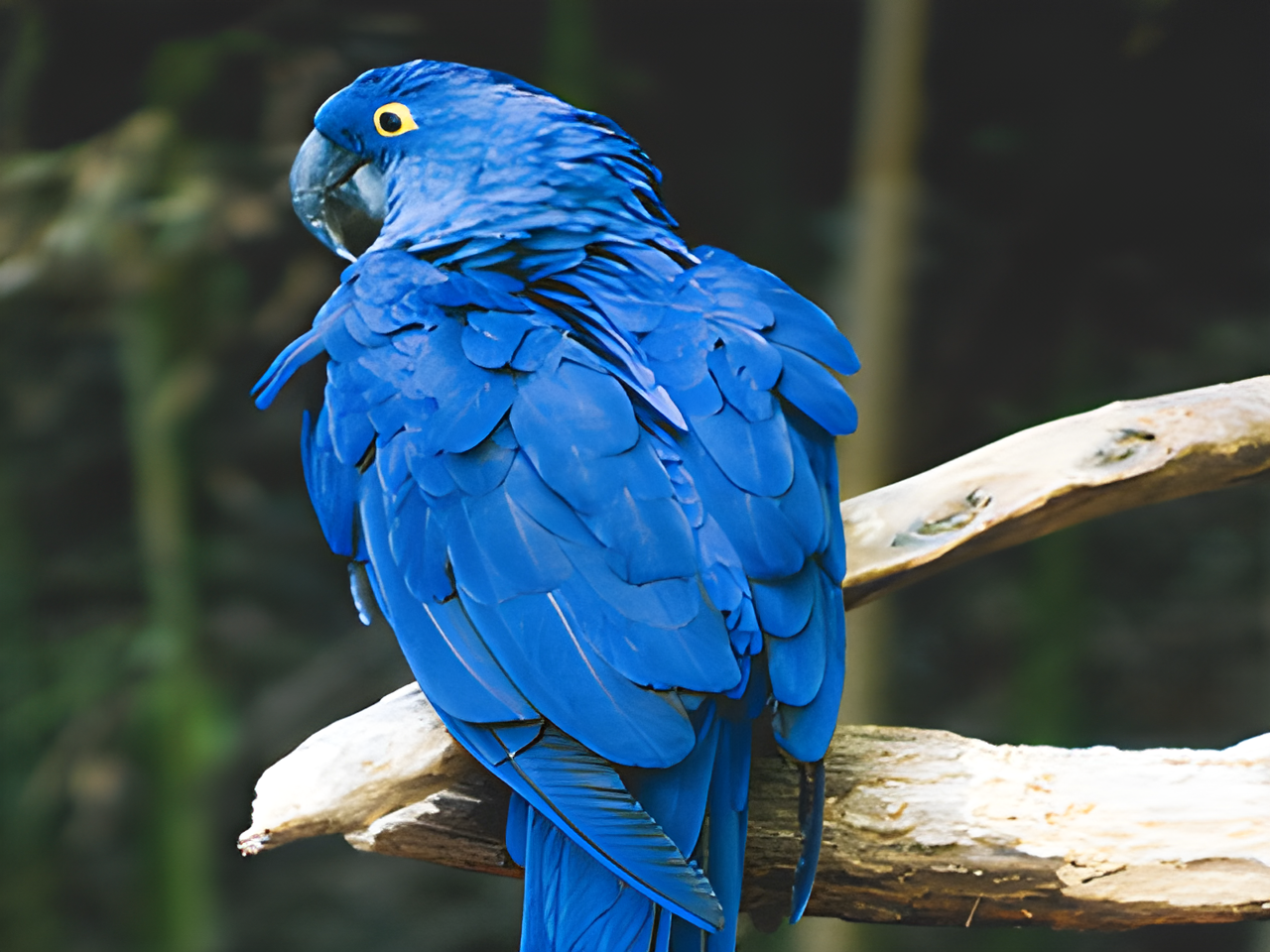
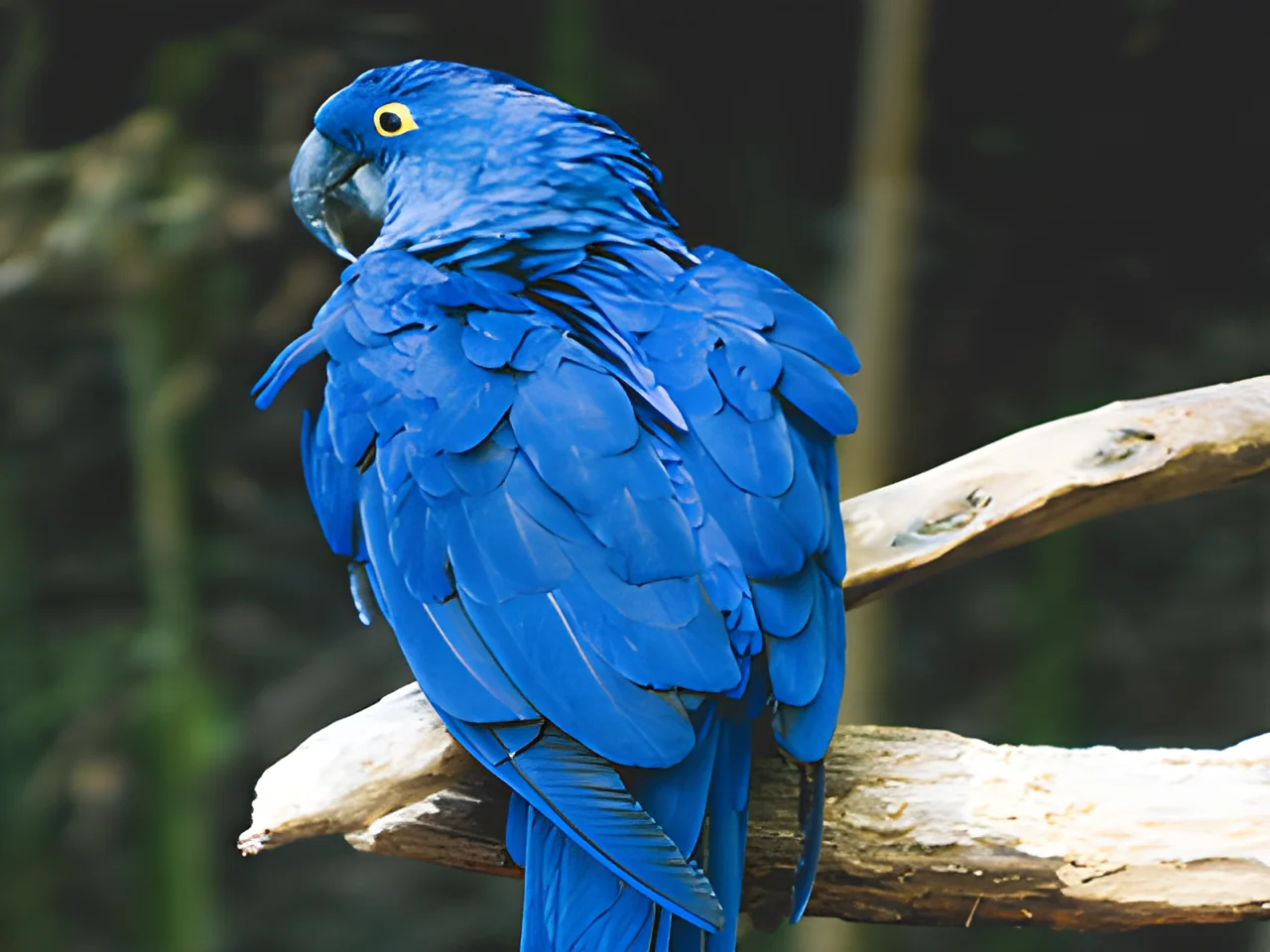
- 320×240pxの写真を×4で1280×960pxに拡大し、5秒で完了しました。 (19-09-2026)
- 0.3〜1メガピクセルの写真で、×4は6〜9秒、「顔を補正」をオンにすると約17秒でした。 (03-09-2026)
airpic.appで、GPUが起動済みの状態で計測しました。しばらく使われていなかった場合、最初の処理は起動のために40〜90秒長くかかります。
よくある質問
本当に高解像度になりますか?ただの引き伸ばしではありませんか?
AI(Real-ESRGAN x4plus)が新たに生成した解像度です。通常のリサイズでは作れない質感やエッジを、モデルが再構築します。
×4、×8、×16、最大の違いは?
×4はAIで1回処理するだけなので数秒で終わり、Webや一般的な印刷サイズには十分です。×8と×16は約250枚のタイルに分けて2回処理する、大判印刷向けのモードです。最大を選ぶと、600MPに収まるいちばん大きなサイズを写真ごとに計算します。
「超シャープ」と「絵画風」はどう選べばいいですか?
超シャープは写真用モデルで、マクロ撮影のような細部まで描き込みます。絵画風はイラスト用モデルで、筆で塗ったようなフラットな質感に仕上げます。ポスター、イラスト、アート作品に向いています。
扱えるサイズの上限は?
入力は最大37.5MP、出力は最大600MPです。出力が32MPまではPNG、それを超えると扱いやすいよう最高品質(92)のJPEGで書き出します。
どのくらい時間がかかりますか?
×4なら数秒です。大きな×16では数分かかることがあります。進捗と残り時間の目安はバーに表示されます。
拡大と同時に顔を補正できますか?
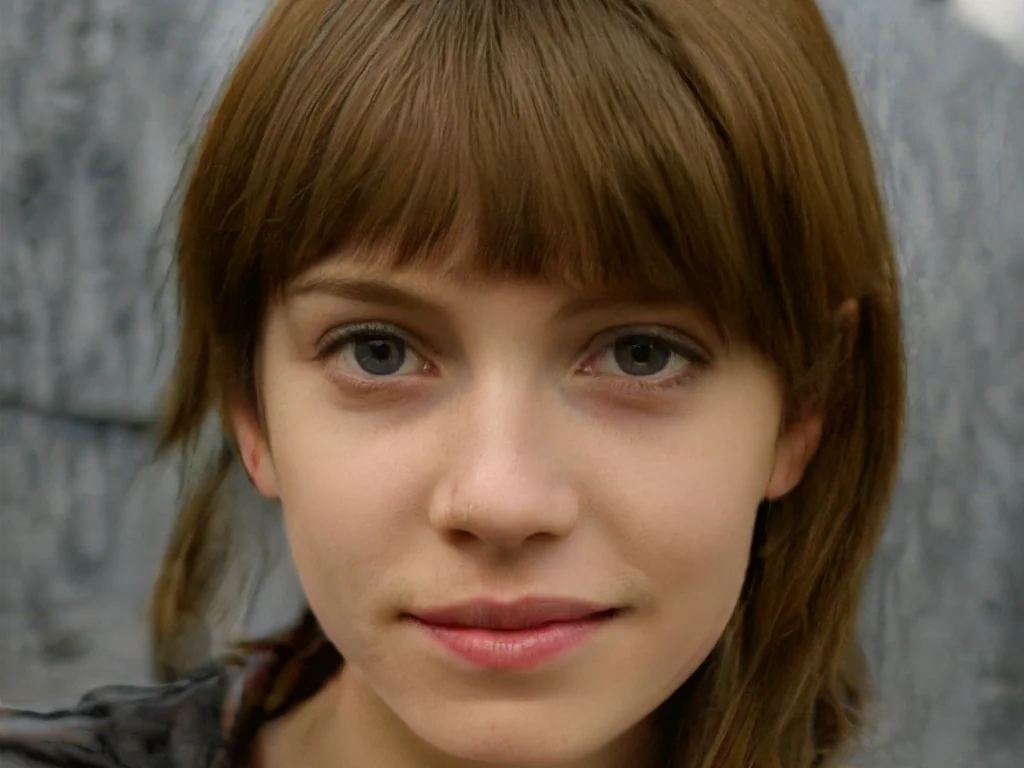
はい。「顔を補正」にチェックを入れると、拡大後にGFPGANが顔を検出し、目・肌・髪を再構成します。少しだけ解像度を上げたい写真向けに×2も用意しています。出力形式(PNG・JPG・WebP)も選べます。
写真は保存されますか?
いいえ。処理後に削除します。ダウンロードから1時間後、遅くとも24時間以内です。コピーもサムネイルも残りません。
画像の拡大は無料ですか?
処理と結果の確認は無料で、登録も不要です。完全版のダウンロードは毎月1回まで無料で、それ以降は期限のないクレジットでお支払いいただきます。サブスクリプションはありません。
この写真で大きく印刷できるか知りたいです
印刷する用紙の幅と高さ(cm)と見る距離を入力すると、出力のppiを表示し、足りる最小の倍率をおすすめします。アップロード前に計算したいときは、DPI計算ツールをお使いください。
iPhoneのHEIC写真も拡大できますか?
はい。JPG、PNG(アルファチャンネル付き・16ビット)、WebP、TIFF、HEIC、AVIFに対応し、EXIFの向きを反映してICCカラープロファイルも保持します。スマホからは、ほかのWebサイトと同じように写真アプリから選べます。
画像拡大の関連記事
写真を大判印刷用に拡大する
スマホや一眼で撮った写真を、A3から横断幕まで粗くならずに印刷できる解像度にします。用紙サイズをcmで入力し、見る距離を選ぶと、必要なppiと拡大倍率を自動で計算します。会員登録は不要で、処理と結果の確認は無料です。
PPI計算ツール:印刷サイズから必要な画像解像度を計算
印刷サイズ(cm)と見る距離から必要なピクセル数とppiを無料で計算。A4〜A0やポスターの解像度早見表つき。足りなければAIで拡大できます。
画像を大判印刷用に拡大する方法
印刷サイズごとに必要なピクセル数、見る距離から決まるppiの目安、AIで最大600MPまで拡大して横断幕・キャンバス・カッティングシートに仕上げる方法を解説します。
チャットAIで写真を高画質化すると、なぜ別の写真になるのか
チャットAIで写真を高画質化すると、顔や文字が変わった小さな画像が返ってきます。生成AIと修復AIの違いと、元の写真のまま拡大する手順を説明します。
Photoshopなしで画像を拡大・編集する
Photoshopなしで画像を拡大したい方へ。ノイズ除去や不要な物の削除、背景削除までブラウザで完了。登録不要のAI写真編集の使い方と、編集ソフトが必要な場面を解説します。
WhatsAppの写真が粗いときに画質を戻す方法
WhatsAppで届いた写真が粗い・ぼやける理由と、画質を戻すためにできること。原寸で送る方法とAIで拡大・修復する正しい順番を解説します。
その他のツール
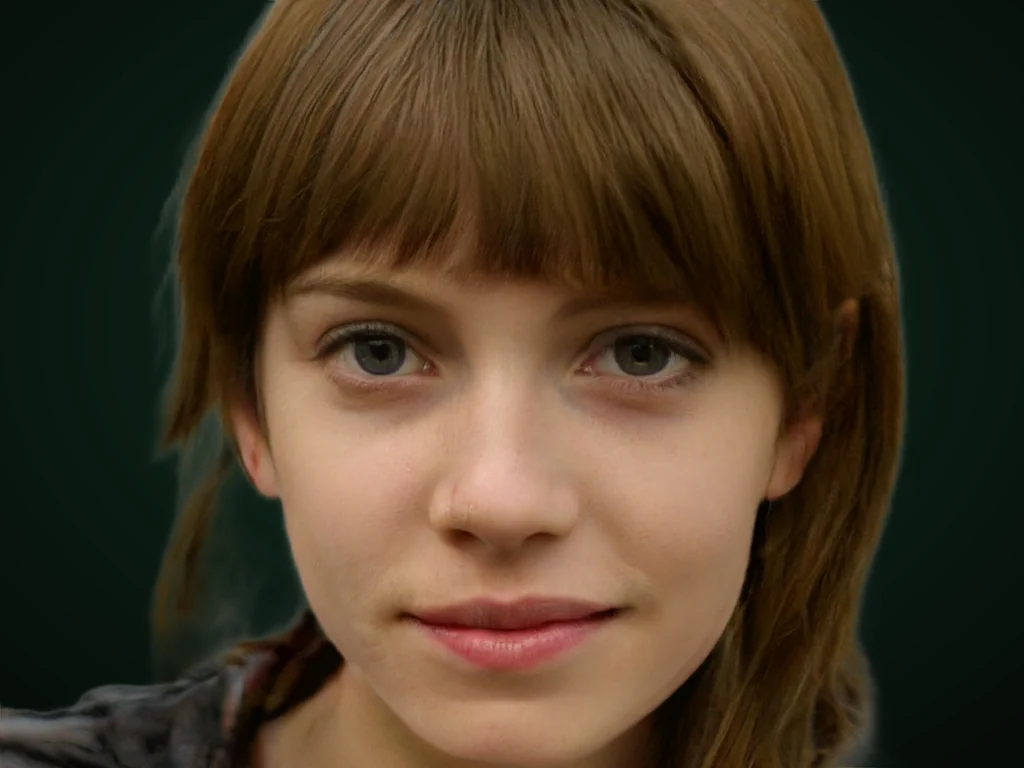 元画像背景透過 · 5 s長押しで処理前を表示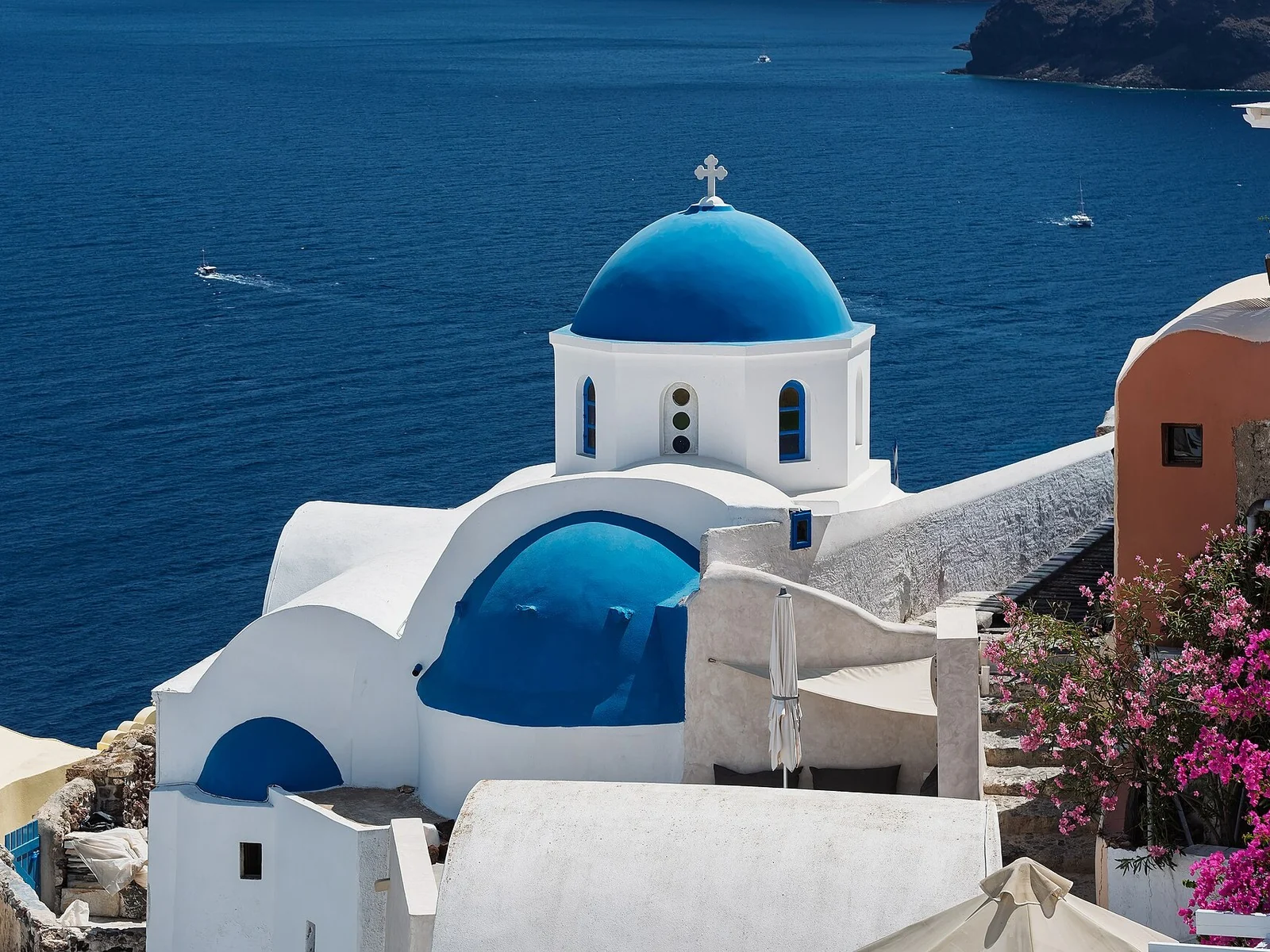
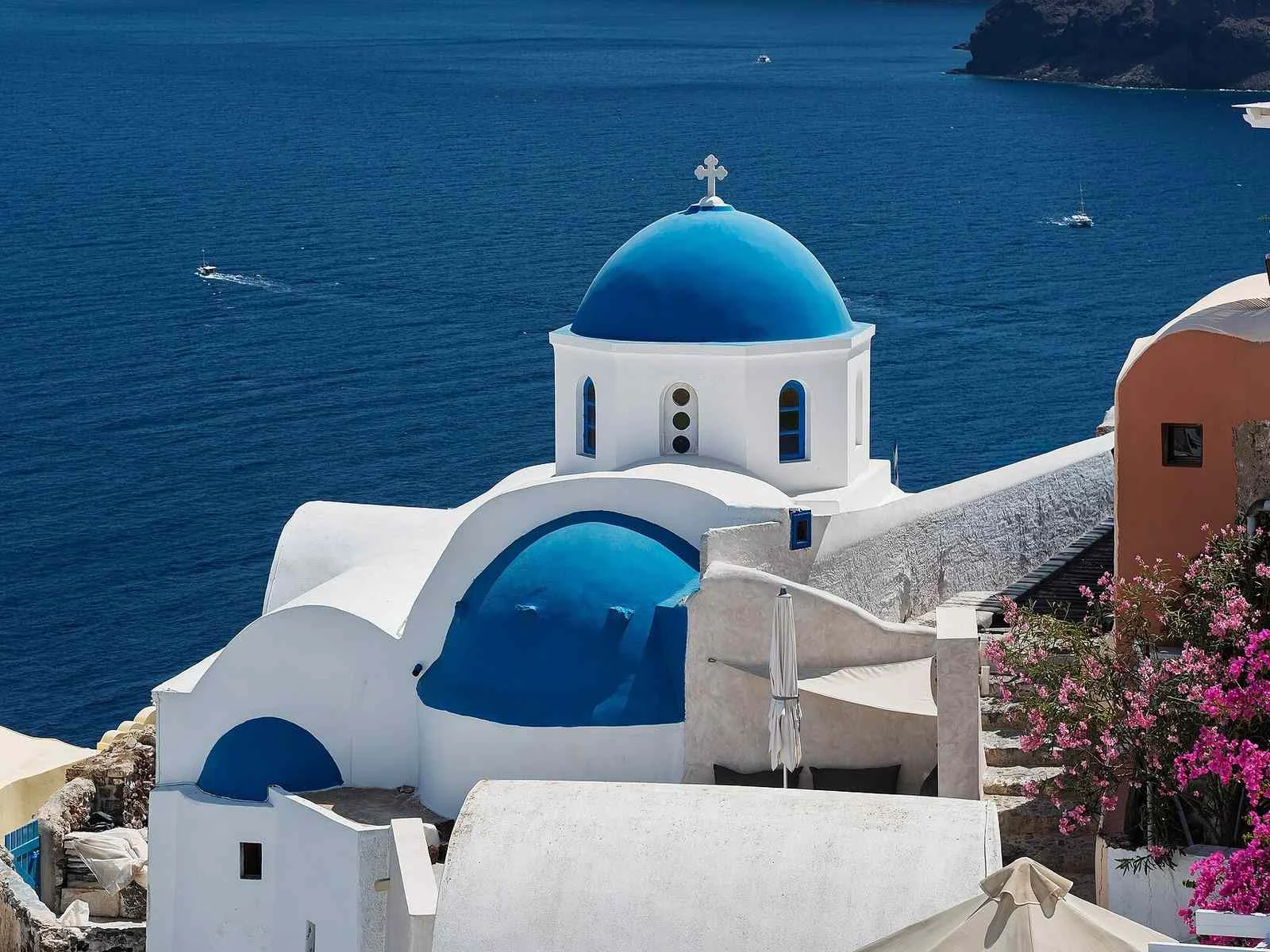 1.2 MB208 KB · −83 %長押しで処理前を表示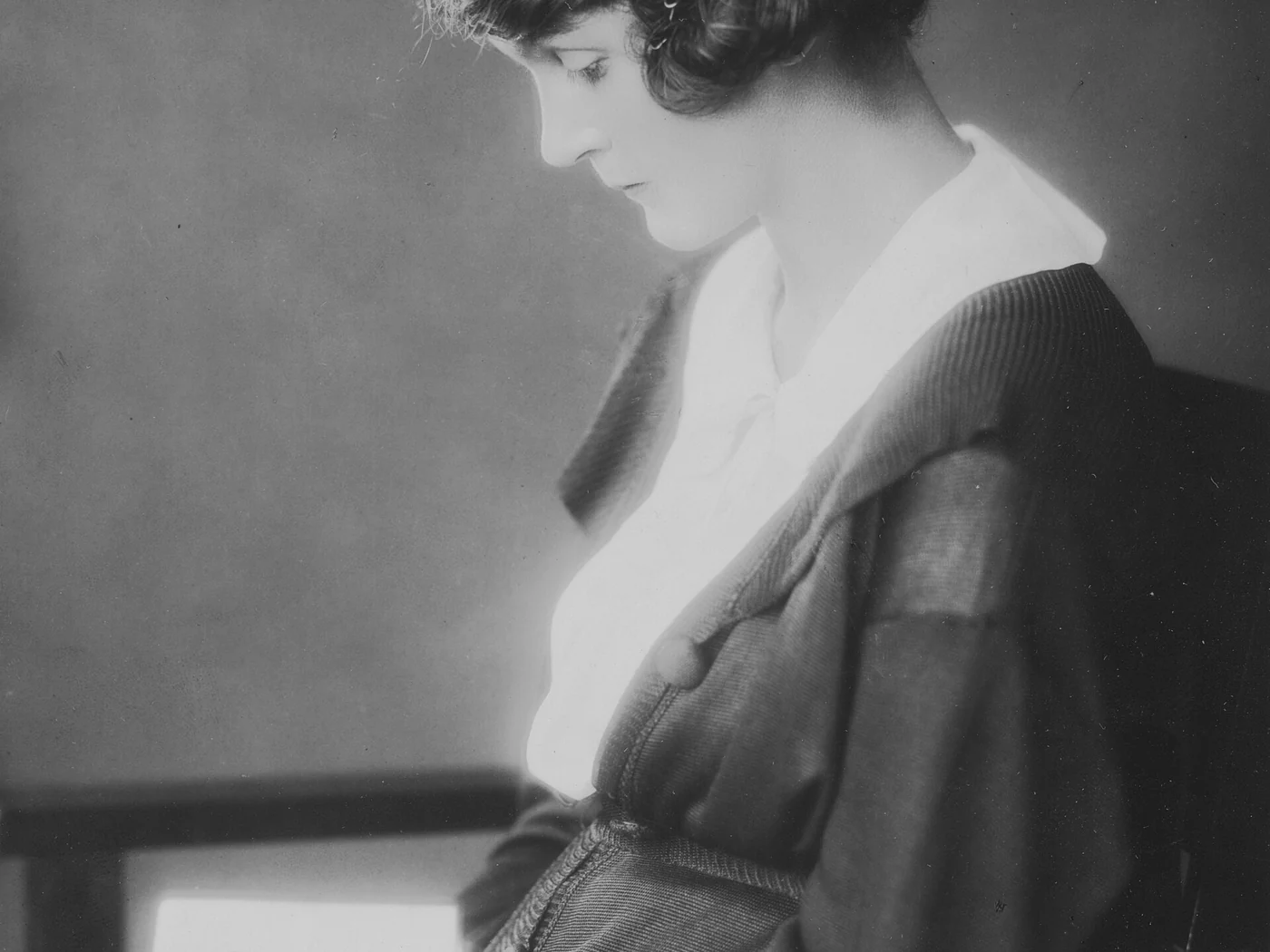
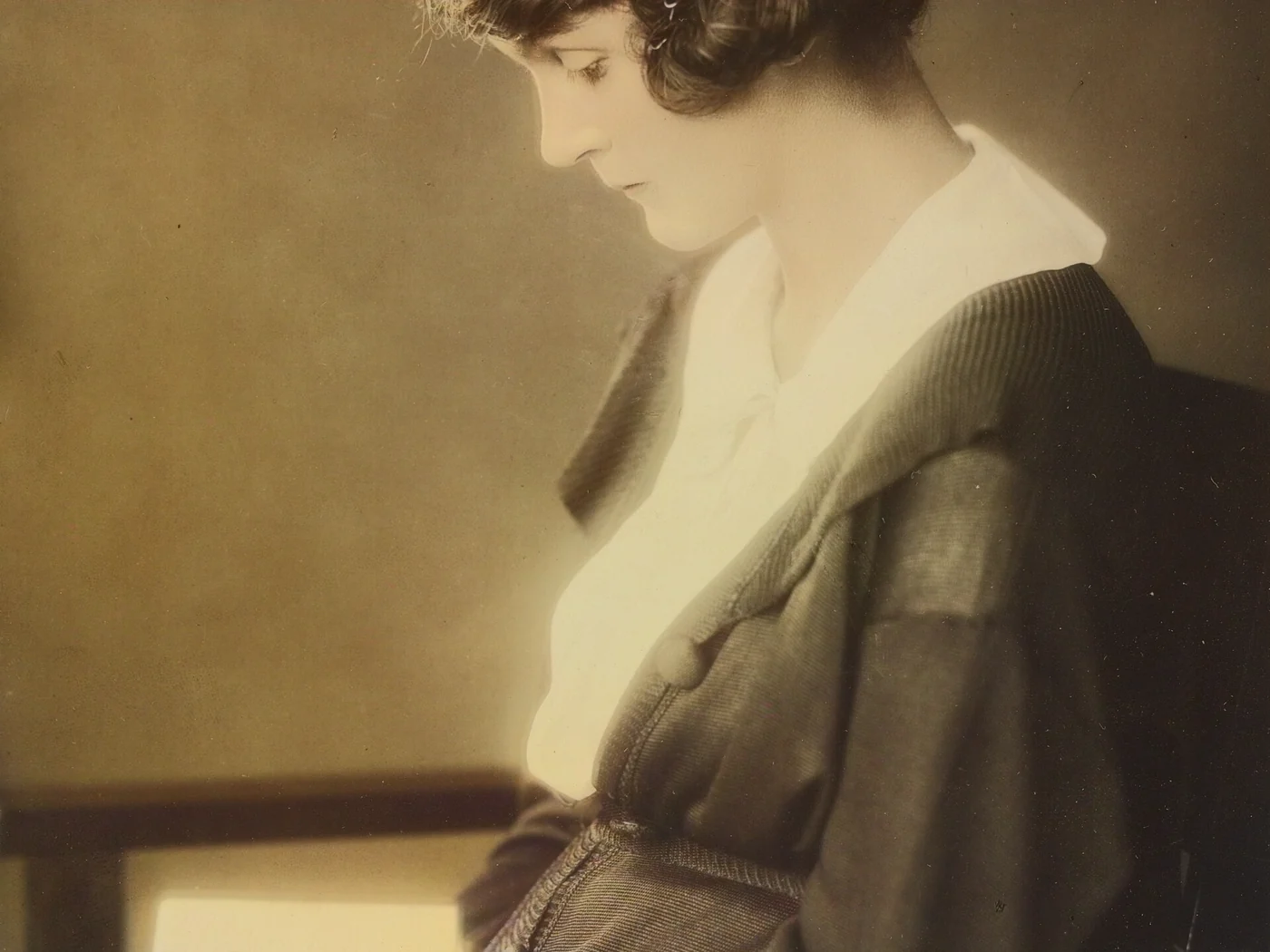 白黒AIカラー · 3 s長押しで処理前を表示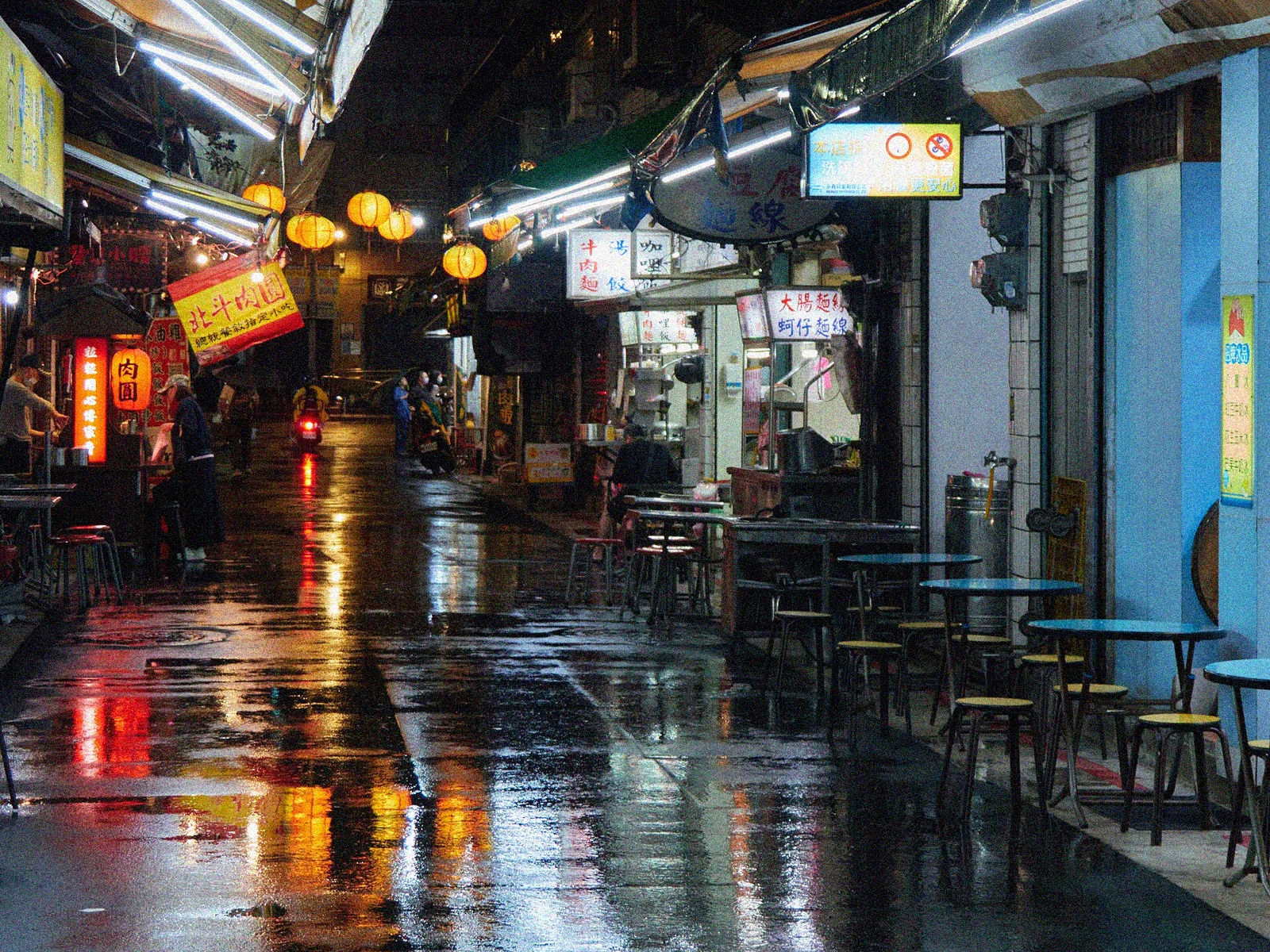
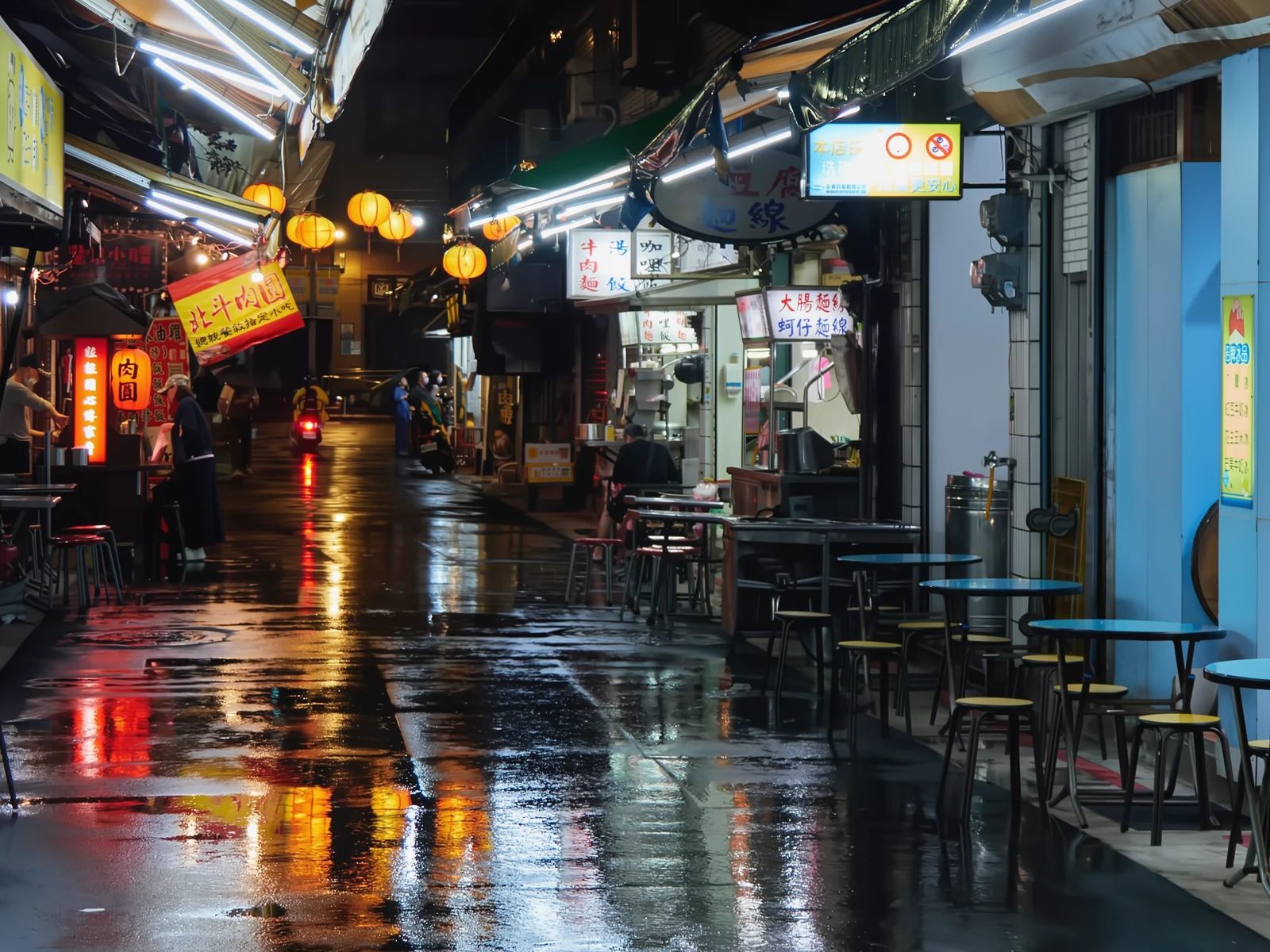 ノイズあり除去後 · 5 s長押しで処理前を表示
 ブレ · 29 px補正後 · 7 s長押しで処理前を表示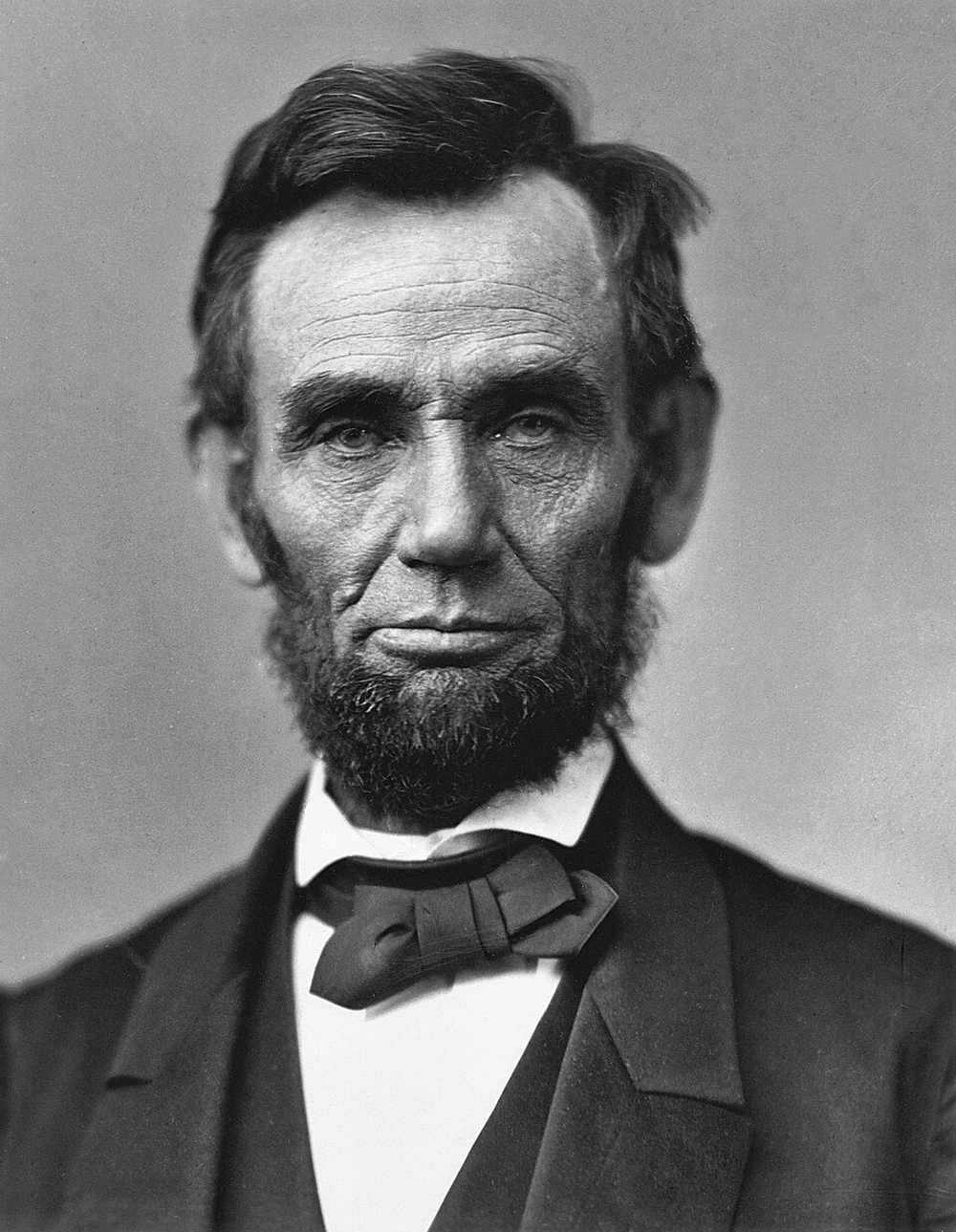
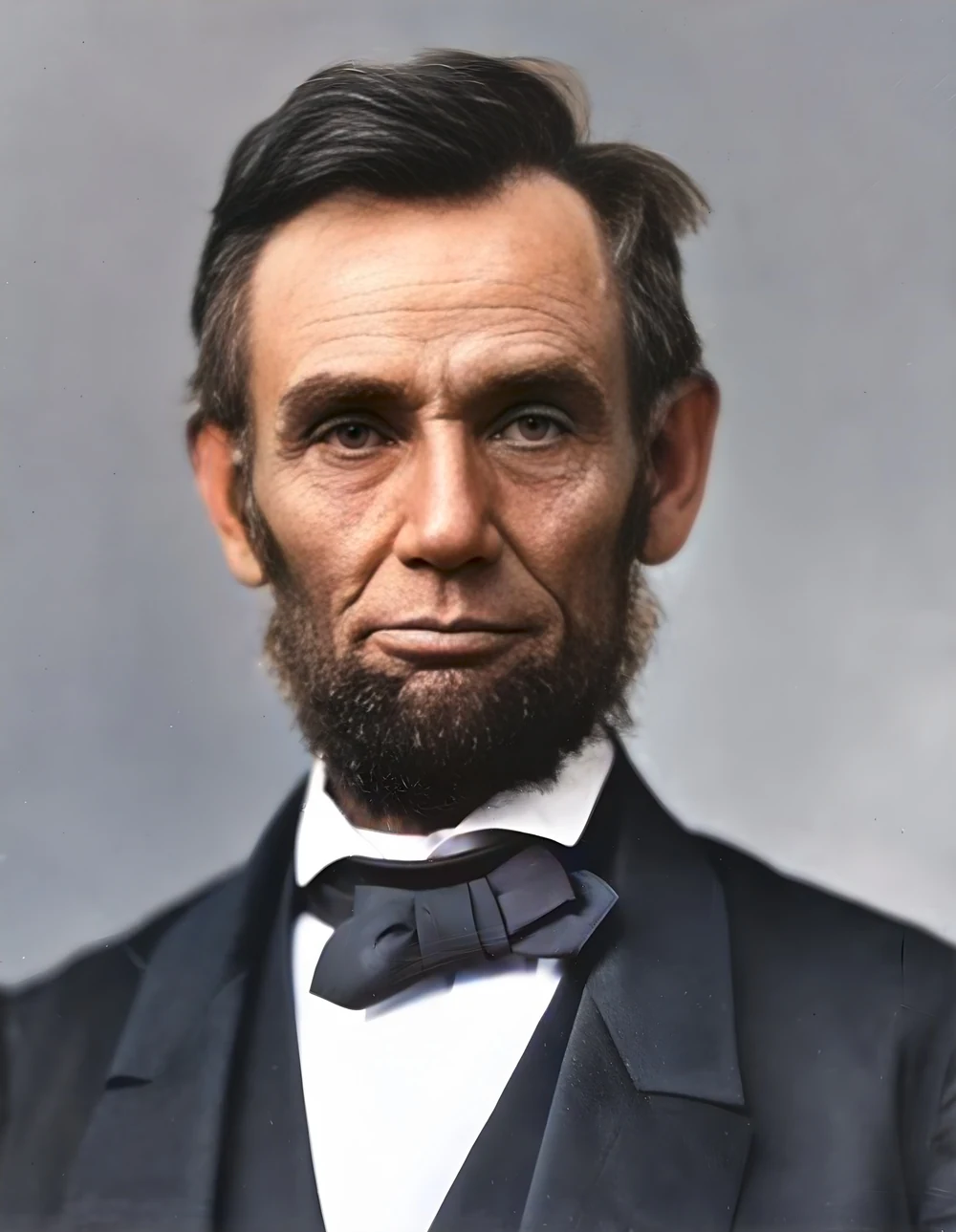 スキャン · 1863修復後 · 9 s長押しで処理前を表示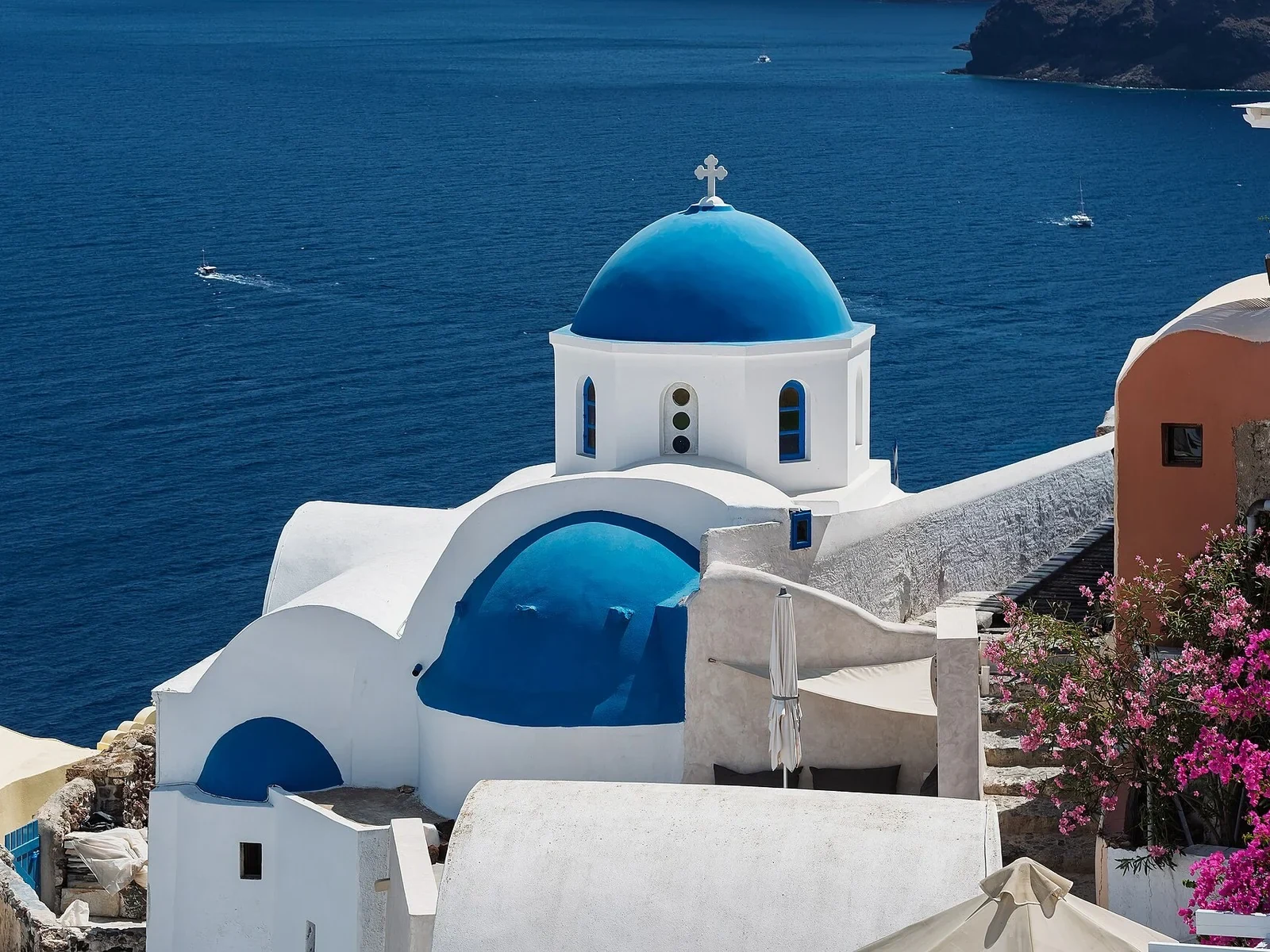
 消す前消した後 · 3 s長押しで処理前を表示
 動画 · 3:00テキスト+SRT · 24 s長押しで処理前を表示
 動画 · 6:38ドキュメント · 169 s長押しで処理前を表示
 長い動画 · 4:009:16ショート · 2 × 31-33 s長押しで処理前を表示
 写真動画 · 5秒長押しで処理前を表示
 テキスト16:9動画 · 5秒長押しで処理前を表示
 480p4K · 20秒長押しで処理前を表示
 クリップ9:16 · 字幕付き長押しで処理前を表示
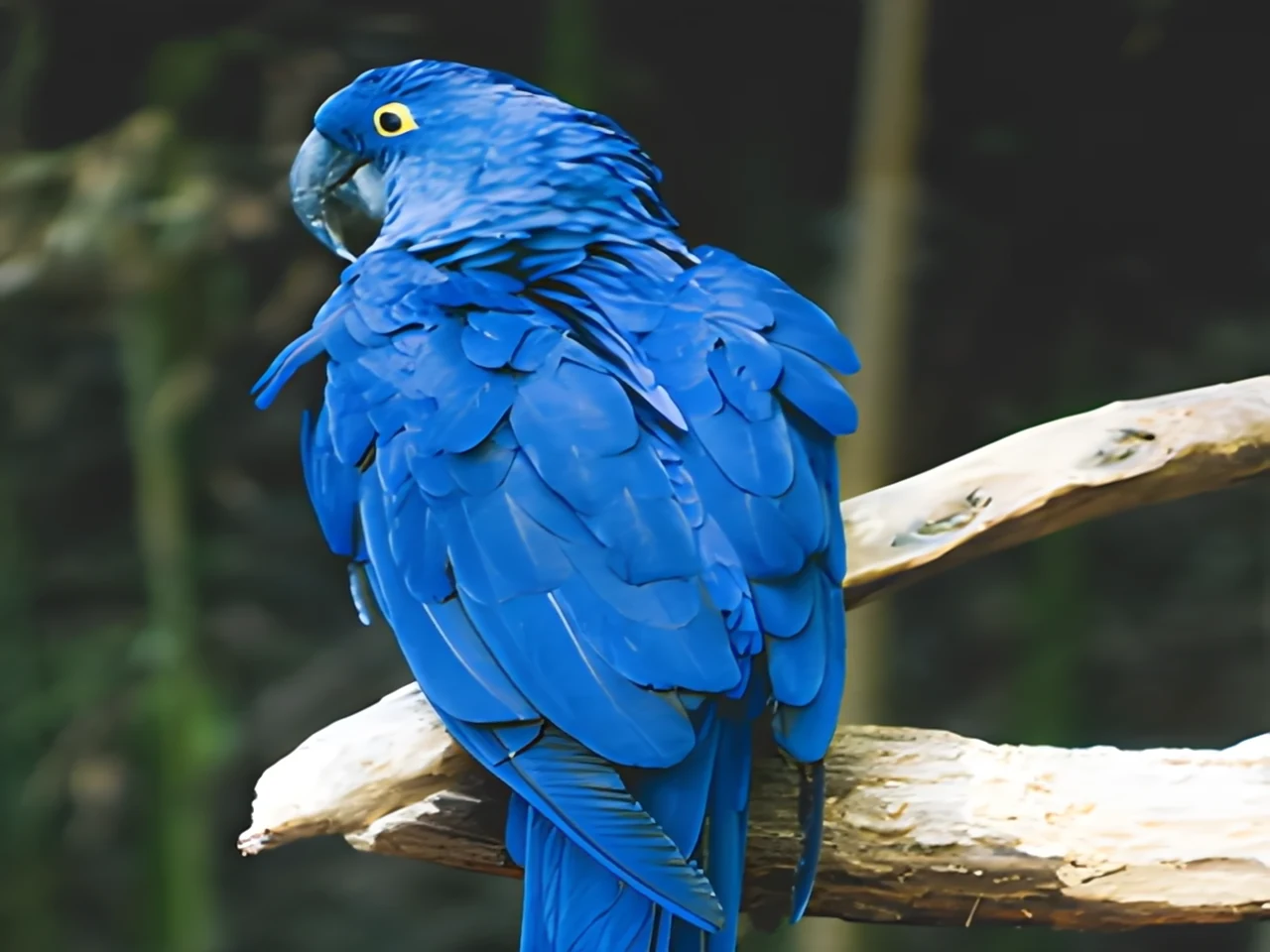
 320×240 px×4 · 1280×960 px長押しで処理前を表示