家族の古い写真を修復して、顔をはっきりさせる
祖父母の結婚写真、色あせたアルバムの1枚、小さなプリントのスキャン。顔を再構成し、背景を整え、必要ならカラー化します。忠実度の調整と同じ人物の参照写真を使えば、作り物ではない本人らしい顔に近づけられます。
祖父母の結婚写真、色あせたアルバムの1枚、小さなプリントのスキャン。
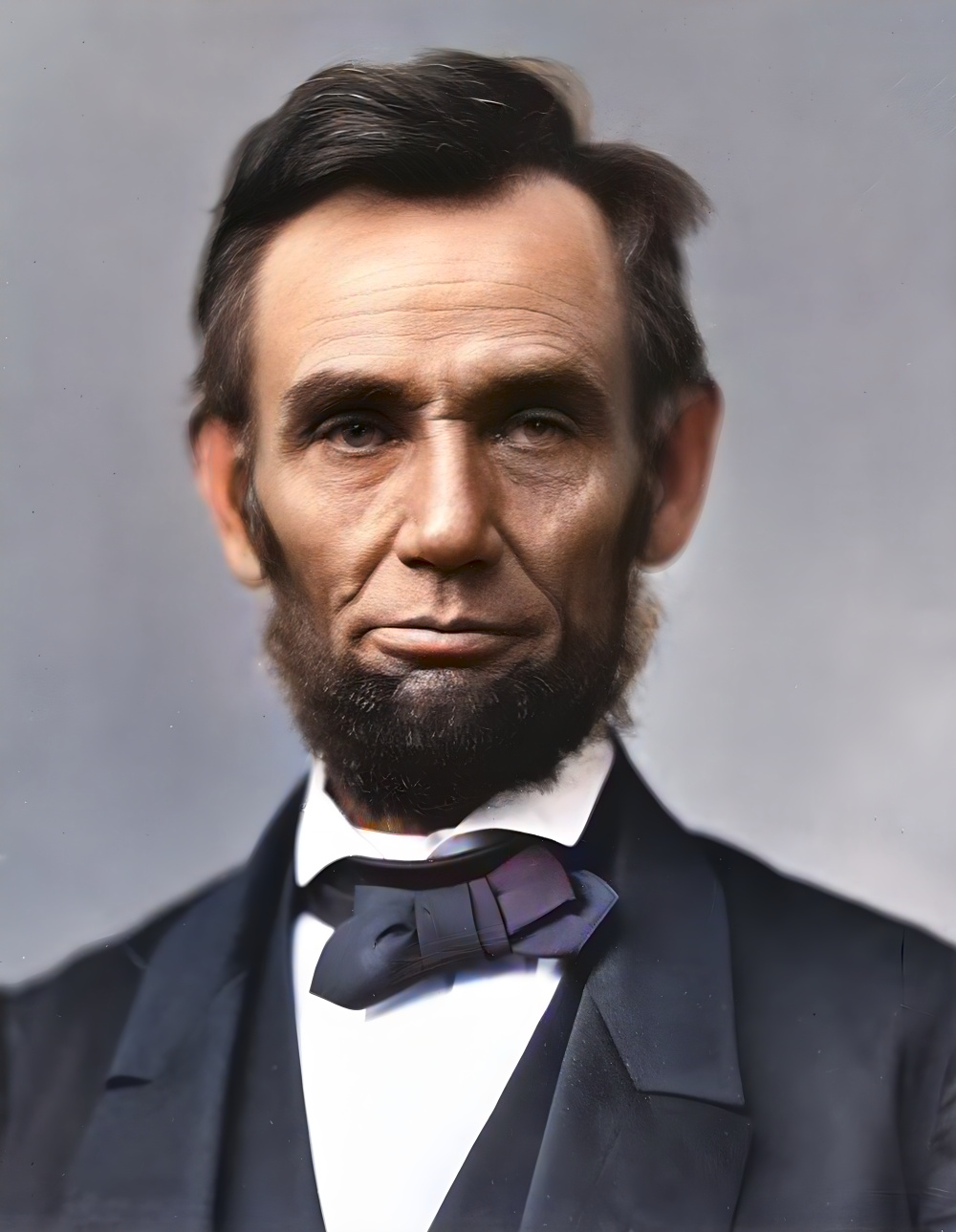
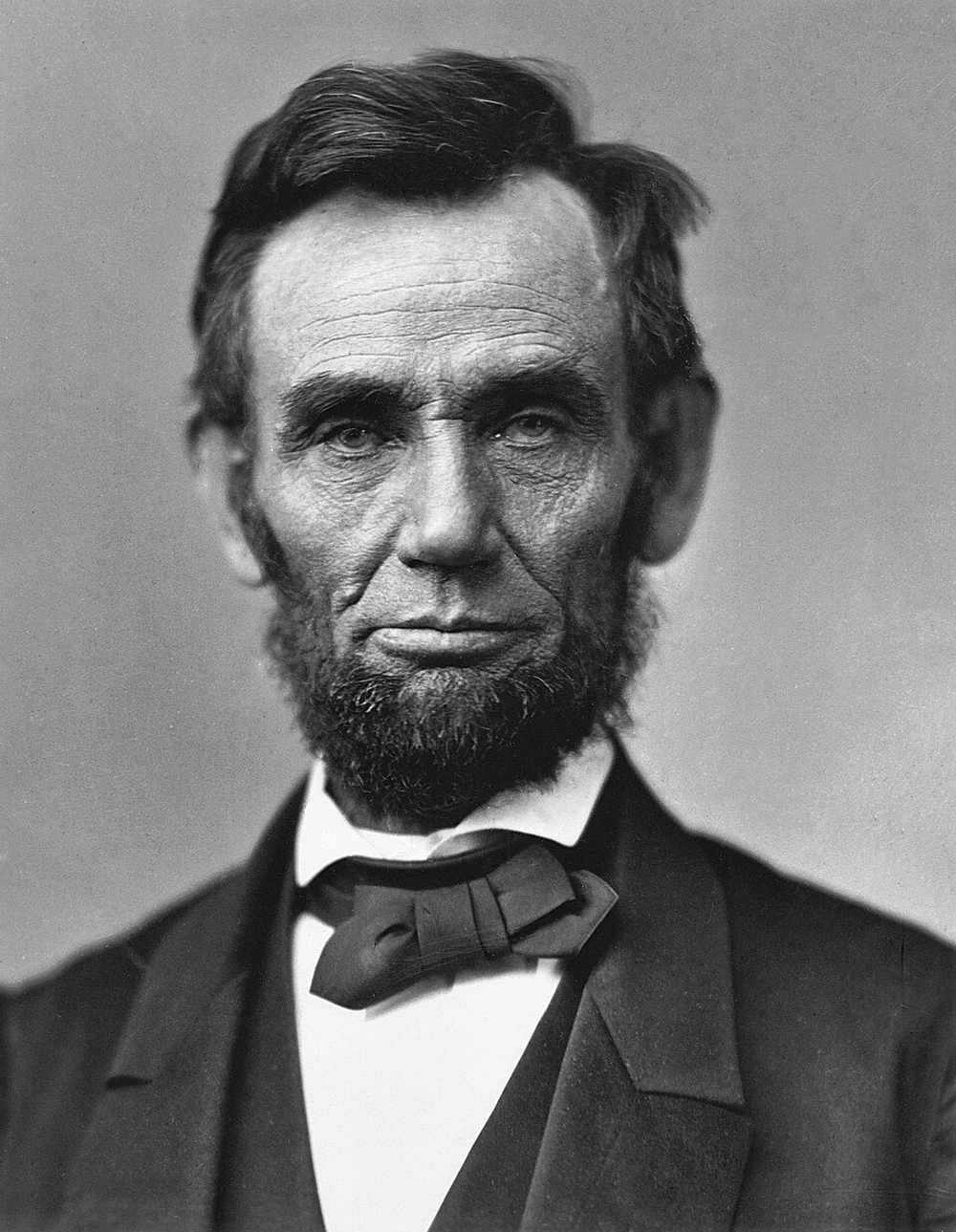
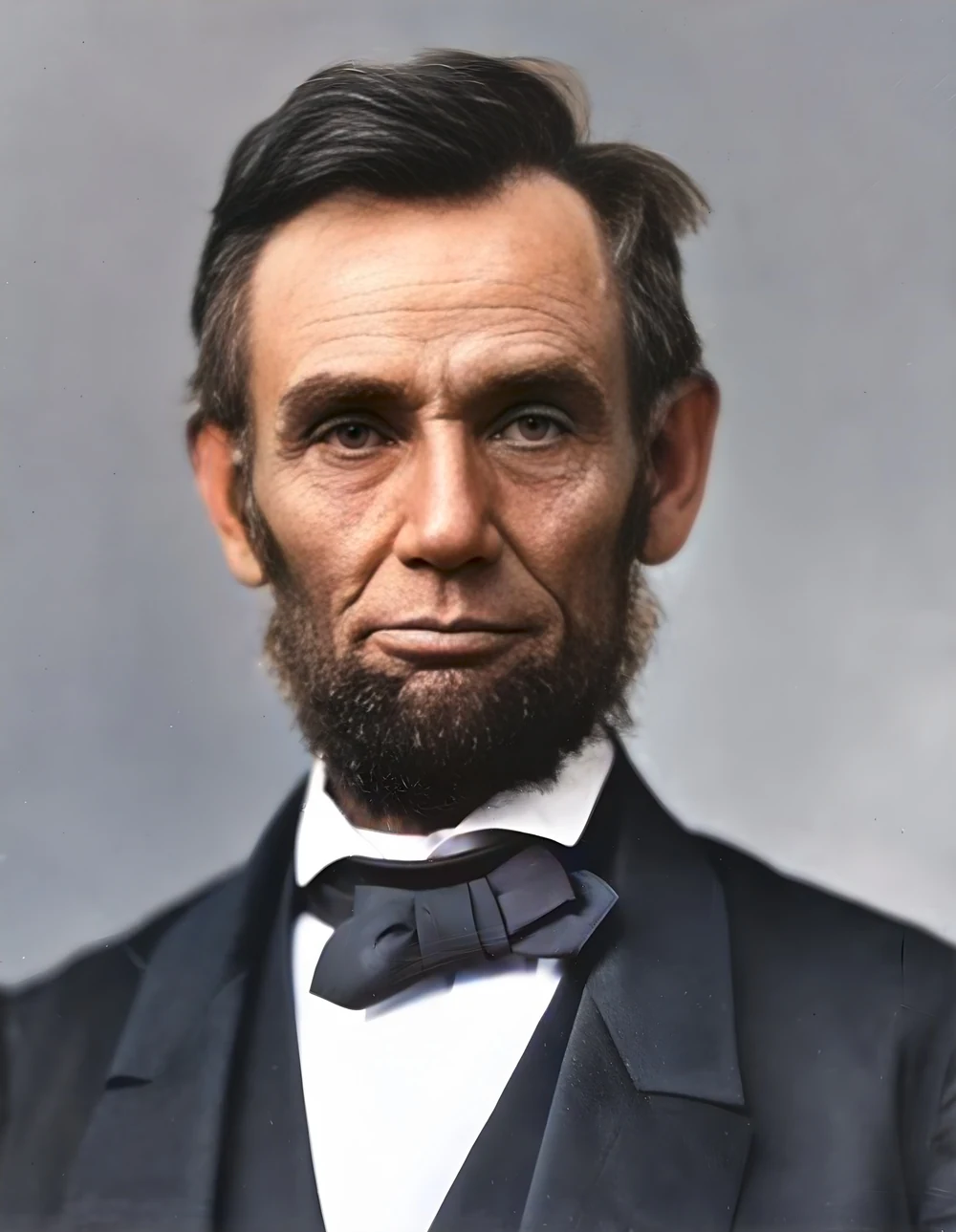
使い方
600 ppiでスキャンしてアップロード
小さなプリントは600 ppiのカラーで、TIFFか最高画質のJPEGとしてスキャンしてください。JPG・PNG・WebP・TIFF・HEIC・AVIFに対応し、最大20MPまでアップロードできます。
忠実度を決め、参照写真を追加する
忠実度を上げるほど元の顔に近くなり、AIの補完は控えめになります。写真の劣化が激しい場合は、同じ人物がはっきり写った写真を1〜3枚追加すると、その人の特徴をもとに顔を再構築します。
確認してダウンロードする
処理とプレビューは無料です。ファイルはダウンロードの1時間後(最長1日)に削除されます。ノイズ除去→修復→カラー化の順に進めると、仕上がりが安定します(詳しくは古い写真の修復ガイド)。
✓ 得意なもの
- 反射のない600 ppiの平らなスキャン
- 正面向きで100〜150 px以上の顔
- 中程度の傷み
✗ 苦手なこと
- アルバムを斜めから撮った写真
- ごく小さな顔
- 破れ・焼け・大きな傷(もっともらしく埋めるだけ)
よくある質問
修復した顔は本人に似ますか
元の写真に残っている情報をもとに顔を再構成しますが、100ピクセル未満の小さな顔や損傷が激しい顔では、一般的な顔に寄ることがあります。その場合は自動で注意が表示されます。忠実度を上げるか、同じ人物の参照写真を追加してから、比較スライダーで元画像と見比べてください。
破れやシミ、焼けた部分も直せますか
このツールは粒状感やぼやけ、ディテール不足を補うもので、破れや焼けで失われた部分を取り戻すことはできません。欠けた箇所はもっともらしい内容で埋められるため、大きな損傷がある写真は仕上がりを必ず確認してください。
白黒写真をカラーにできますか
はい。「カラー化」をオンにすると、修復のあとに自然な色を推定して加えます。元がカラーの写真なら、オフのままにしておけば色はそのまま保たれます。おすすめの順番はノイズ除去、修復、カラー化です。
アップロードした家族の写真はどうなりますか
ダウンロードの1時間後、最長でも1日でサーバーから削除されます。参照写真も同じように削除され、AIの学習には一切使いません。処理はEU域内のGPUで行い、会員登録も不要です。
古い写真の修復の関連記事
家族の古い写真を修復して、顔をはっきりさせる
祖父母の結婚写真、色あせたアルバムの1枚、小さなプリントのスキャン。顔を再構成し、背景を整え、必要ならカラー化します。忠実度の調整と同じ人物の参照写真を使えば、作り物ではない本人らしい顔に近づけられます。
古い写真をAIで修復する方法
古い写真やぼやけた写真、傷んだ写真をAIで修復する実践ガイド。スキャンのコツから鮮明化、顔の再構成、カラー化、参照写真の使い方まで、各工程で期待できることを解説します。
ネガ・ポジフィルムを自宅でデジタル化する
ネガやポジ(スライド)を自宅でデジタル化する方法。スキャナーとスマホの使い分け、解像度、カビや傷・色かぶりを直す順番を解説します。
スキャンした古い写真を修復する
色あせたプリントをスキャンしてAIで修復。解像度の決め方、ノイズ除去→顔→カラー化という順番、参照写真と忠実度の使い方をまとめました。
その他のツール
 320×240 px×4 · 1280×960 px長押しで処理前を表示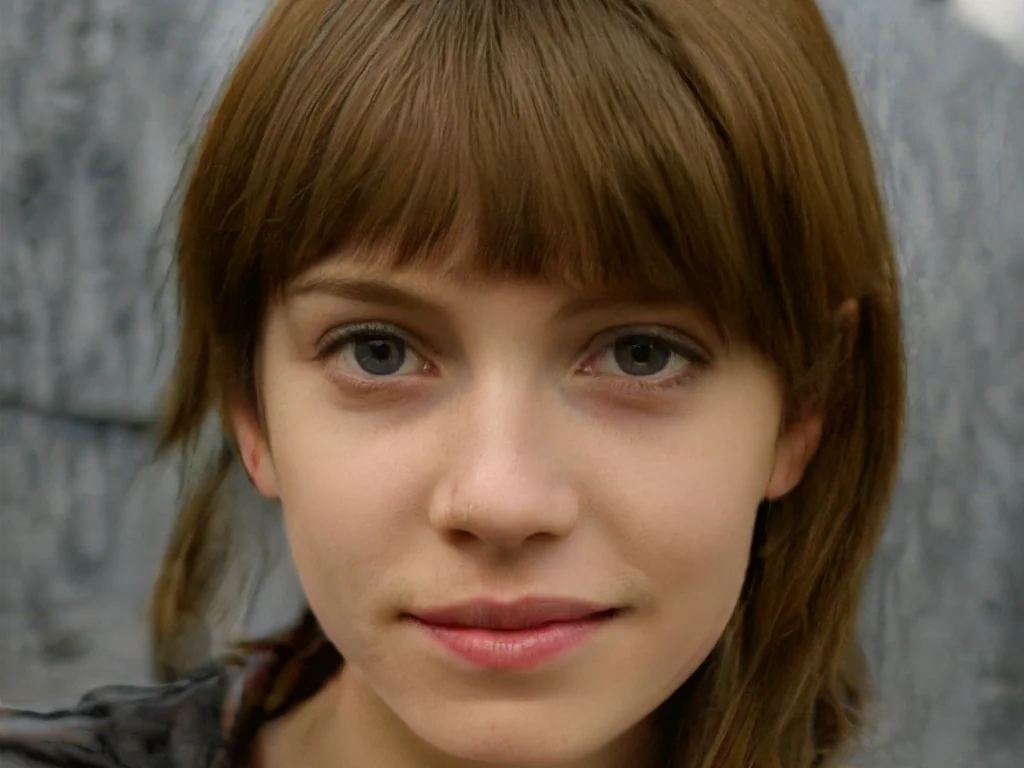
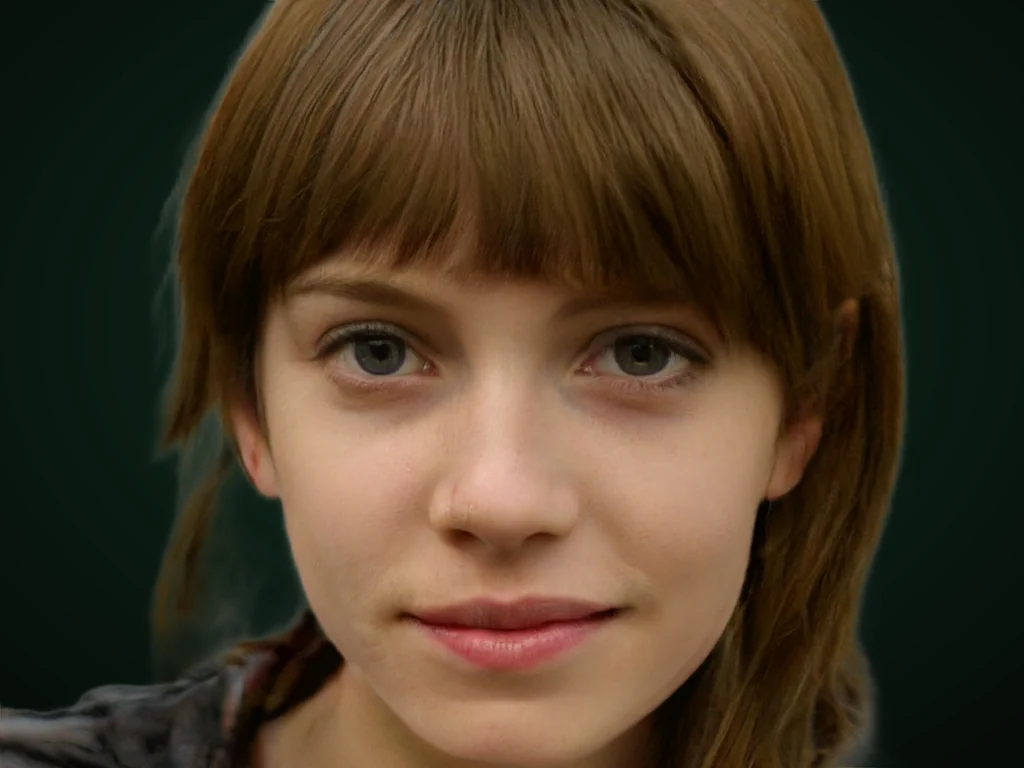 元画像背景透過 · 5 s長押しで処理前を表示
 1.2 MB208 KB · −83 %長押しで処理前を表示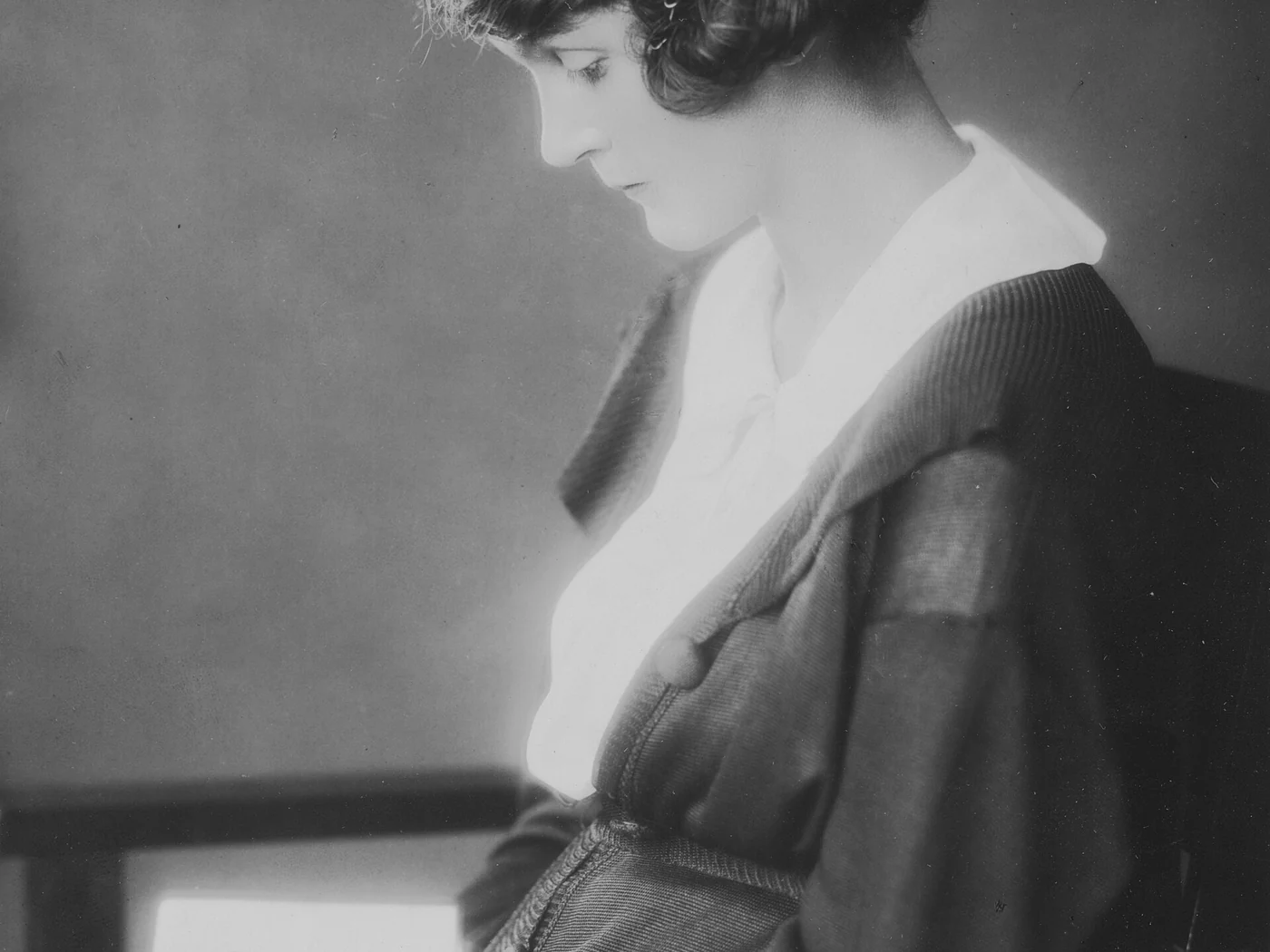
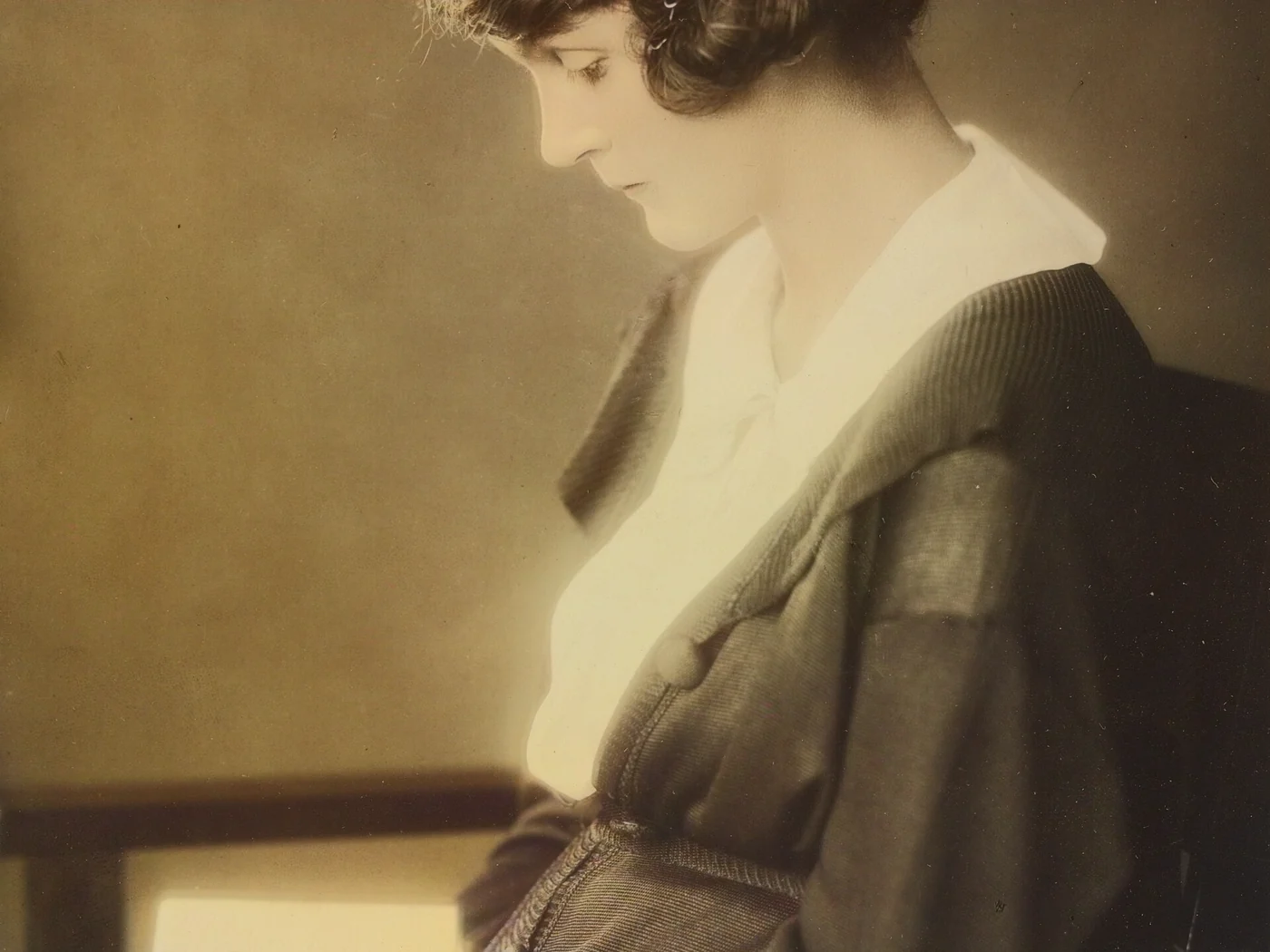 白黒AIカラー · 3 s長押しで処理前を表示
 ノイズあり除去後 · 5 s長押しで処理前を表示
 ブレ · 29 px補正後 · 7 s長押しで処理前を表示
 消す前消した後 · 3 s長押しで処理前を表示
 動画 · 3:00テキスト+SRT · 24 s長押しで処理前を表示
 動画 · 6:38ドキュメント · 169 s長押しで処理前を表示
 長い動画 · 4:009:16ショート · 2 × 31-33 s長押しで処理前を表示
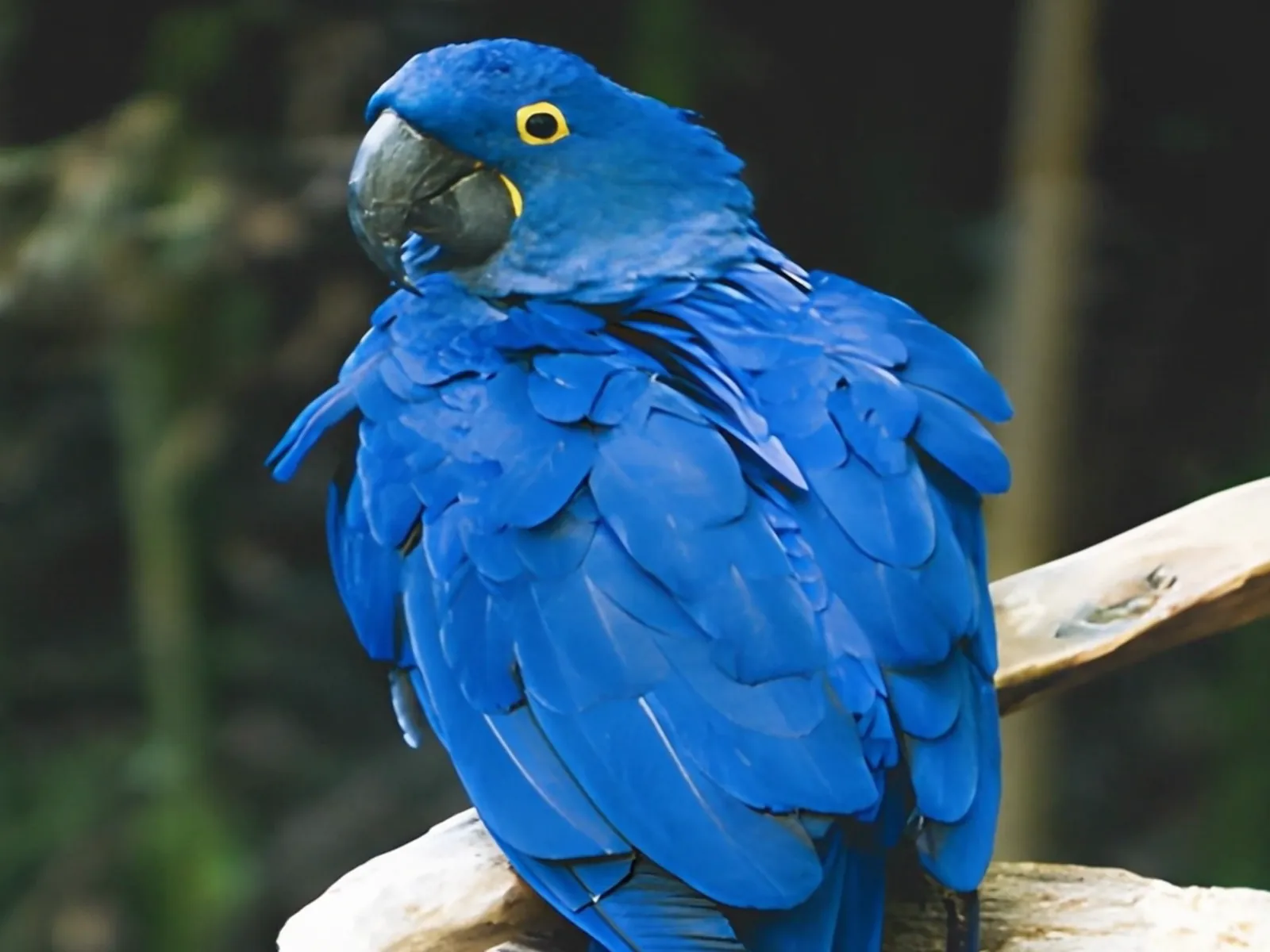 写真動画 · 5秒長押しで処理前を表示
 テキスト16:9動画 · 5秒長押しで処理前を表示
 480p4K · 20秒長押しで処理前を表示
 クリップ9:16 · 字幕付き長押しで処理前を表示
 320×240 px×4 · 1280×960 px長押しで処理前を表示